 Client Portal

Cài email doanh nghiệp trên điện thoại iPhone và Android
Thêm hộp thư email theo tên miền vào ứng dụng Mail trên iPhone và ứng dụng Gmail trên Android bằng IMAP, kèm thông số máy chủ và cách xử lý lỗi thường gặp.
Chuẩn bị thông tin trong email bàn giao của bên em: địa chỉ email, mật khẩu, máy chủ thư đến và máy chủ thư đi. Hình trong bài vẽ theo iPhone chạy iOS 18 và ứng dụng Gmail trên Android, giao diện tiếng Việt, với tài khoản ví dụ info@cuahangmau.vn, máy chủ mail.cuahangmau.vn: anh/chị thay bằng thông tin của mình.
Thông số thường dùng
| Giao thức | Cổng | Mã hoá |
|---|---|---|
| IMAP (thư đến) | 993 | SSL/TLS |
| SMTP (thư đi) | 465 hoặc 587 | SSL/TLS hoặc STARTTLS |
Trên điện thoại nên dùng IMAP: thư nằm trên máy chủ, điện thoại và máy tính thấy giống nhau, đọc hay xoá ở máy này thì máy kia cũng cập nhật. Tên người dùng luôn là địa chỉ email đầy đủ.
iPhone (ứng dụng Mail)
Làm theo bước 1 đến 5.
Android (ứng dụng Gmail)
Làm theo bước 6 đến 9. Máy chưa có Gmail thì cài từ Google Play.
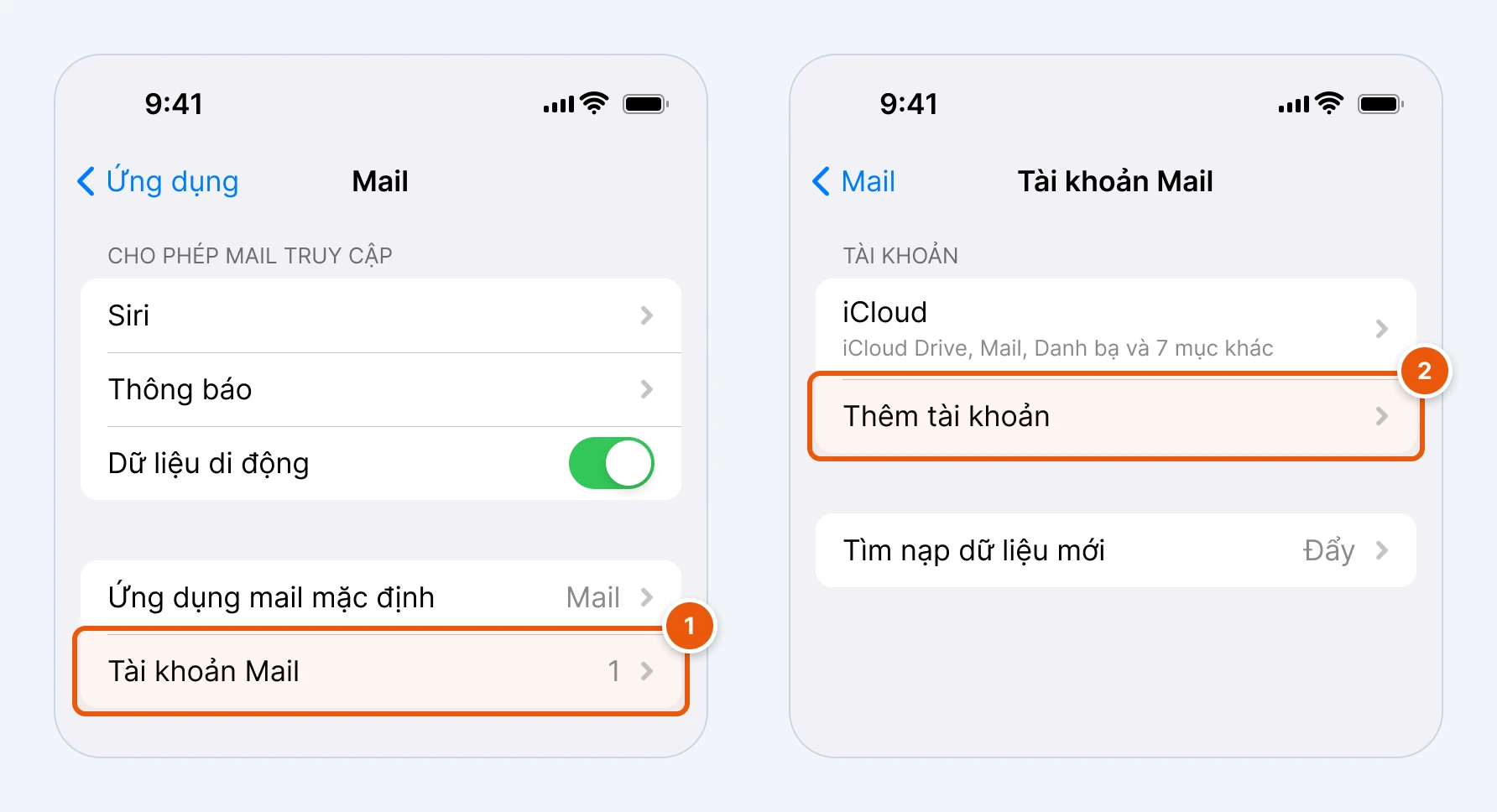
Bước 1: iPhone: mở Tài khoản Mail
Mở Cài đặt › Ứng dụng › Mail, chạm Tài khoản Mail 1. Ở màn tiếp theo, chạm Thêm tài khoản 2.
iPhone chạy iOS 17 trở về trước: vào Cài đặt › Mail › Tài khoản › Thêm tài khoản.
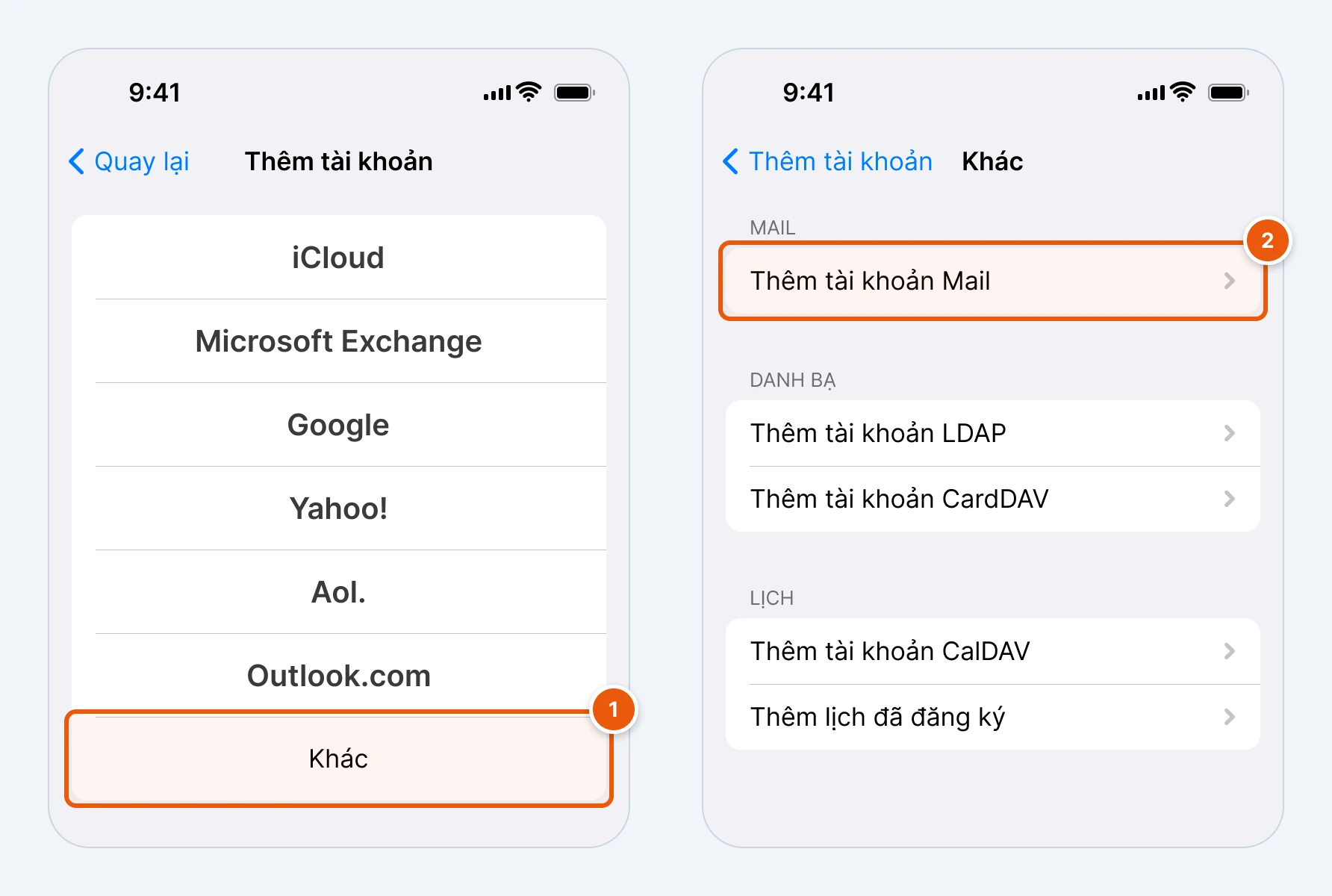
Bước 2: iPhone: chọn Khác › Thêm tài khoản Mail
Chạm Khác 1 ở cuối danh sách, rồi chạm Thêm tài khoản Mail 2.
iPhone chạy iOS 26 trở lên không có danh sách này: sau khi chạm Thêm tài khoản, anh/chị nhập địa chỉ email, chạm Tiếp, chọn Thêm tài khoản khác rồi chạm Tài khoản Mail. Các bước sau giống nhau.
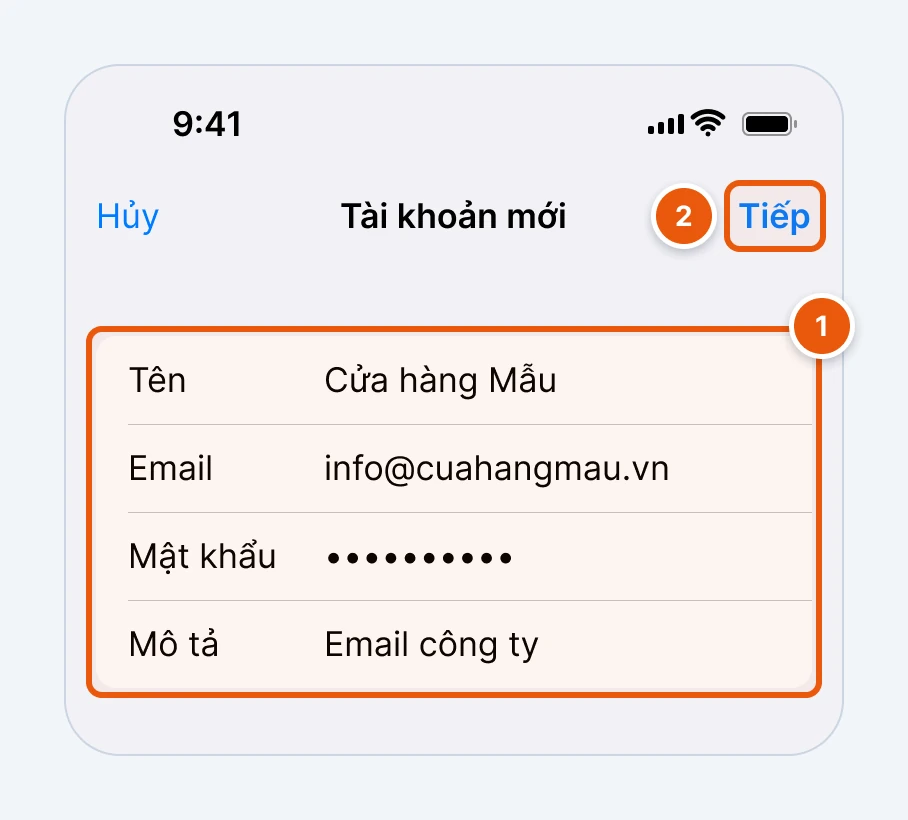
Bước 3: iPhone: nhập thông tin tài khoản
Điền 4 ô 1:
- Tên: tên hiển thị khi gửi thư, ví dụ tên công ty.
- Email: địa chỉ email đầy đủ.
- Mật khẩu: mật khẩu email.
- Mô tả: tên để anh/chị phân biệt trong ứng dụng Mail, ví dụ Email công ty.
Chạm Tiếp 2.
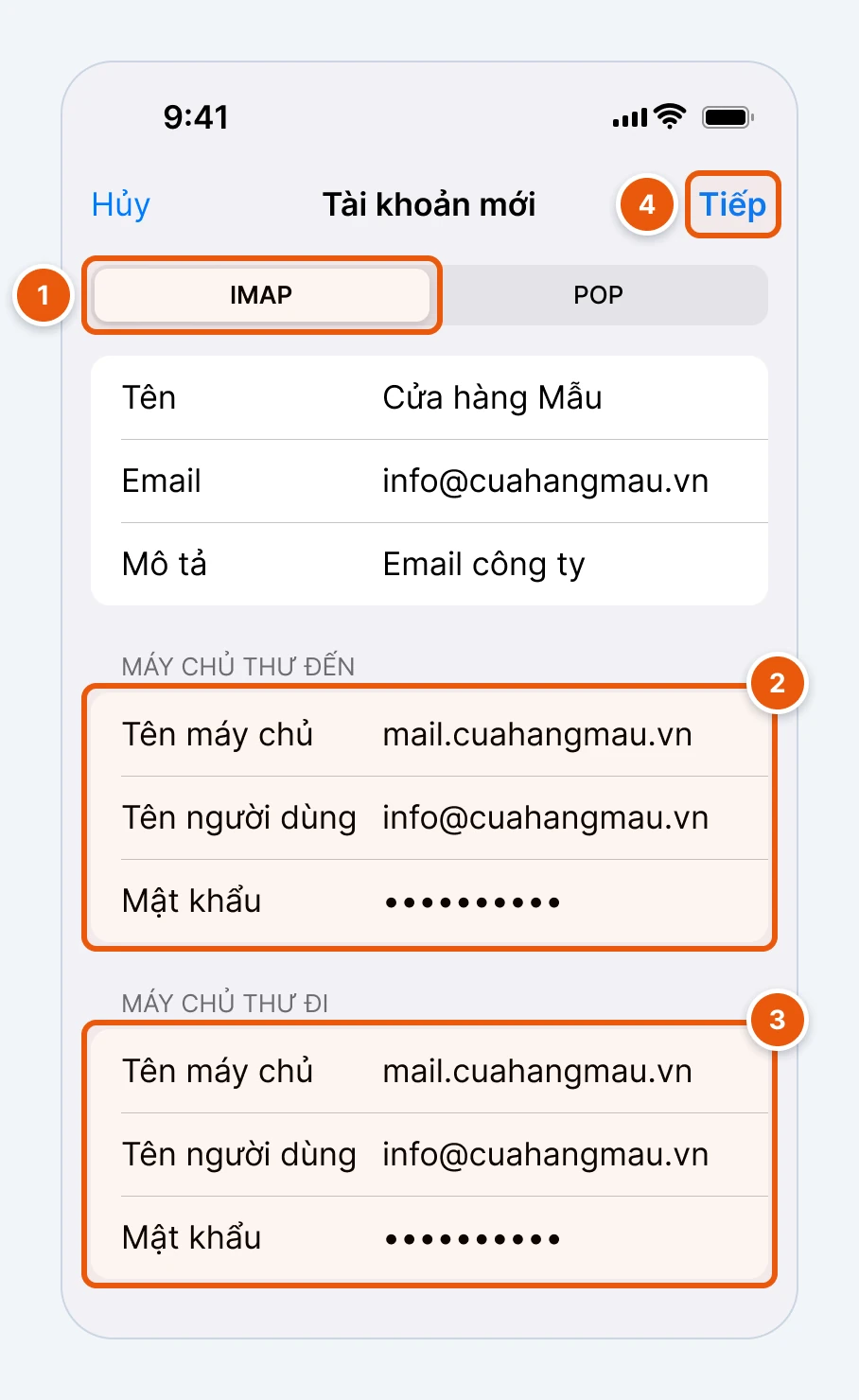
Bước 4: iPhone: nhập máy chủ thư đến và thư đi
Chọn IMAP 1, rồi điền hai nhóm:
- 2 MÁY CHỦ THƯ ĐẾN: Tên máy chủ là máy chủ trong email bàn giao (ví dụ mail.cuahangmau.vn), Tên người dùng là địa chỉ email đầy đủ, Mật khẩu là mật khẩu email.
- 3 MÁY CHỦ THƯ ĐI: điền giống hệt nhóm trên. Hai ô Tên người dùng và Mật khẩu ở nhóm này ghi “Tùy chọn” nhưng anh/chị vẫn điền, bỏ trống thì thường không gửi được thư.
Chạm Tiếp 4. iPhone tự dò cổng và mã hoá, anh/chị không cần nhập cổng.
Bước 5: iPhone: lưu tài khoản
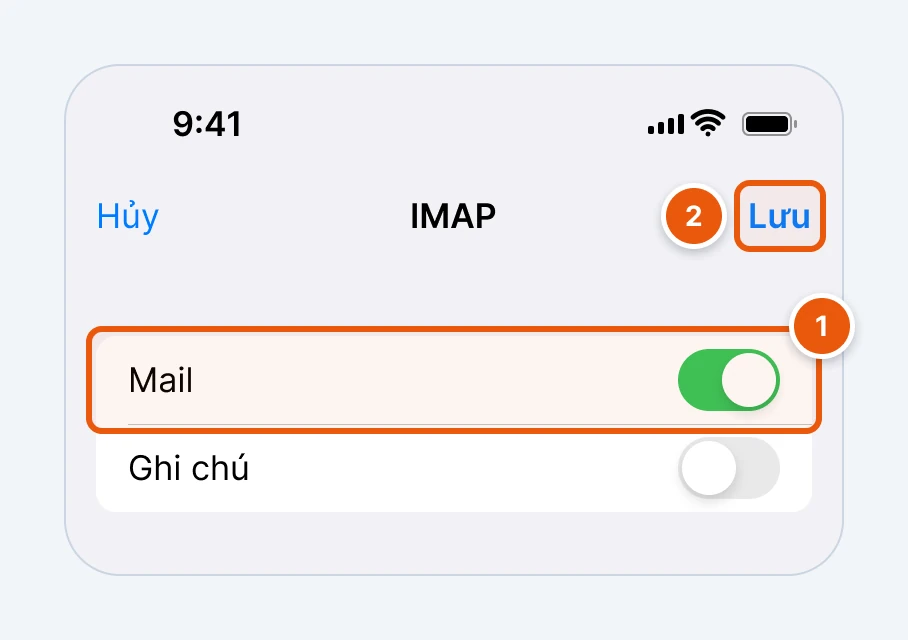
Chờ máy xác minh tài khoản. Để bật Mail 1, chạm Lưu 2. Mở ứng dụng Mail, hộp thư mới hiện trong danh sách hộp thư.
Bước 6: Android: thêm tài khoản trong Gmail
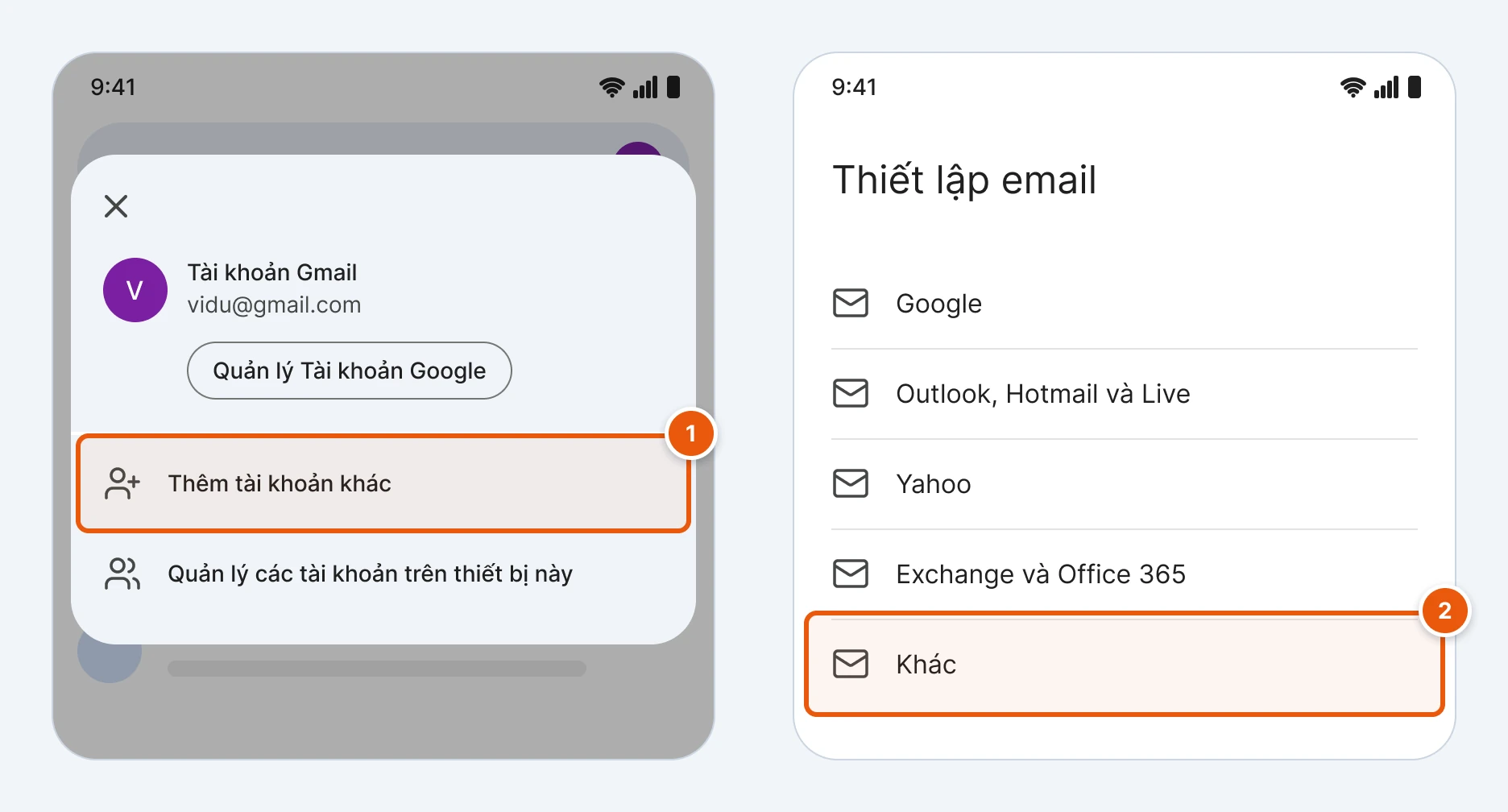
Mở ứng dụng Gmail, chạm ảnh đại diện ở góc trên bên phải, chọn Thêm tài khoản khác 1. Ở màn Thiết lập email, chọn Khác 2.
Điện thoại Samsung, Xiaomi, Oppo… có ứng dụng email riêng, các ô cần điền cũng tương tự các bước dưới đây.
Bước 7: Android: nhập email, chọn IMAP
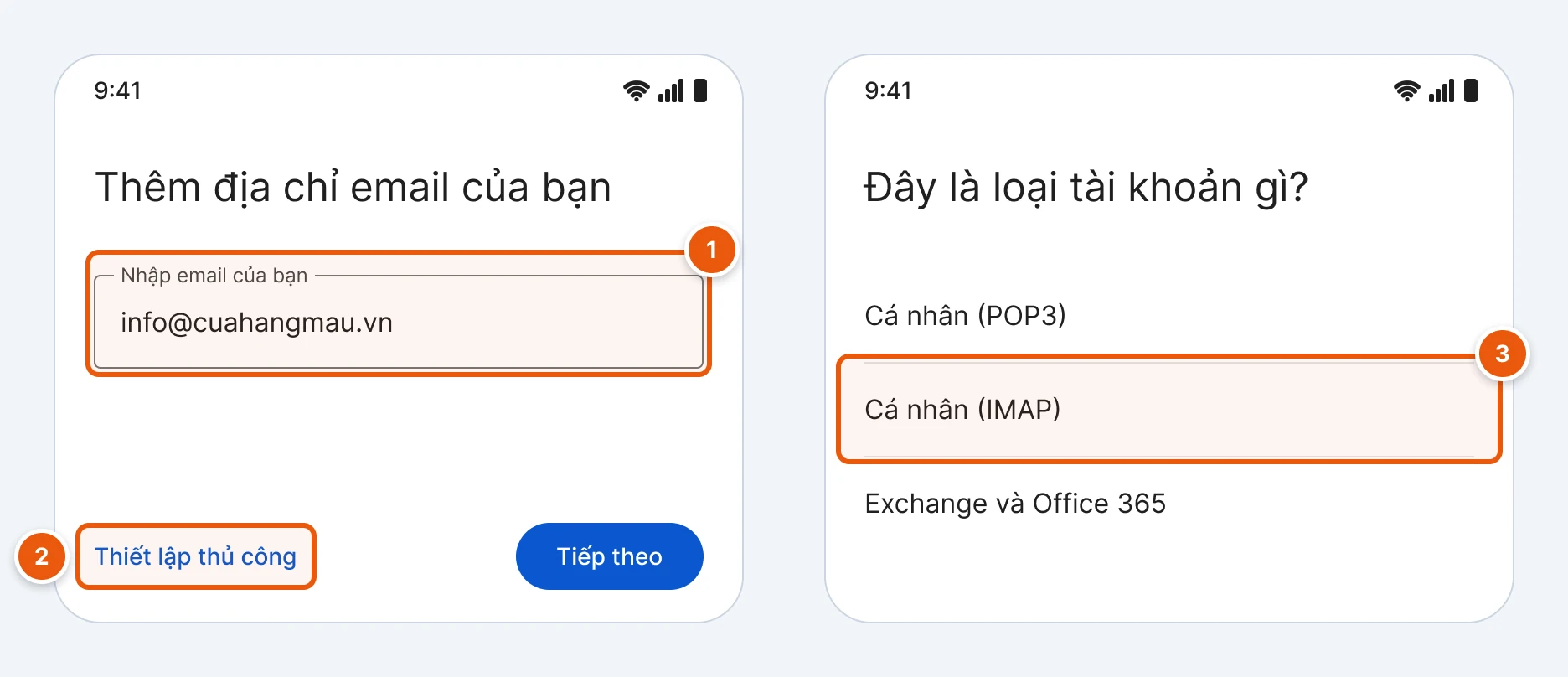
Nhập địa chỉ email đầy đủ 1, chạm Thiết lập thủ công 2 rồi chọn Cá nhân (IMAP) 3. Màn tiếp theo nhập mật khẩu email và chạm Tiếp theo.
Bước 8: Android: cài đặt máy chủ thư đến
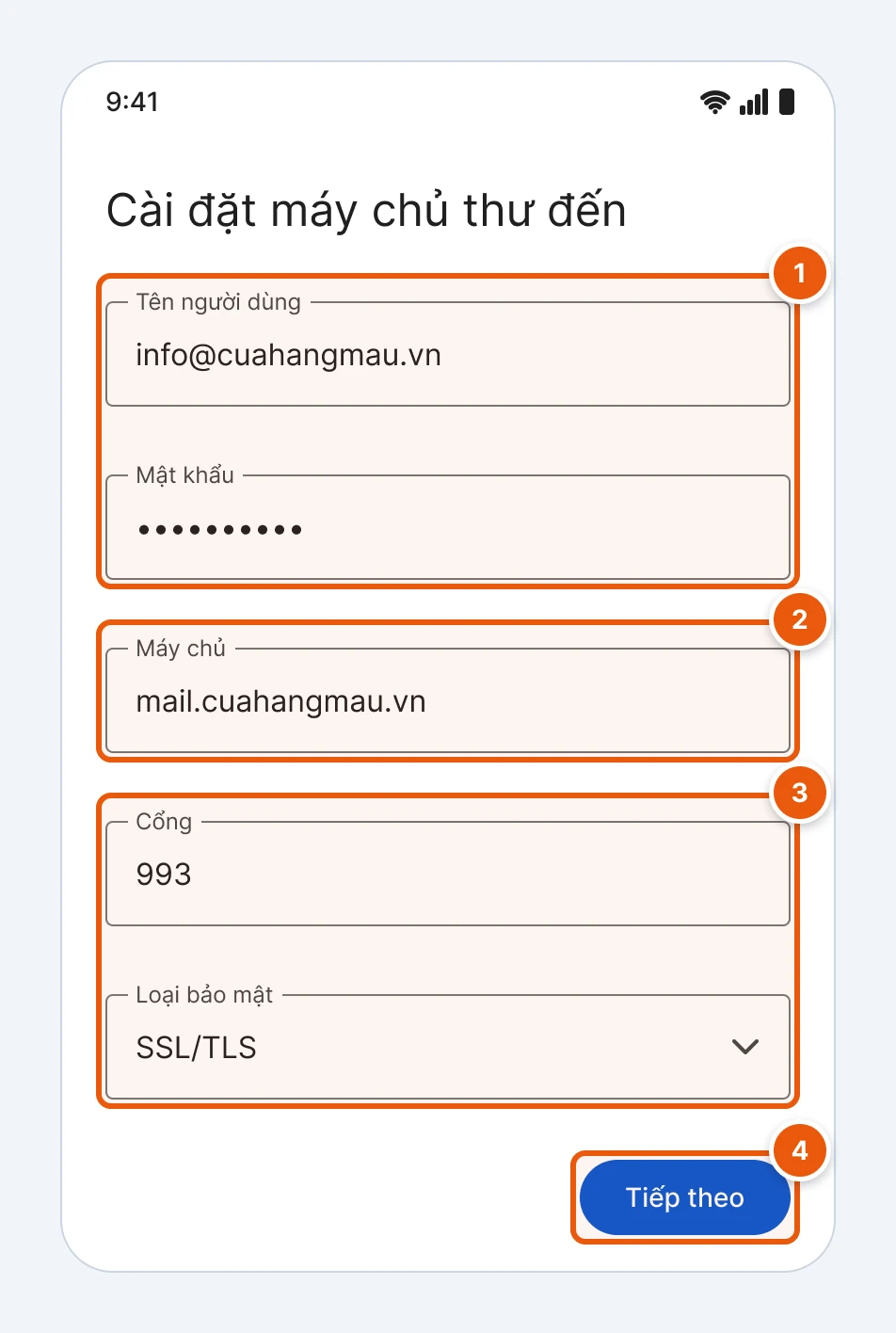
- 1 Tên người dùng: địa chỉ email đầy đủ; Mật khẩu: mật khẩu email.
- 2 Máy chủ: máy chủ trong email bàn giao, ví dụ mail.cuahangmau.vn. Gmail có thể tự điền sẵn dạng imap.cuahangmau.vn, anh/chị sửa lại cho đúng.
- 3 Cổng 993, Loại bảo mật SSL/TLS.
Chạm Tiếp theo 4.
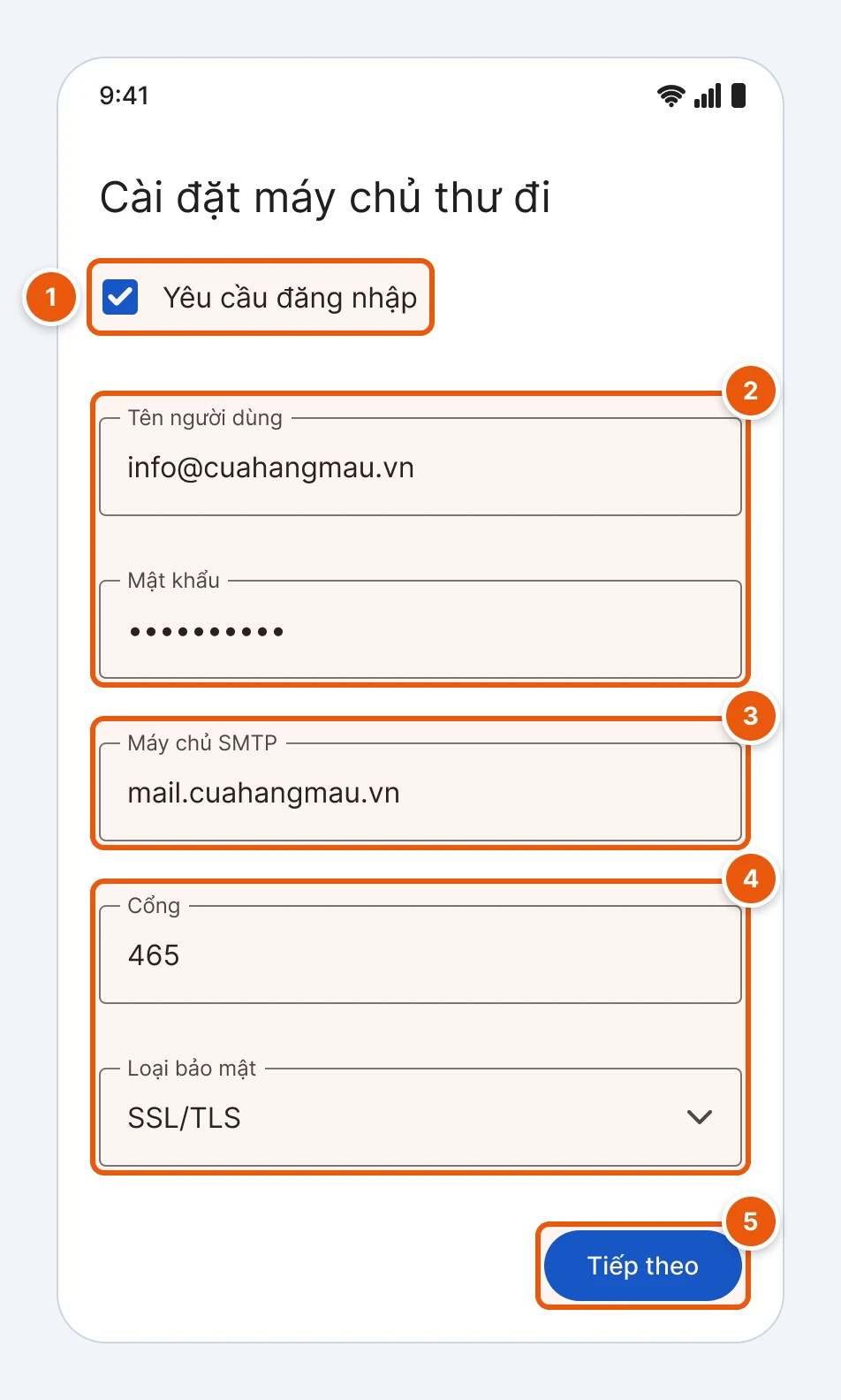
Bước 9: Android: cài đặt máy chủ thư đi và hoàn tất
- 1 Bật Yêu cầu đăng nhập.
- 2 Tên người dùng và Mật khẩu: giống bước trước.
- 3 Máy chủ SMTP: máy chủ trong email bàn giao, ví dụ mail.cuahangmau.vn.
- 4 Cổng 465, Loại bảo mật SSL/TLS (hoặc cổng 587 với STARTTLS).
Chạm Tiếp theo 5. Ở màn Tùy chọn tài khoản giữ mặc định và chạm Tiếp theo. Màn cuối nhập tên hiển thị khi gửi thư, chạm Tiếp theo là xong; hộp thư mới nằm trong danh sách tài khoản khi chạm ảnh đại diện.
Lỗi thường gặp
- Báo sai tên người dùng hoặc mật khẩu: đăng nhập thử webmail để kiểm tra mật khẩu, gõ đúng chữ hoa chữ thường; tên người dùng phải là địa chỉ email đầy đủ, không chỉ phần trước dấu @.
- Nhận được thư nhưng không gửi được: kiểm tra máy chủ thư đi đã điền tên người dùng, mật khẩu (Android: đã bật Yêu cầu đăng nhập) và cổng 465 SSL/TLS hoặc 587 STARTTLS. Vài mạng Wi-Fi chặn cổng gửi thư, anh/chị thử chuyển sang 4G.
- Cảnh báo chứng chỉ hoặc không xác minh được máy chủ: dùng đúng tên máy chủ trong email bàn giao (thường là mail.tenmien, ví dụ mail.cuahangmau.vn), gõ đúng từng chữ. Không chọn chấp nhận mọi chứng chỉ.
- Đổi mật khẩu email trên webmail xong thì điện thoại báo lỗi đăng nhập: mở lại tài khoản trên điện thoại và nhập mật khẩu mới.
Cần hỗ trợ cài đặt, anh/chị gửi yêu cầu hỗ trợ kèm ảnh chụp màn hình lỗi, hoặc gọi hotline 028 3510 6868 trong giờ hành chính.