 Client Portal

Cài email doanh nghiệp vào Outlook trên máy tính
Thêm hộp thư email theo tên miền vào Outlook bằng IMAP hoặc POP3: máy chủ, cổng, mã hoá và cách kiểm tra.
Chuẩn bị thông tin trong email bàn giao của bên em: địa chỉ email, mật khẩu, máy chủ thư đến (IMAP/POP3) và máy chủ thư đi (SMTP). Ảnh trong bài chụp trên Outlook cho Windows bản cổ điển với tài khoản ví dụ admin@domaincuaban.com, máy chủ mail.domaincuaban.com: anh/chị thay domaincuaban.com bằng tên miền của mình.
Thông số thường dùng
| Giao thức | Cổng | Mã hoá |
|---|---|---|
| IMAP (thư đến, khuyên dùng) | 993 | SSL/TLS |
| POP3 (thư đến) | 995 | SSL/TLS |
| SMTP (thư đi) | 465 hoặc 587 | SSL/TLS hoặc STARTTLS |
IMAP giữ thư trên máy chủ, xem được trên nhiều máy và điện thoại. POP3 tải thư về một máy, hợp khi hộp thư trên máy chủ nhỏ.
Bước 1: Thêm tài khoản thủ công
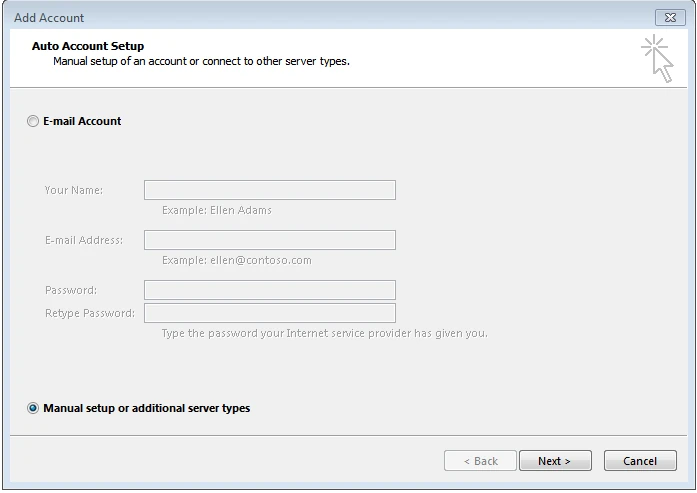
Mở Outlook, vào File › Add Account. Chọn Manual setup or additional server types rồi bấm Next.
Bước 2: Chọn POP hoặc IMAP
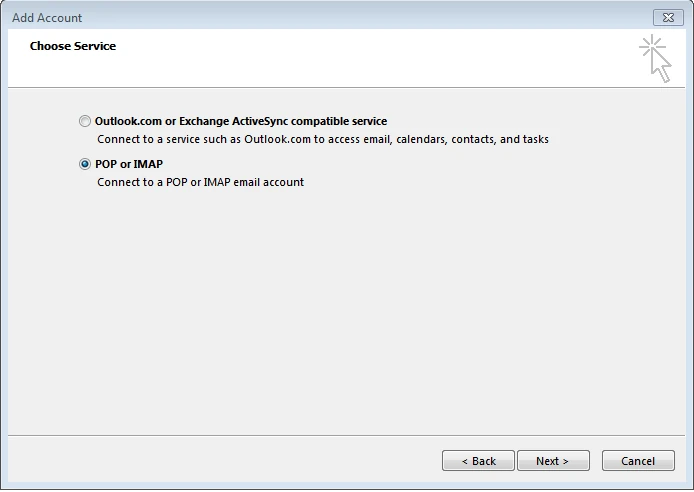
Chọn POP or IMAP, bấm Next.
Bước 3: Nhập thông tin tài khoản và máy chủ
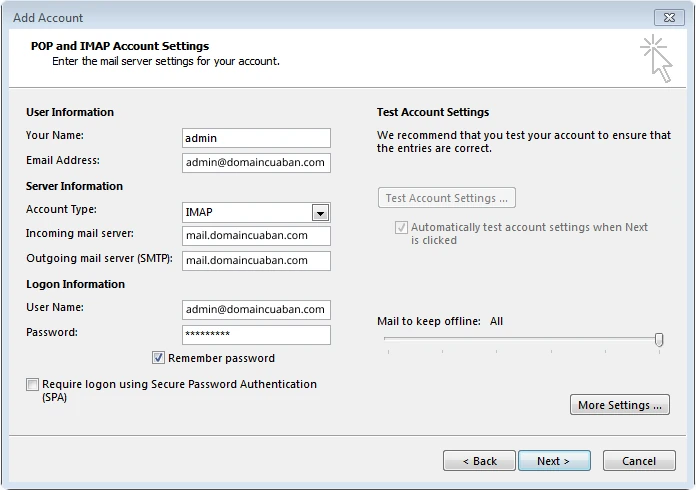
- Your Name: tên hiển thị khi gửi thư, ví dụ tên công ty.
- Email Address và User Name: địa chỉ email đầy đủ.
- Account Type: IMAP (khuyên dùng) hoặc POP3.
- Incoming và Outgoing mail server: máy chủ trong email bàn giao.
- Password: mật khẩu email, tích Remember password.
Bấm More Settings… để cài tiếp phần máy chủ thư đi.
Bước 4: Bật xác thực máy chủ thư đi
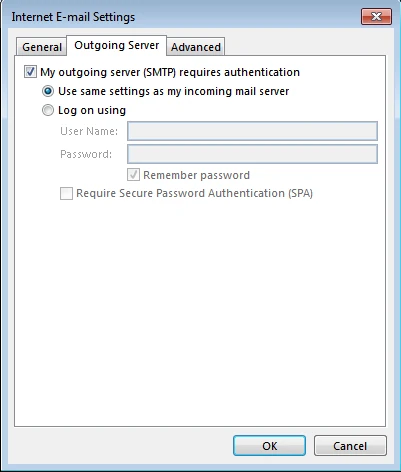
Ở thẻ Outgoing Server, tích My outgoing server (SMTP) requires authentication và chọn Use same settings as my incoming mail server. Thiếu bước này Outlook nhận được thư nhưng không gửi được.
Bước 5: Cài cổng và mã hoá
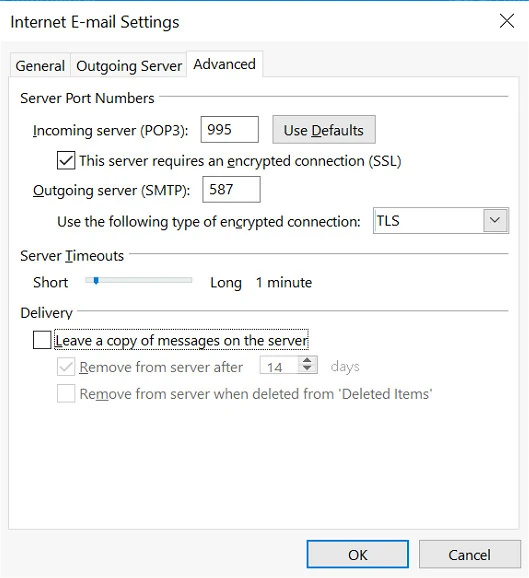
Ở thẻ Advanced, nhập cổng và kiểu mã hoá theo bảng thông số ở đầu bài (ảnh là ví dụ POP3 995 SSL, SMTP 587 TLS). Dùng POP3 thì nên bỏ tích Leave a copy of messages on the server nếu hộp thư trên máy chủ hay đầy, hoặc giữ tích và đặt số ngày tự xoá. Bấm OK.
Bước 6: Kiểm tra kết nối
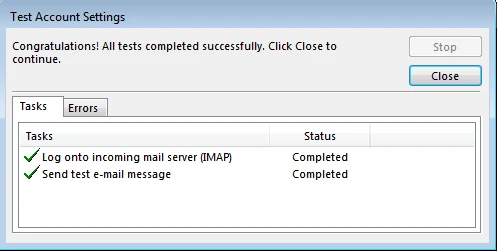
Bấm Next, Outlook tự đăng nhập và gửi thư thử. Hai dòng Completed là cài đúng.
Bước 7: Hoàn tất
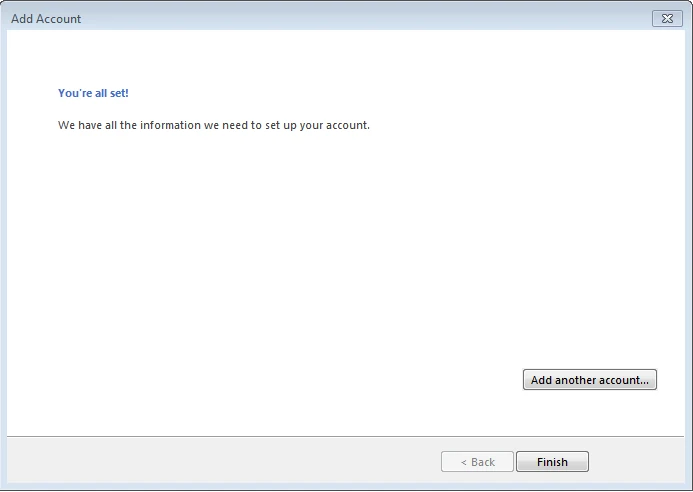
Bấm Finish. Hộp thư mới hiện ở cột bên trái của Outlook.
Lỗi thường gặp
- Báo sai mật khẩu: đăng nhập thử webmail để kiểm tra mật khẩu, chú ý gõ đúng chữ hoa chữ thường.
- Nhận được nhưng không gửi được: kiểm tra lại bước bật xác thực máy chủ thư đi và cổng SMTP.
- Báo lỗi chứng chỉ: kiểm tra tên máy chủ thư đến và thư đi đúng dạng mail.domaincuaban.com, với domaincuaban.com là tên miền của anh/chị.
Outlook bản mới (Outlook for Windows, Microsoft 365) có giao diện khác nhưng vẫn cần đúng các thông số trên. Cần hỗ trợ cài đặt, anh/chị gửi yêu cầu kèm ảnh chụp lỗi.