 Client Portal

Cài FluentSMTP để website gửi email ổn định
Kết nối WordPress với máy chủ SMTP bằng plugin FluentSMTP để email form liên hệ, đơn hàng không vào Spam, rồi gửi thử và xem nhật ký email.
Mặc định WordPress gửi email bằng chính máy chủ hosting, nên email báo form liên hệ, đơn hàng, đặt lại mật khẩu… hay rơi vào thư mục Spam hoặc không tới nơi. Plugin FluentSMTP (miễn phí) cho website gửi email qua một hộp thư thật (Gmail hoặc email theo tên miền) bằng giao thức SMTP, nên email tới hộp thư đến ổn định hơn và có nhật ký để kiểm tra từng email.
Chuẩn bị trước: địa chỉ email dùng để gửi, máy chủ SMTP, cổng và mật khẩu. Với email theo tên miền, các thông tin này có trong email bàn giao của bên em. Ảnh trong bài dùng giá trị mẫu.
Bước 1: Mở trang cài đặt FluentSMTP
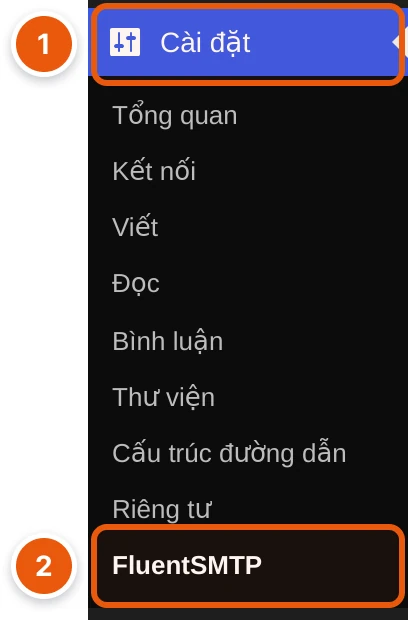
- 1 Ở menu bên trái trang quản trị, rê chuột hoặc bấm vào Cài đặt.
- 2 Chọn FluentSMTP.
Không thấy mục này nghĩa là website chưa cài plugin: vào Plugin › Cài mới, tìm “FluentSMTP”, bấm Cài đặt rồi Kích hoạt. Website do bên em làm thường đã cài sẵn.
Bước 2: Chọn kiểu gửi email
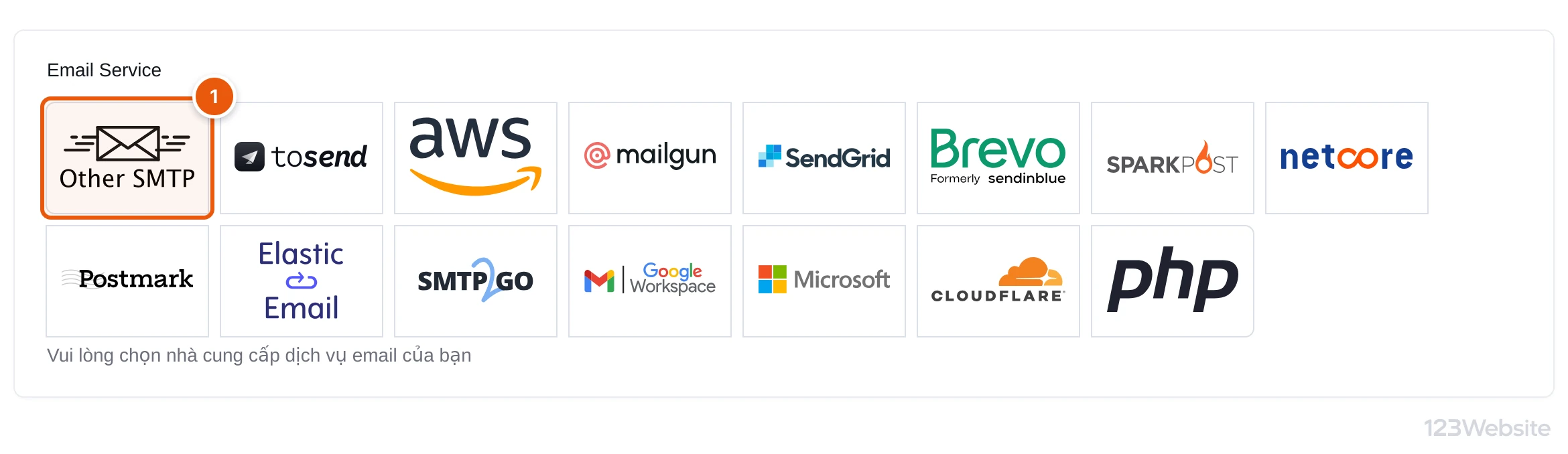
Lần đầu mở, FluentSMTP hiện danh sách dịch vụ gửi email.
- 1 Bấm Other SMTP. Kiểu này dùng được cho hầu hết hộp thư: Gmail, Google Workspace (dùng mật khẩu ứng dụng) và email theo tên miền trên hosting.
Các ô còn lại (Amazon SES, Mailgun, SendGrid, Brevo…) dành cho dịch vụ gửi email chuyên dụng cần tài khoản và khoá API riêng. Ô Google Workspace kết nối qua ứng dụng Google Cloud, cài phức tạp hơn; nếu không có yêu cầu đặc biệt anh/chị cứ dùng Other SMTP.
Bước 3: Nhập email và tên người gửi
Khung Cài đặt người gửi quyết định khách thấy email gửi từ ai:
- 1 Email người gửi: địa chỉ email dùng để gửi, nên trùng với tài khoản SMTP ở bước 5 (Gmail sẽ tự thay bằng địa chỉ đăng nhập nếu khác).
- 2 Tên người gửi: tên hiện trong hộp thư khách, thường là tên cửa hàng hoặc công ty.
- 3 Giữ tích Force From Email (recommended) để mọi email của website (form liên hệ, đơn hàng…) đều gửi từ địa chỉ trên, tránh bị đánh dấu Spam.

Bước 4: Nhập máy chủ SMTP, cổng và mã hoá
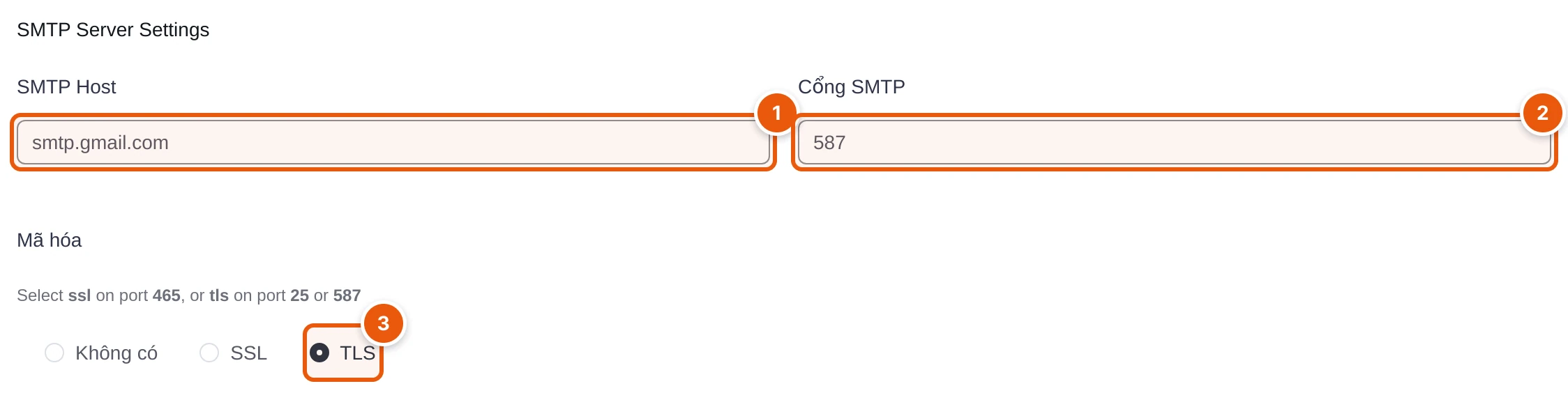
- 1 SMTP Host: với Gmail và Google Workspace là smtp.gmail.com; với email theo tên miền, dùng máy chủ thư đi (SMTP) trong email bàn giao.
- 2 Cổng SMTP: thường là 587.
- 3 Mã hóa: chọn TLS khi dùng cổng 587. Nếu dùng cổng 465 thì chọn SSL.
Cổng và kiểu mã hoá phải đi đúng cặp (587 – TLS hoặc 465 – SSL); chọn lệch là lỗi hay gặp nhất khiến email không gửi được. Mục Sử dụng Auto TLS bên dưới để nguyên ở trạng thái bật.
Bước 5: Nhập tài khoản, mật khẩu và lưu
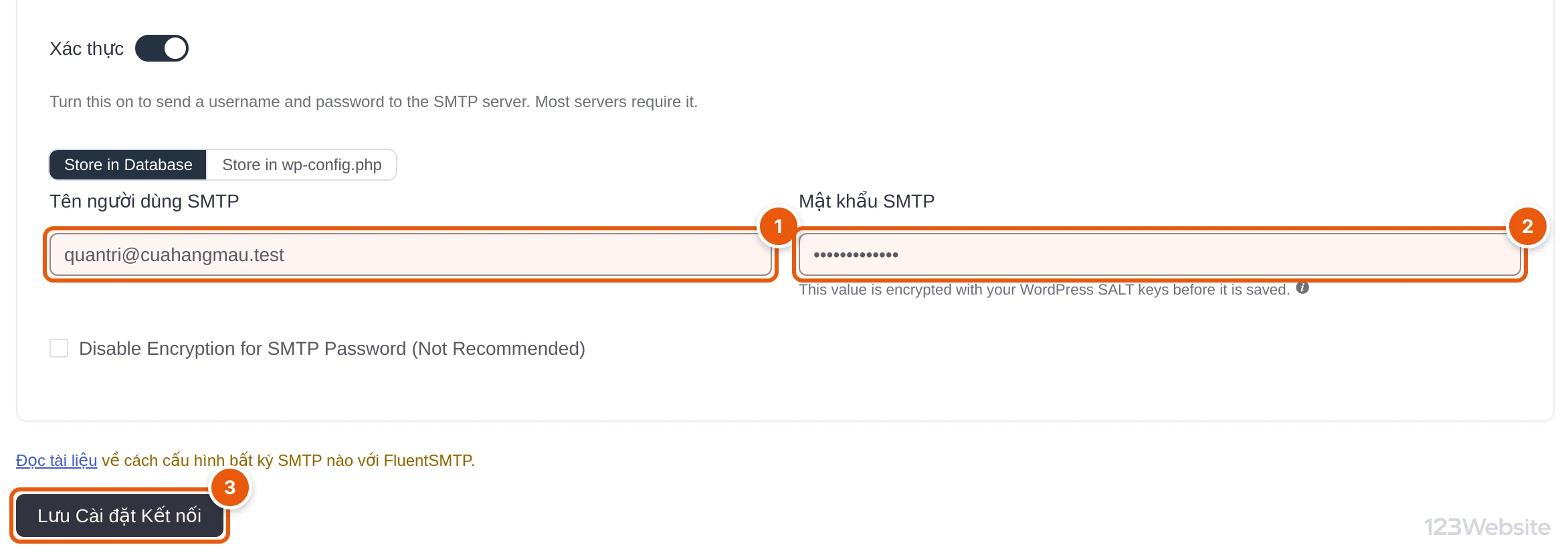
Để Xác thực ở trạng thái bật và giữ lựa chọn Store in Database.
- 1 Tên người dùng SMTP: địa chỉ email đầy đủ dùng để gửi.
- 2 Mật khẩu SMTP: mật khẩu của hộp thư. Với Gmail và Google Workspace phải dùng mật khẩu ứng dụng 16 ký tự, không dùng mật khẩu đăng nhập; cách tạo xem bài Tạo mật khẩu ứng dụng Gmail để gửi email SMTP trong thư viện hướng dẫn.
- 3 Bấm Lưu Cài đặt Kết nối.
Lưu xong, góc trên hiện thông báo Settings saved. và kết nối mới nằm trong khung Kết nối Email đang hoạt động ở thẻ Cài đặt của FluentSMTP. Cần sửa thì bấm biểu tượng bút chì cạnh kết nối.
Bước 6: Gửi email thử
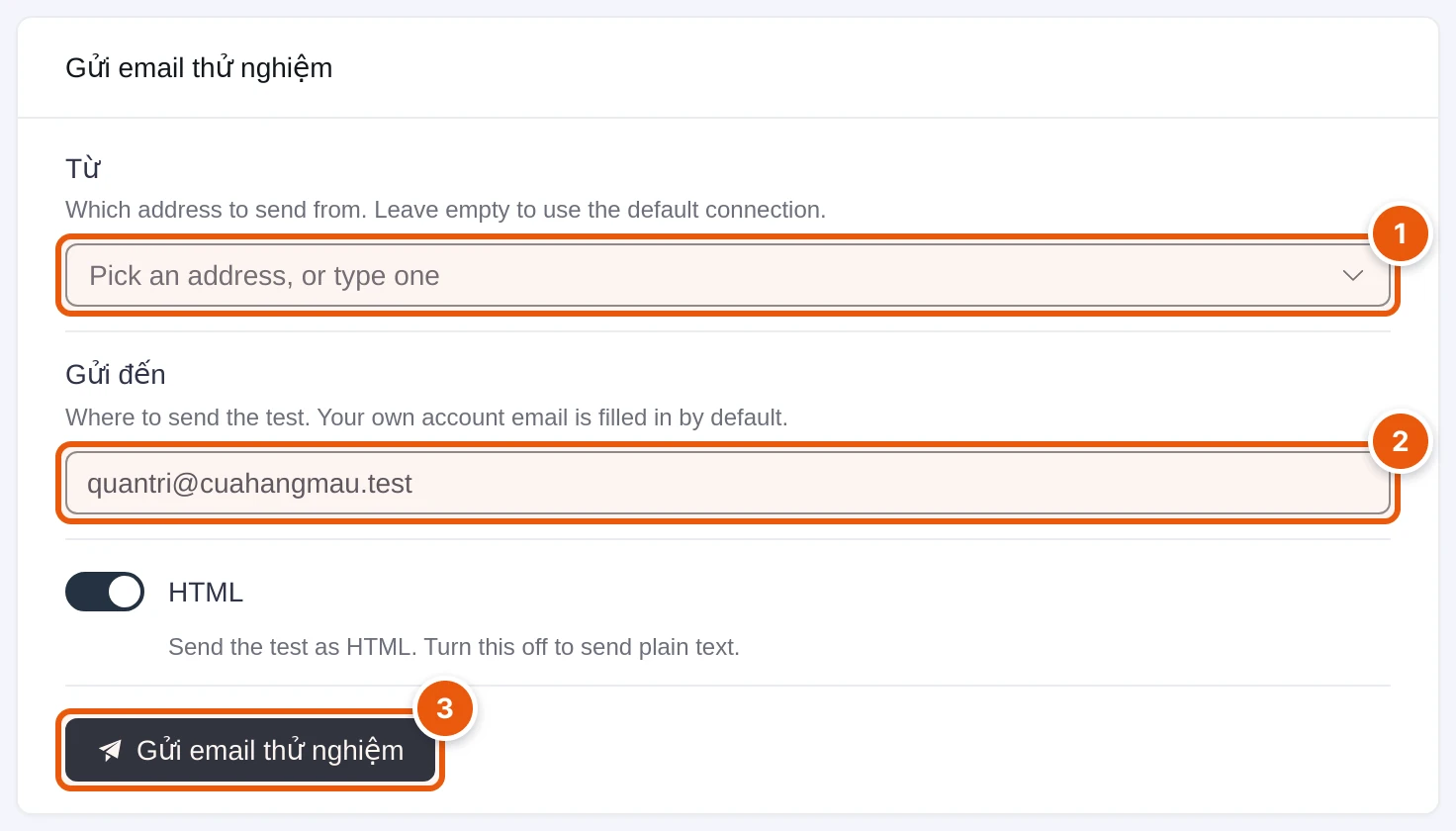
Bấm nút Gửi email thử nghiệm ở góc trên bên phải trang FluentSMTP.
- 1 Từ: để trống để gửi bằng kết nối vừa tạo.
- 2 Gửi đến: mặc định là email tài khoản quản trị, có thể đổi sang hộp thư anh/chị đang dùng.
- 3 Bấm Gửi email thử nghiệm.
Báo gửi thành công thì mở hộp thư nhận để kiểm tra, xem cả thư mục Spam. Báo lỗi thì xem lý do ở bước 8.
Bước 7: Xem nhật ký email đã gửi
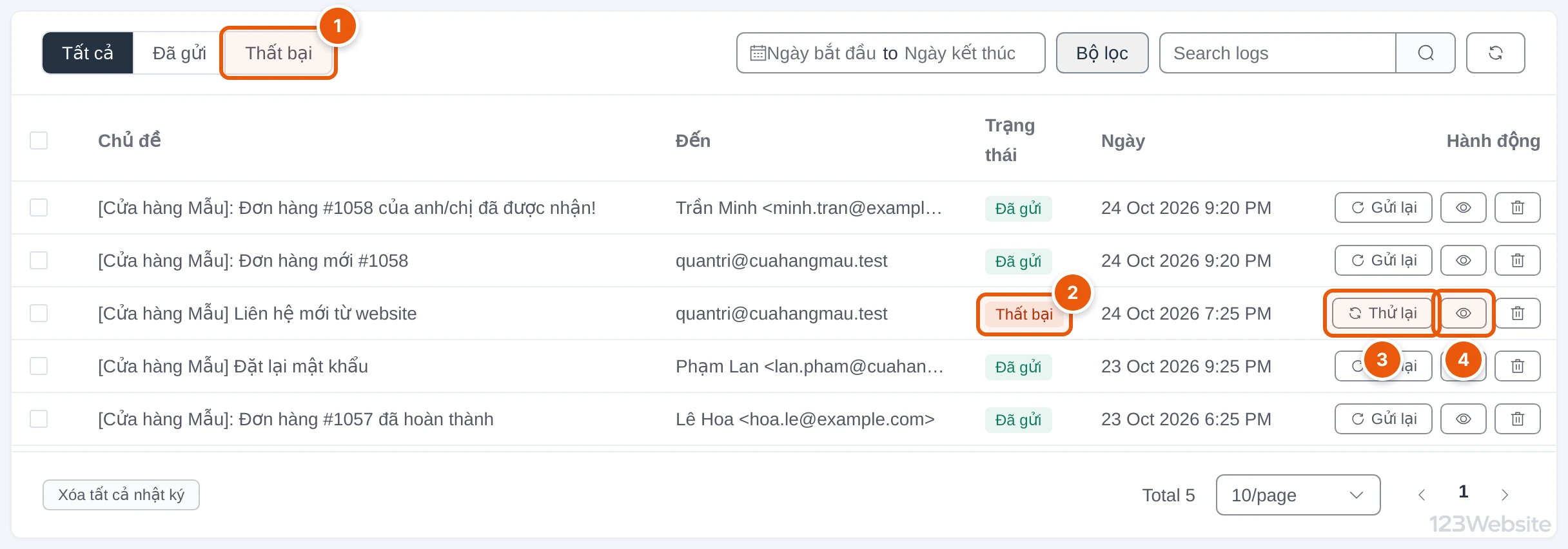
Thẻ Nhật ký Email ghi lại mọi email website đã gửi: chủ đề, người nhận, thời gian và kết quả. Khách báo không nhận được email đơn hàng thì vào đây kiểm tra trước.
- 1 Bấm Thất bại để chỉ xem các email gửi lỗi (Đã gửi để xem email gửi thành công).
- 2 Cột Trạng thái: Đã gửi (xanh) hoặc Thất bại (đỏ).
- 3 Thử lại: gửi lại email lỗi sau khi đã sửa kết nối. Email đã gửi thì nút này là Gửi lại.
- 4 Bấm biểu tượng con mắt để xem chi tiết email.
Bước 8: Đọc lý do email gửi lỗi
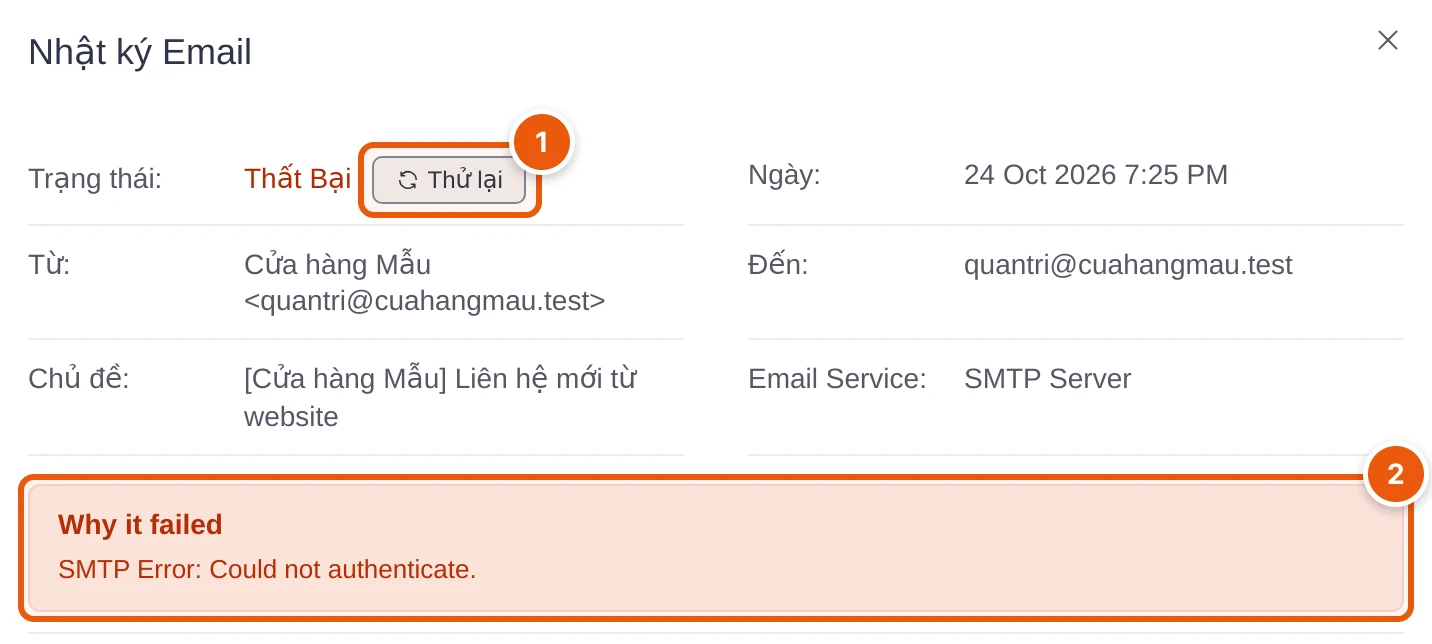
Cửa sổ chi tiết cho biết email gửi từ đâu, tới ai và vì sao lỗi.
- 1 Thử lại: gửi lại email này.
- 2 Why it failed: lý do lỗi do máy chủ trả về.
Lỗi hay gặp: Could not authenticate là sai tên đăng nhập hoặc mật khẩu (với Gmail thường do dùng mật khẩu đăng nhập thay vì mật khẩu ứng dụng); Could not connect hoặc timed out là sai máy chủ, sai cặp cổng – mã hoá, hoặc hosting chặn cổng đó. Sửa lại ở thẻ Cài đặt rồi bấm Thử lại.
Lưu ý
- Đổi mật khẩu hộp thư (hoặc thu hồi mật khẩu ứng dụng Gmail) thì phải cập nhật lại mật khẩu trong FluentSMTP, nếu không website sẽ ngừng gửi email.
- Gmail cá nhân giới hạn khoảng 500 email mỗi ngày; website gửi nhiều (bản tin, cửa hàng đông đơn) nên dùng email theo tên miền hoặc dịch vụ gửi email chuyên dụng.
- Chỉ dùng một plugin gửi email SMTP; đang có WP Mail SMTP, Easy WP SMTP… thì tắt trước khi dùng FluentSMTP.
- Đã cài đúng mà email vẫn lỗi hoặc vẫn vào Spam, anh/chị gửi yêu cầu hỗ trợ kèm ảnh chụp lỗi ở Nhật ký Email để bên em kiểm tra.