 Client Portal

Gửi yêu cầu hỗ trợ và theo dõi tiến độ xử lý
Gửi yêu cầu cho kỹ thuật 123Website ngay trên cổng khách hàng, xem trạng thái xử lý và trả lời bên em ở cùng một chỗ.
Mọi yêu cầu anh/chị gửi qua cổng khách hàng, email hay hotline đều có mã phiếu (ví dụ TK00051) và được theo dõi trên cổng. Anh/chị xem được yêu cầu đang ở bước nào, ai đang xử lý, và trao đổi với kỹ thuật ngay trong phiếu, không cần gọi hỏi lại.
Ảnh trong bài là tài khoản mẫu của Cửa hàng Mẫu. Chưa có tài khoản đăng nhập thì anh/chị vẫn gửi được yêu cầu ở trang Gửi yêu cầu hỗ trợ, bên em trả lời qua email hoặc số điện thoại anh/chị để lại.
Bước 1: Mở form gửi yêu cầu
Đăng nhập cổng khách hàng, bấm Gửi yêu cầu mới ở đầu menu bên trái 1 hoặc nút cùng tên ở góc phải trang 2. Trên điện thoại, nút Gửi yêu cầu nằm ở thanh dưới cùng màn hình.

Bước 2: Điền yêu cầu
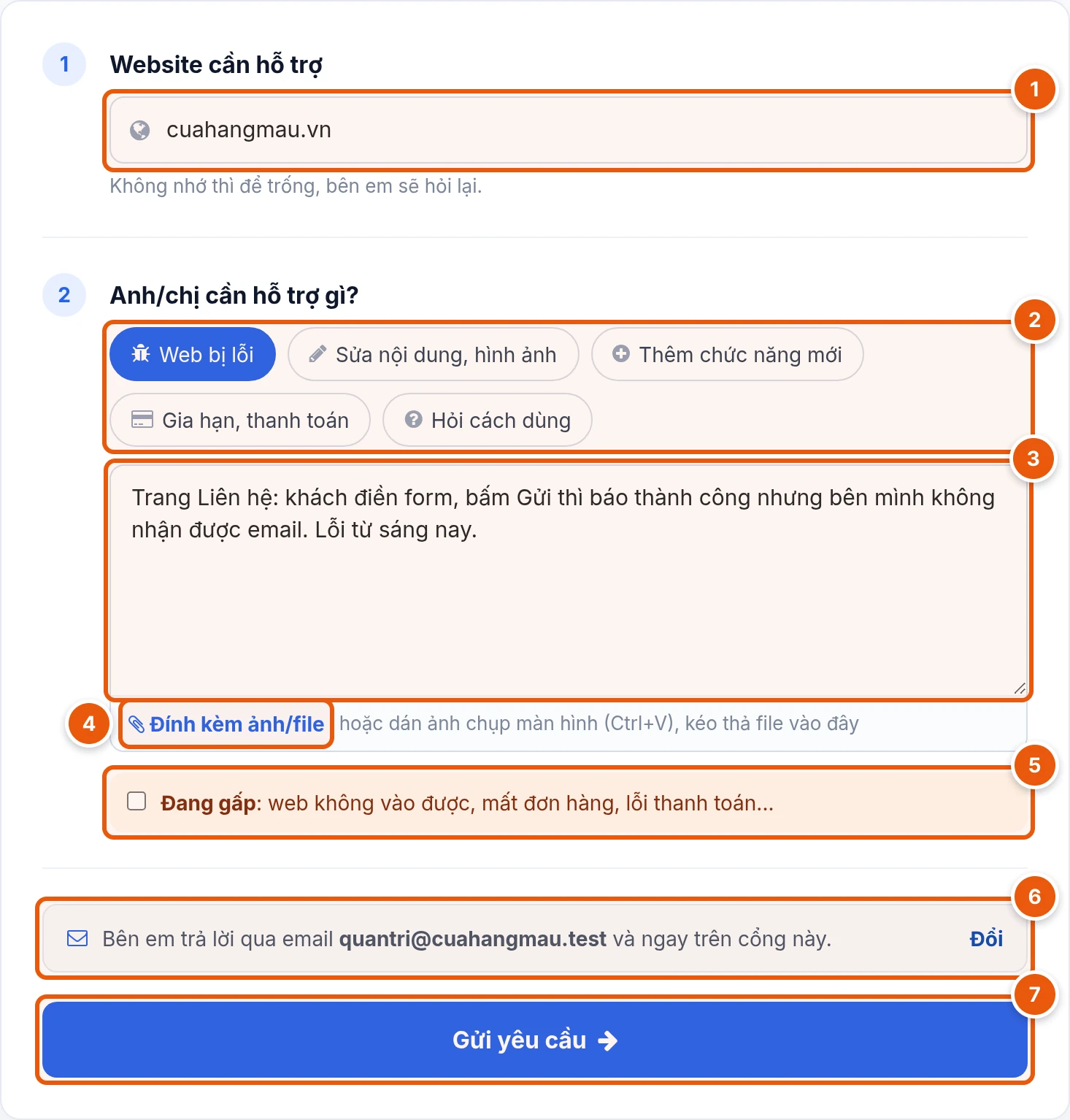
- 1 Website cần hỗ trợ: tên miền, ví dụ cuahangmau.vn. Không nhớ thì để trống, bên em sẽ hỏi lại.
- 2 Chọn loại việc: Web bị lỗi, Sửa nội dung, hình ảnh, Thêm chức năng mới, Gia hạn, thanh toán hay Hỏi cách dùng.
- 3 Mô tả: lỗi ở trang nào, anh/chị đã làm gì, thấy báo gì, từ lúc nào. Mô tả ngắn gọn là đủ.
- 4 Đính kèm ảnh/file: ảnh chụp màn hình giúp bên em xử lý nhanh hơn nhiều. Có thể dán ảnh bằng Ctrl+V hoặc kéo thả file vào khung.
- 5 Tích Đang gấp khi web không vào được, mất đơn hàng, lỗi thanh toán.
- 6 Email bên em dùng để trả lời; bấm Đổi nếu muốn nhận ở email khác.
- 7 Bấm Gửi yêu cầu.
Bước 3: Ghi lại mã phiếu
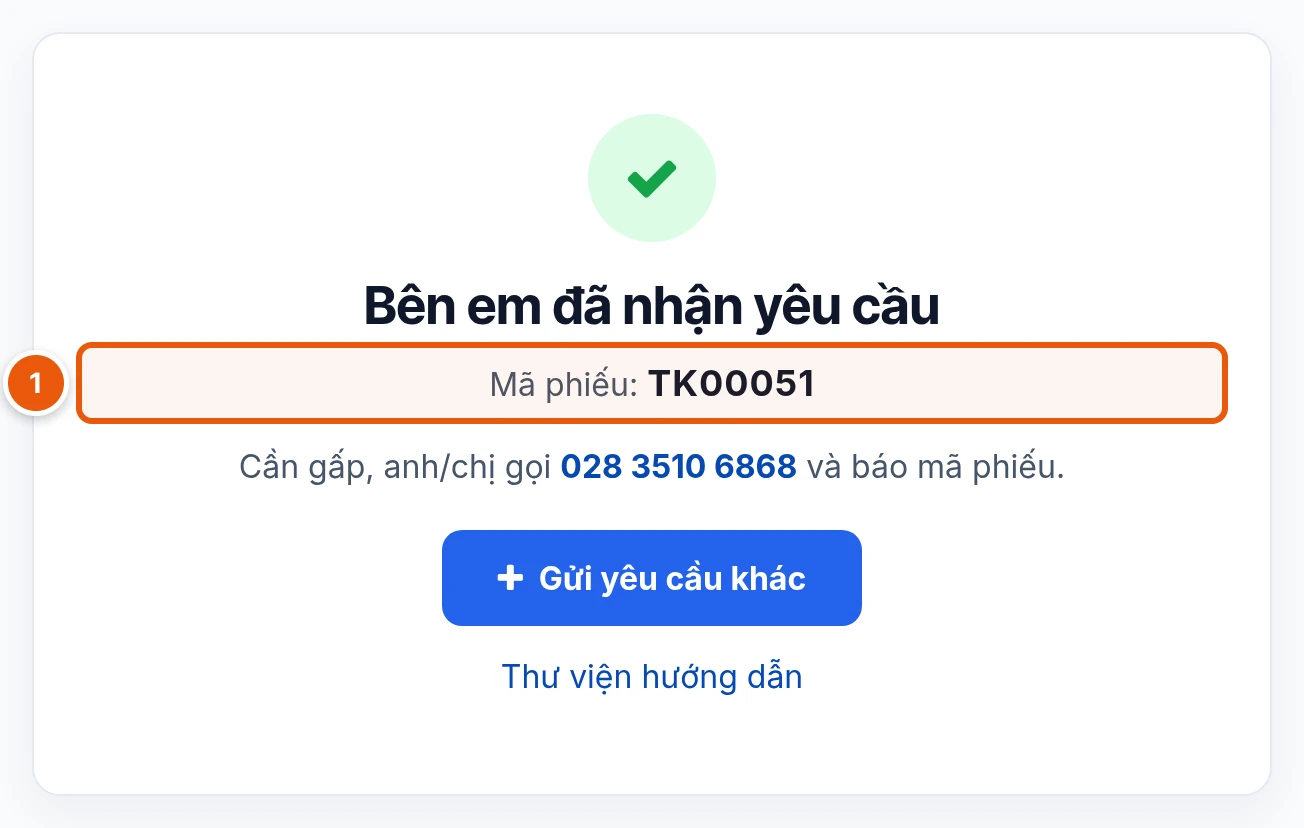
Gửi xong, trang hiện Bên em đã nhận yêu cầu kèm Mã phiếu 1. Khi kỹ thuật nhận xử lý, bên em nhắn xác nhận trong phần Trao đổi của phiếu và gửi kèm qua email. Việc gấp, anh/chị gọi hotline 028 3510 6868 và đọc mã phiếu để kỹ thuật tìm ngay đúng yêu cầu.
Bước 4: Theo dõi danh sách yêu cầu
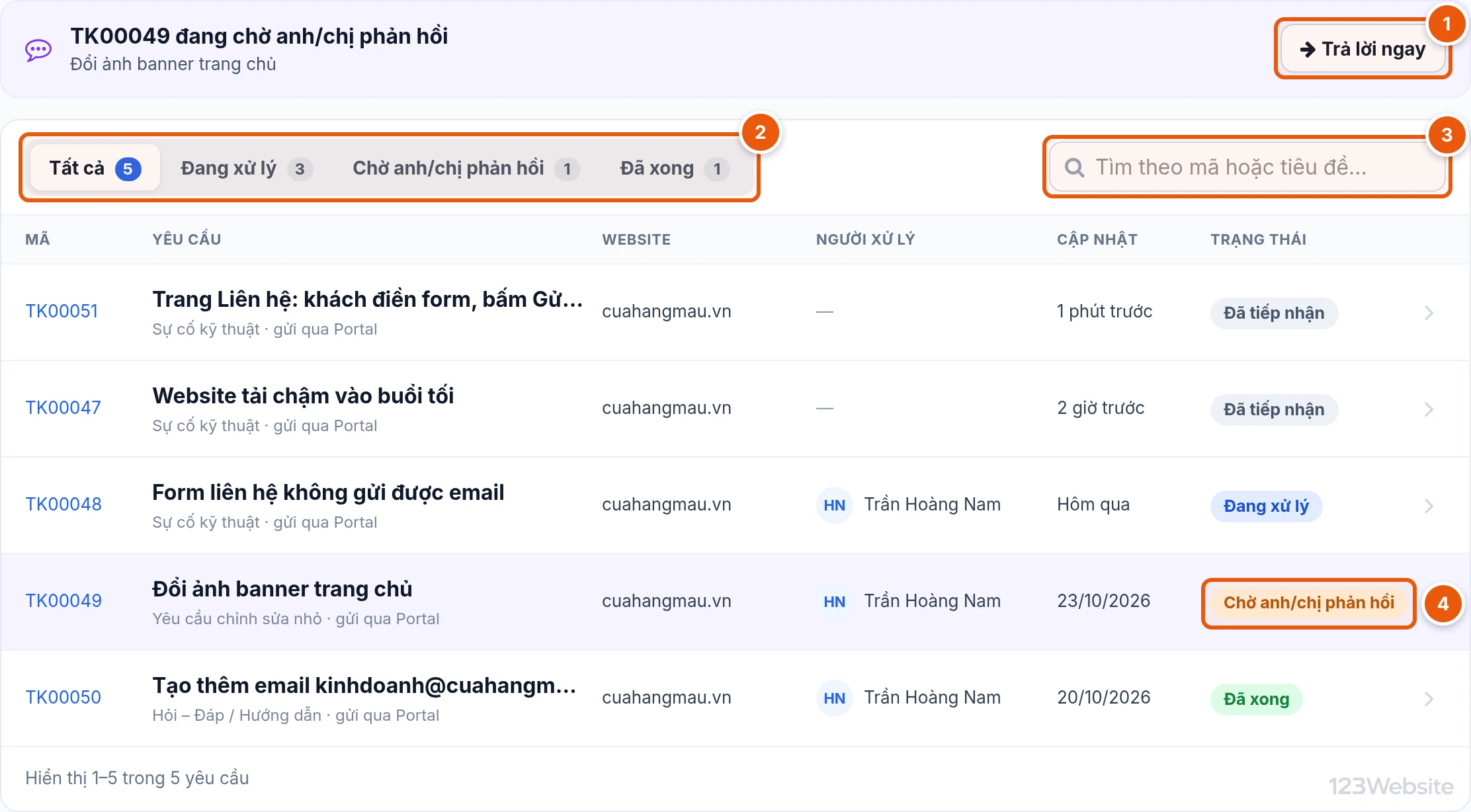
Vào Yêu cầu hỗ trợ ở menu bên trái để xem mọi yêu cầu của công ty:
- 1 Yêu cầu nào bên em đang chờ anh/chị trả lời sẽ hiện thanh nhắc ở trên cùng; bấm Trả lời ngay để mở.
- 2 Lọc nhanh: Đang xử lý, Chờ anh/chị phản hồi, Đã xong.
- 3 Tìm theo mã phiếu hoặc tiêu đề.
- 4 Cột Trạng thái cho biết yêu cầu đang ở bước nào; cột Người xử lý là kỹ thuật phụ trách.
Bước 5: Xem tiến độ của một yêu cầu
Bấm vào một yêu cầu để mở chi tiết. Nhãn cạnh tiêu đề 1 là trạng thái hiện tại, thanh tiến độ 2 cho biết các bước và thời điểm chuyển bước:
- Đã tiếp nhận: bên em đã nhận, đang xếp người xử lý.
- Đang xử lý: kỹ thuật đang làm.
- Chờ anh/chị phản hồi: bên em cần thêm thông tin hoặc chờ anh/chị kiểm tra. Thời gian chờ này không tính vào thời gian xử lý của bên em.
- Đã xong: việc đã hoàn tất.

Bước 6: Trả lời và gửi thêm ảnh
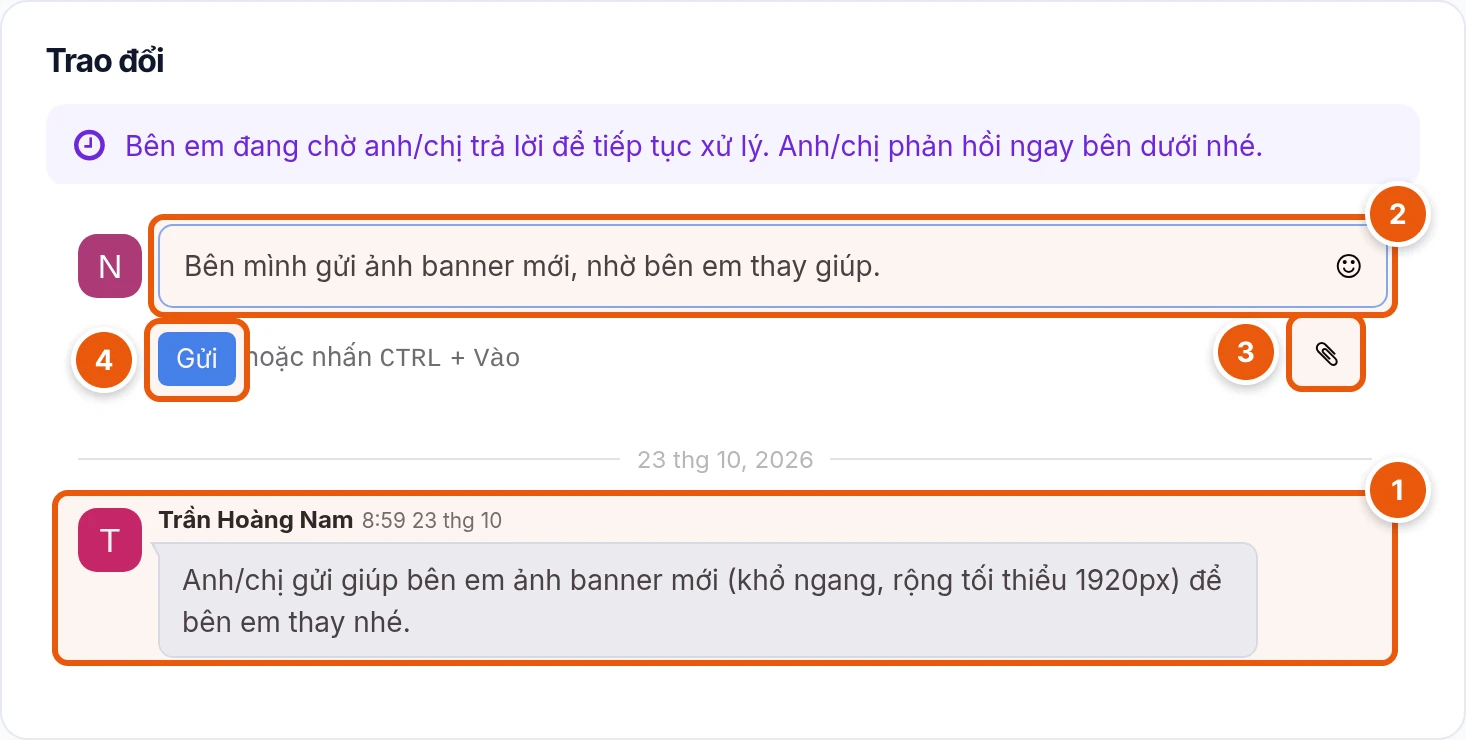
Phần Trao đổi lưu toàn bộ tin nhắn giữa anh/chị và kỹ thuật 1, tin mới nhất ở trên. Gõ nội dung vào ô Viết một thông điệp… 2, bấm biểu tượng kẹp giấy 3 để đính kèm ảnh hoặc file, rồi bấm Gửi 4. Kỹ thuật phụ trách nhận được tin và xử lý tiếp.
Bên em trả lời trong phiếu thì anh/chị cũng nhận được email thông báo, nên không cần mở cổng thường xuyên.
Lưu ý
- Mỗi việc nên gửi một yêu cầu riêng để theo dõi và nghiệm thu rõ ràng.
- Kỹ thuật xử lý yêu cầu trong giờ hành chính. Việc gấp ngoài giờ, anh/chị tích Đang gấp và gọi hotline 028 3510 6868.
- Không gửi mật khẩu trong phần mô tả hay tin nhắn. Bên em cần quyền truy cập thì sẽ hướng dẫn cách gửi an toàn.
- Yêu cầu đã xong mà lỗi xuất hiện lại, anh/chị trả lời ngay trong phiếu cũ để bên em có đủ lịch sử.