 Client Portal

Tạo mật khẩu ứng dụng Gmail để gửi email SMTP
Bật xác minh 2 bước và tạo mật khẩu ứng dụng Google để website, plugin SMTP hay phần mềm gửi email qua Gmail mà không phải dùng mật khẩu chính.
Giới thiệu
Bài viết hướng dẫn bạn tạo mật khẩu ứng dụng của gmail để chúng ta tích hợp dễ dàng các ứng dụng khác cần thiết cho việc thiết lập mail như tích hợp mail vào form liên hệ của website, phần mềm gửi email…
Tại sao chúng ta phải tạo mật khẩu ứng dụng? Tạo mật khẩu này giúp hệ thống gửi mail an toàn hơn tránh rủi ro khi chúng ta bị lộ mật khẩu chính của gmail gây nguy hiểm đánh cắp thông tin. Đồng thời tạo mật khẩu ứng dụng giúp chúng ta tích hợp email vào website nhanh chóng hơn.
Hướng dẫn
Để tạo mật khẩu ứng dụng Gmail ta làm theo các bước sau:
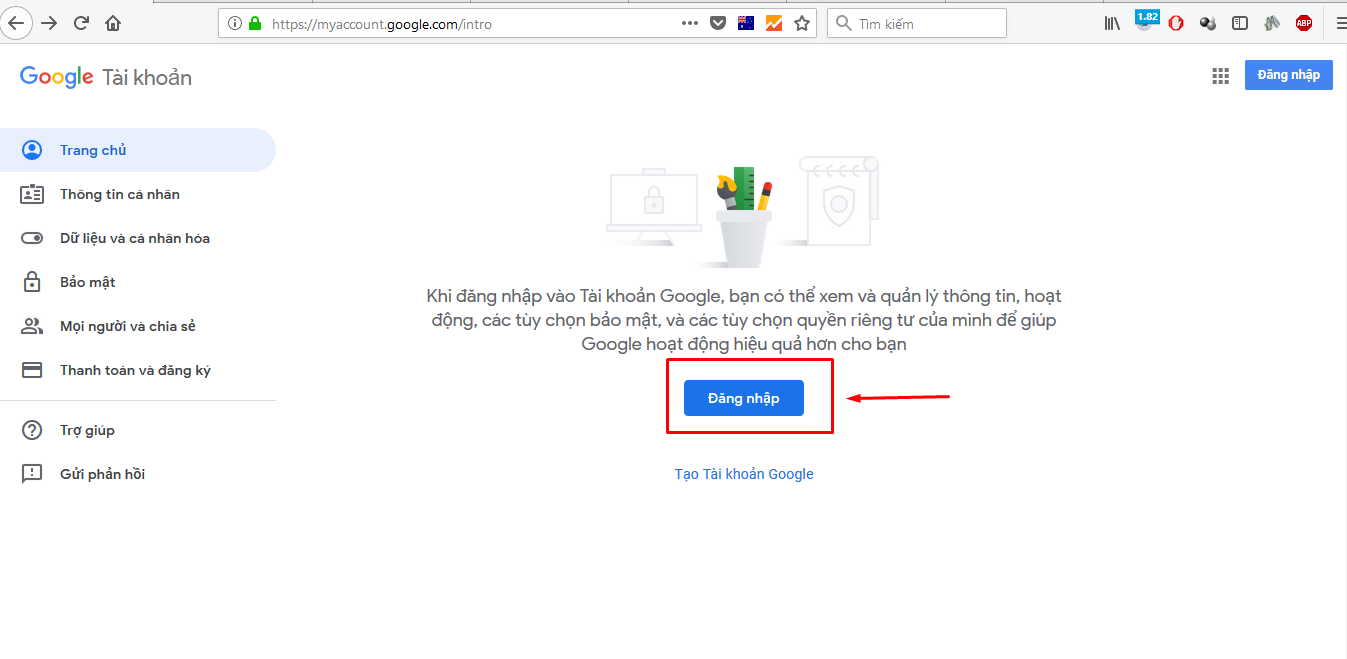
Bước 1: Đăng nhập tài khoản Google
Truy cập link https://myaccount.google.com/intro và đăng nhập email gmail.
Bước 2: Bật xác minh 2 bước
Chọn mục Bảo mật hoặc truy cập link https://myaccount.google.com/security để đến mục bảo mật.
Ở đây chúng ta sẽ thấy 2 giao diện như sau:
Giao diện không thấy mục tạo mật khẩu ứng dụng (do chưa bật xác minh 2 bước)
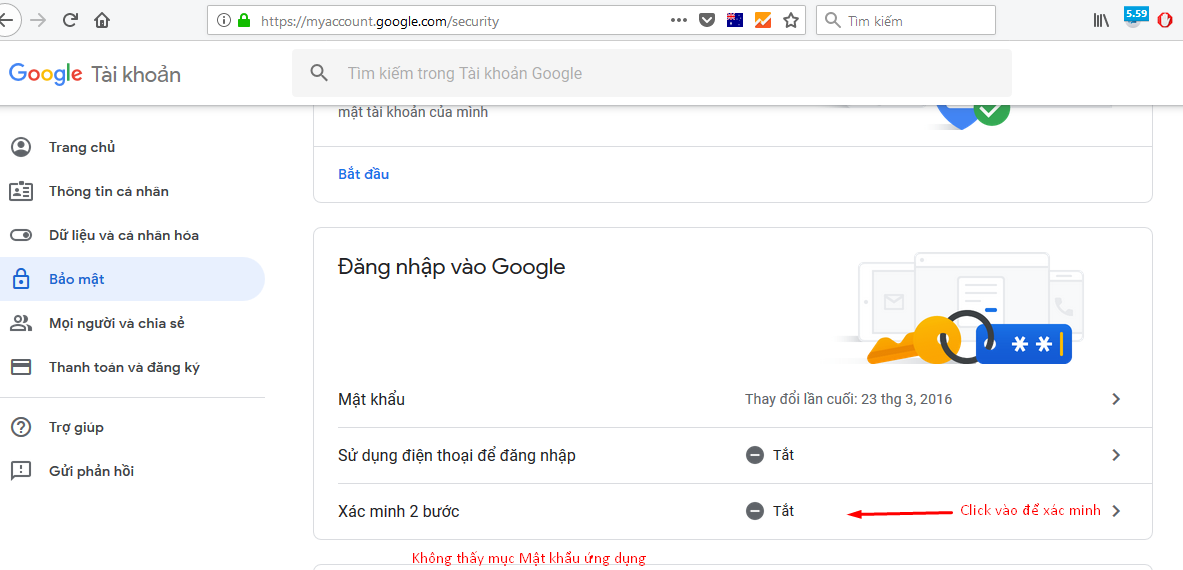
Để hiện giao diện bên dưới, bạn bấm vào Xác minh 2 bước và làm theo hướng dẫn của Google để bật.
Giao diện có mục Mật khẩu ứng dụng (đã bật xác minh 2 bước)
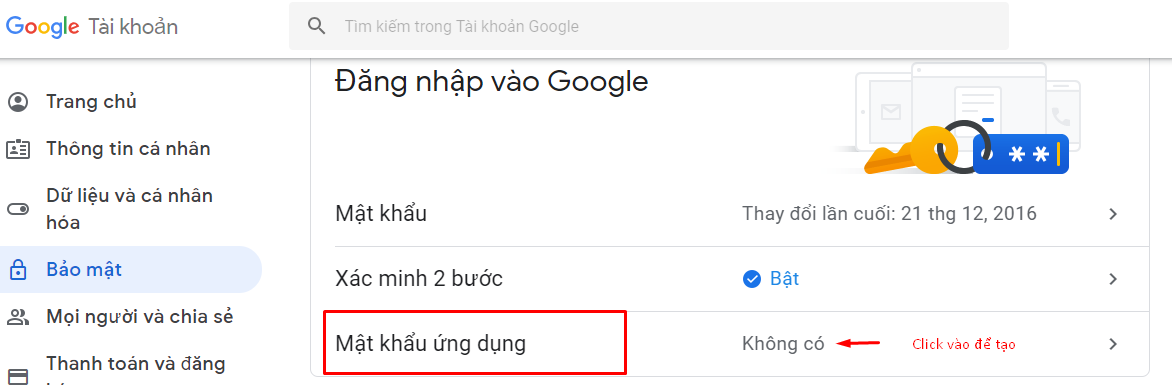
Chọn Mật khẩu ứng dụng để bắt đầu tạo => Khi bạn chọn hệ thống gmail sẽ bắt bạn đăng nhập lại để xác thực bạn có thực sự tạo hay không.
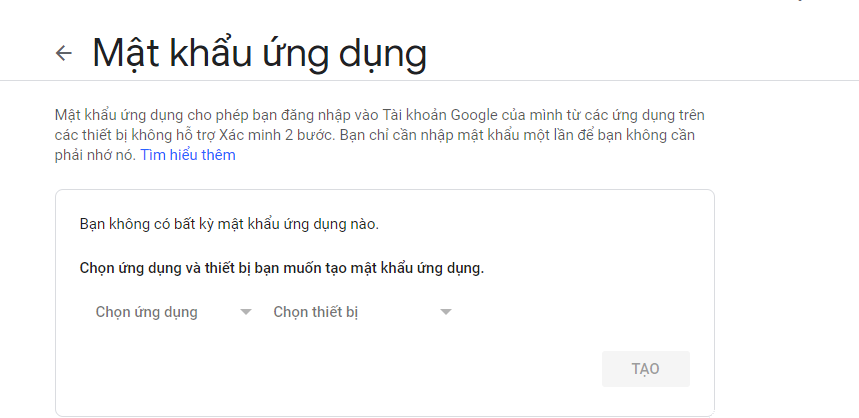
Bước 3: Tạo mật khẩu ứng dụng
Chúng ta sẽ thấy 2 giá trị:
Chọn ứng dụng: Tên ứng dụng mà bạn muốn dùng email gmail để thiết lập.
Chọn Thiết bị: Thiết bị nào bạn muốn gắn email này vào.
Ở đây bạn có thể đặt chọn mục Khác (Tên tùy chỉnh). Bạn đặt 1 cái tên nào đó
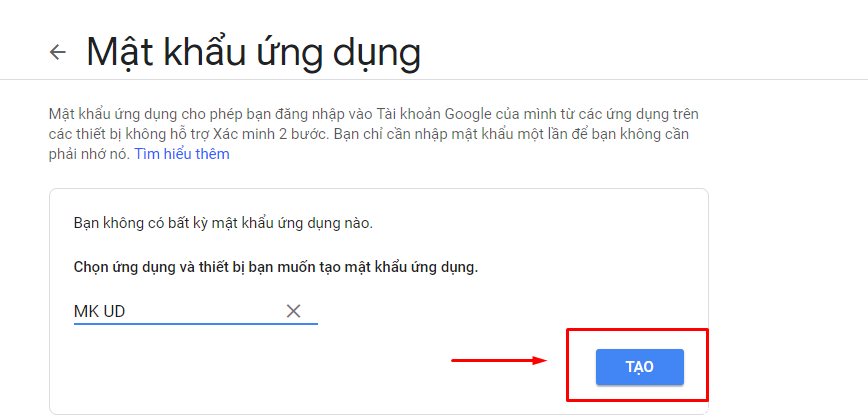
Sau khi nhấn Tạo thì mật khẩu ứng dụng sẽ được hệ thống random ra cho bạn 1 cái mật khẩu. Bạn lưu lại mật khẩu này để tích hợp.
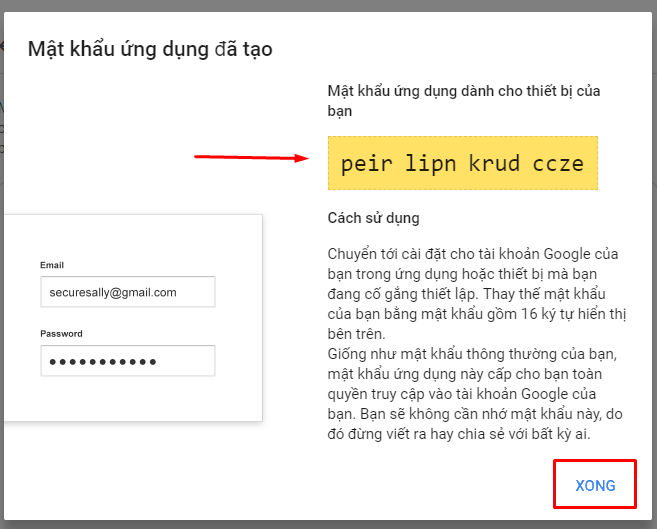
Nhấn Xong để kết thúc quá trình tạo mật khẩu ứng dụng cho gmail
Giao diện Google mới
Từ năm 2024 Google không còn ô chọn ứng dụng và thiết bị. Anh/chị làm như sau:
- Bật xác minh 2 bước như Bước 2 ở trên.
- Gõ Mật khẩu ứng dụng vào ô tìm kiếm của trang tài khoản Google, hoặc mở thẳng https://myaccount.google.com/apppasswords.
- Nhập một tên dễ nhớ, ví dụ tên miền website, rồi bấm Tạo.
- Google hiện mật khẩu 16 ký tự. Chép lại ngay vì Google chỉ hiện một lần.
Không thấy mục Mật khẩu ứng dụng: kiểm tra lại đã bật xác minh 2 bước chưa. Với tài khoản Google Workspace (email theo tên miền công ty), quản trị viên Workspace phải cho phép người dùng bật xác minh 2 bước.
Dùng mật khẩu ứng dụng để gửi email (SMTP)
Nhập các thông số sau vào plugin SMTP của website (ví dụ WP Mail SMTP, Easy WP SMTP) hoặc phần mềm gửi email:
| Máy chủ SMTP | smtp.gmail.com |
|---|---|
| Cổng | 587 (TLS) hoặc 465 (SSL) |
| Tên đăng nhập | Địa chỉ Gmail đầy đủ, ví dụ tencongty@gmail.com |
| Mật khẩu | Mật khẩu ứng dụng 16 ký tự (viết liền, bỏ khoảng trắng), không phải mật khẩu Gmail |
Đổi mật khẩu chính của Gmail sẽ làm các mật khẩu ứng dụng cũ hết hiệu lực, khi đó anh/chị tạo mật khẩu ứng dụng mới và cập nhật lại cho website.
Kết luận
Hy vọng bài viết giúp anh/chị tạo mật khẩu ứng dụng Gmail nhanh chóng. Cần bên em cấu hình gửi email cho website, anh/chị gửi yêu cầu hỗ trợ kèm mật khẩu ứng dụng vừa tạo nhé.