 Client Portal

Tối ưu SEO bài viết bằng Yoast SEO
Nhập cụm từ khoá chính, sửa tiêu đề và mô tả hiển thị trên Google, đọc gợi ý Phân tích SEO và Tính dễ đọc của Yoast SEO rồi lưu bài.
Yoast SEO là plugin giúp bài viết dễ lên Google hơn: anh/chị nhập cụm từ khoá muốn khách tìm thấy, Yoast kiểm tra tiêu đề, mô tả, nội dung, liên kết… rồi chấm bằng đèn xanh (tốt), cam (nên cải thiện) hoặc đỏ (cần sửa), kèm gợi ý sửa cụ thể.
Website do bên em làm thường đã cài sẵn Yoast SEO. Bài này dùng bài viết mẫu “5 cách phối áo thun trơn cho mùa hè” để minh hoạ. Một số dòng gợi ý của Yoast còn tiếng Anh do gói dịch chưa dịch hết, bên em giải thích ý nghĩa ở từng bước.
Bước 1: Mở khung Yoast SEO và nhập cụm từ khoá chính
Vào Bài viết › Tất cả bài viết, bấm vào tiêu đề bài cần tối ưu (hoặc viết bài mới) để mở trình soạn thảo. Khung Yoast SEO nằm ở cuối trang, bên dưới nội dung bài.
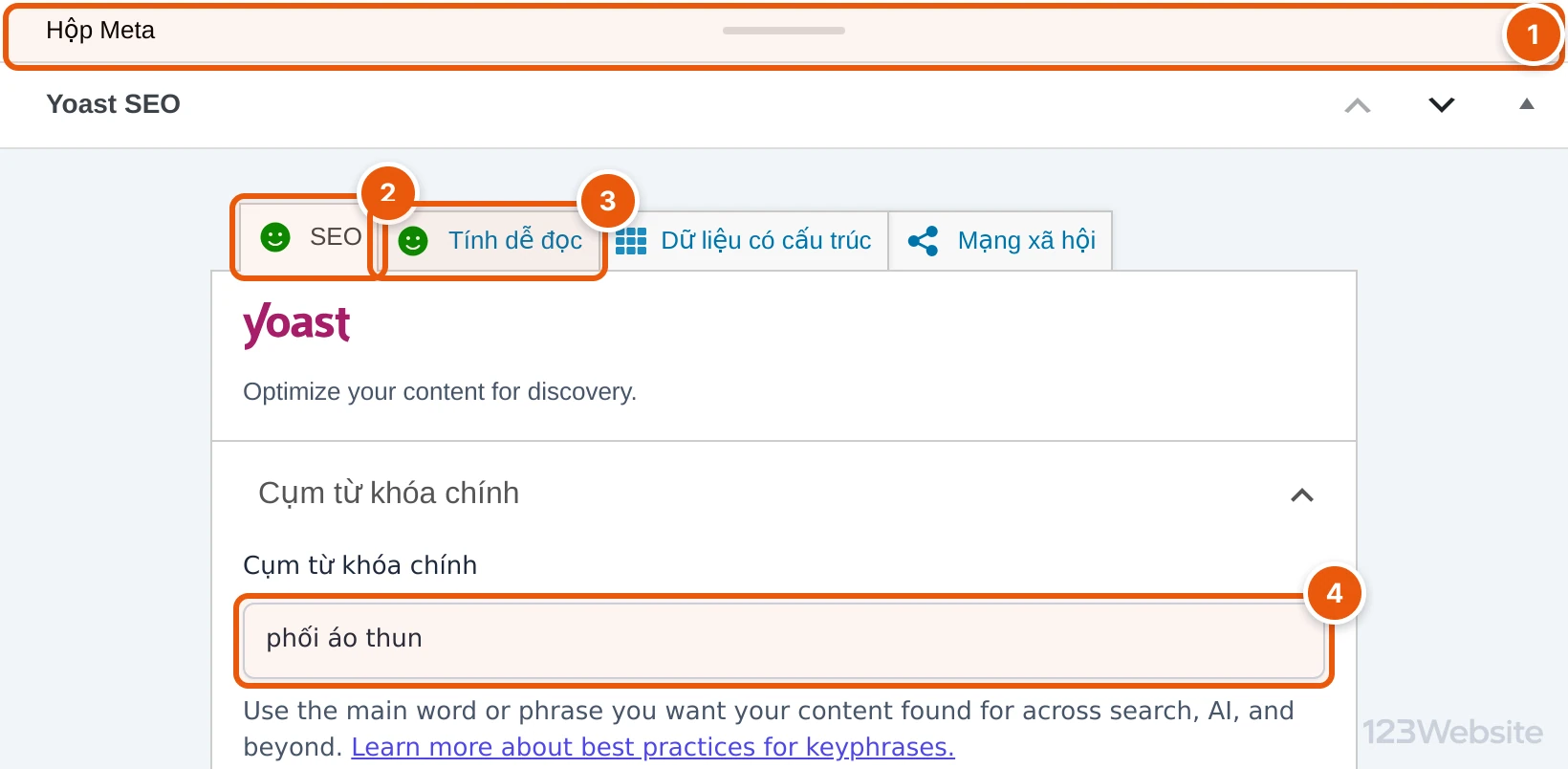
- 1 Bấm thanh Hộp Meta ở đáy màn hình để mở khung (kéo thanh này lên nếu muốn khung cao hơn).
- 2 Thẻ SEO: từ khoá, giao diện trên Google và phân tích SEO.
- 3 Thẻ Tính dễ đọc: chấm độ dễ đọc của bài.
- 4 Gõ Cụm từ khóa chính: cụm từ khách hay gõ trên Google mà anh/chị muốn bài này xuất hiện, ví dụ “phối áo thun”.
Mẹo chọn cụm từ khoá: ngắn gọn 2–4 từ, đúng nội dung bài, mỗi bài một cụm khác nhau. Yoast so khớp đúng từng chữ (có dấu), nên cụm từ khoá cần xuất hiện y nguyên trong tiêu đề, đoạn đầu và mô tả.
Bước 2: Xem trước trên Google, sửa tiêu đề SEO, đường dẫn và mô tả
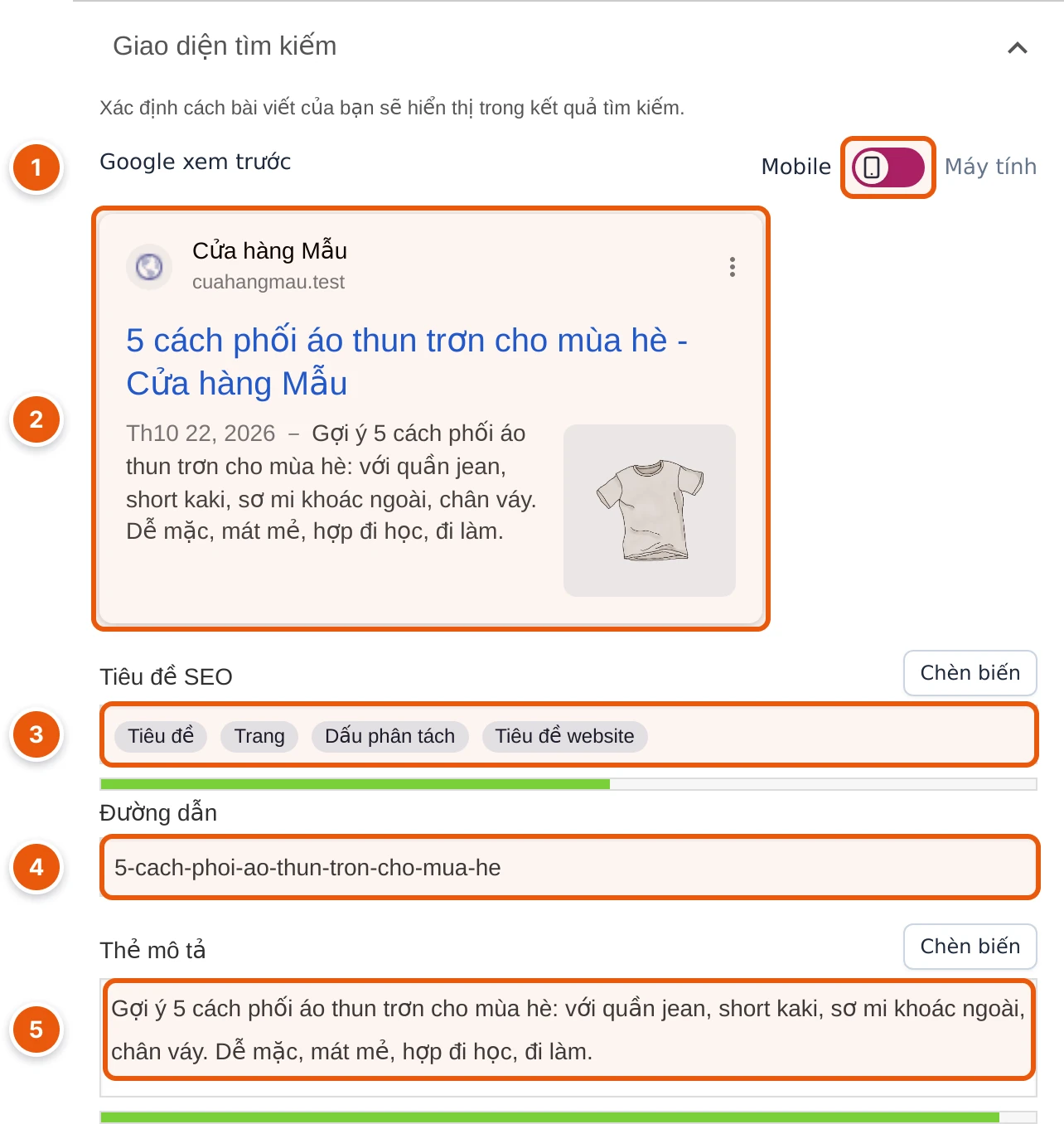
Mục Giao diện tìm kiếm cho thấy bài sẽ hiện thế nào trong kết quả tìm kiếm Google.
- 1 Gạt công tắc để xem trước kiểu Mobile (điện thoại) hoặc Máy tính.
- 2 Khung Google xem trước: dòng chữ xanh là tiêu đề, bên dưới là mô tả. Khung tự cập nhật khi anh/chị sửa các ô bên dưới.
- 3 Tiêu đề SEO: mặc định ghép từ các biến Tiêu đề, Trang, Dấu phân tách, Tiêu đề website. Có thể bấm vào ô để gõ tiêu đề riêng, hoặc bấm Chèn biến để thêm biến. Nên đưa cụm từ khoá lên đầu tiêu đề.
- 4 Đường dẫn: phần cuối địa chỉ bài viết, viết không dấu, nối bằng gạch ngang, nên chứa cụm từ khoá.
- 5 Thẻ mô tả: 1–2 câu tóm tắt bài, có cụm từ khoá, khoảng 120–155 ký tự. Để trống thì Google tự lấy một đoạn trong bài.
Thanh màu dưới ô tiêu đề và mô tả báo độ dài: xanh là vừa, cam là quá ngắn hoặc quá dài (Google sẽ cắt bớt).
Bước 3: Đọc kết quả Phân tích SEO và sửa theo gợi ý
Kéo xuống mục Phân tích SEO trong thẻ SEO (bấm vào tiêu đề mục nếu đang thu gọn).
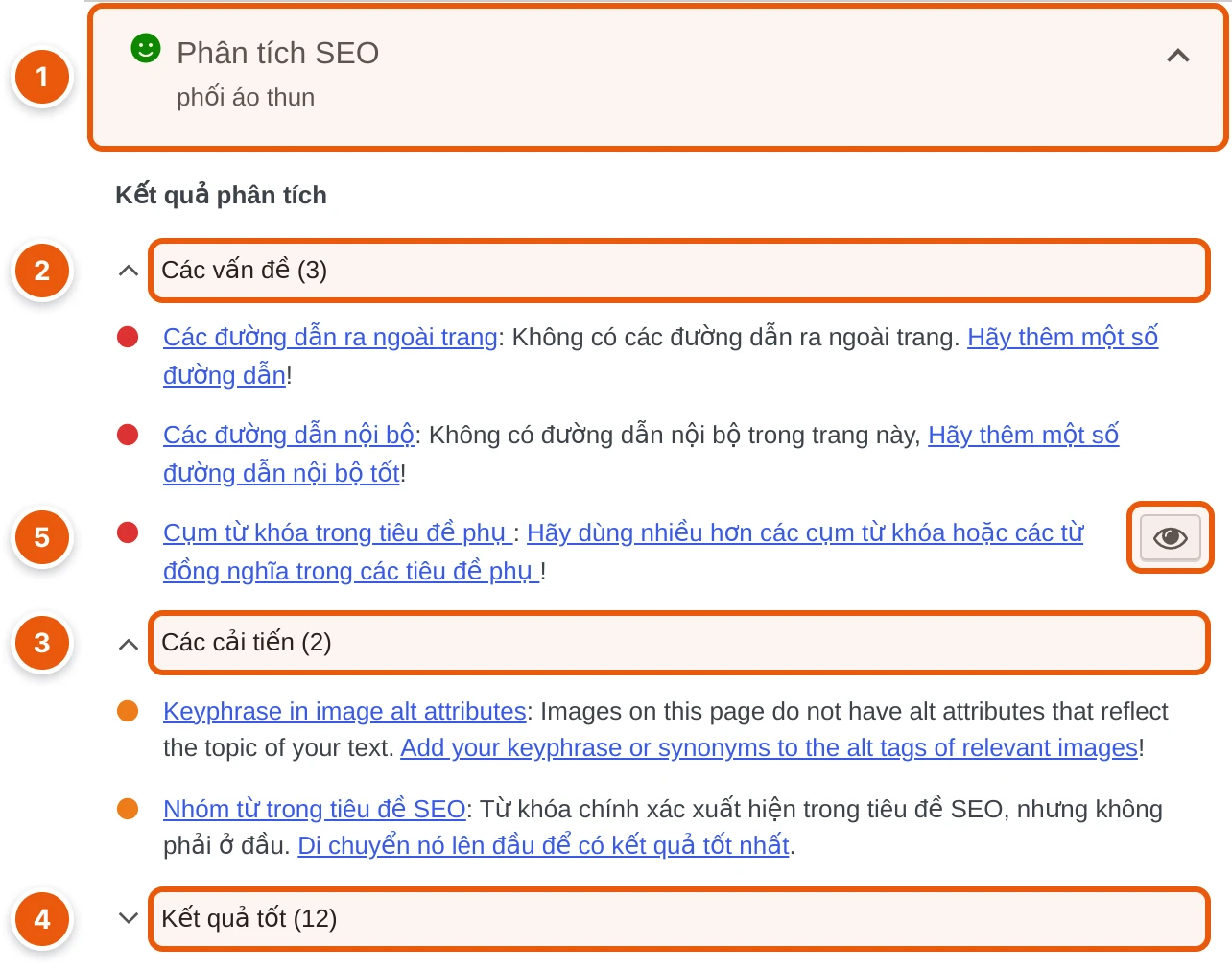
- 1 Biểu tượng mặt cười cạnh Phân tích SEO là điểm chung của bài theo cụm từ khoá: xanh là tốt, cam là tạm được, đỏ là cần cải thiện.
- 2 Các vấn đề (chấm đỏ): nên sửa trước. Ví dụ ảnh trên: bài chưa có liên kết ra trang khác, chưa có liên kết tới bài khác trong website, và cụm từ khoá chưa xuất hiện trong các tiêu đề phụ.
- 3 Các cải tiến (chấm cam): sửa thêm để điểm tốt hơn. Ví dụ “Keyphrase in image alt attributes” là chưa có ảnh nào có văn bản thay thế (alt) chứa cụm từ khoá; “Nhóm từ trong tiêu đề SEO” gợi ý đưa cụm từ khoá lên đầu tiêu đề SEO.
- 4 Kết quả tốt (chấm xanh): các tiêu chí đã đạt, bấm để xem danh sách.
- 5 Nút hình con mắt: tô sáng ngay trong bài những chỗ liên quan đến gợi ý đó, giúp tìm nhanh đoạn cần sửa.
Bấm vào chữ gạch chân màu xanh trong từng dòng để đọc hướng dẫn chi tiết của Yoast. Sửa nội dung bài xong, kết quả phân tích tự cập nhật, không cần tải lại trang.
Bước 4: Kiểm tra Tính dễ đọc
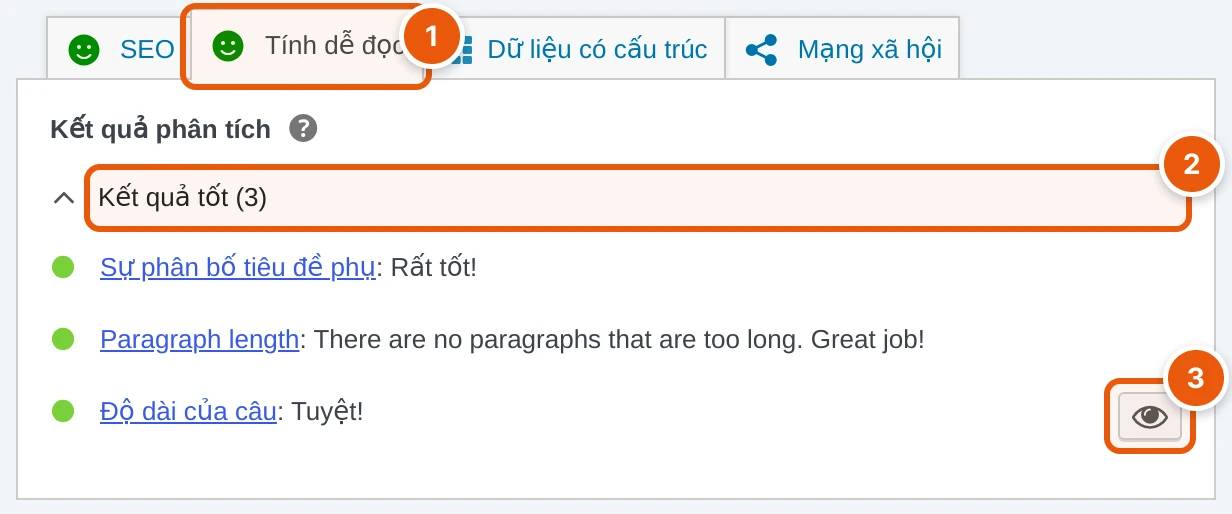
- 1 Bấm thẻ Tính dễ đọc trong khung Yoast SEO.
- 2 Xem kết quả theo nhóm như thẻ SEO. Với tiếng Việt, Yoast kiểm tra Sự phân bố tiêu đề phụ (bài dài nên chia mục bằng tiêu đề phụ), độ dài đoạn văn (“Paragraph length”: đoạn không quá dài) và Độ dài của câu (tránh câu quá dài).
- 3 Bấm nút hình con mắt để tô sáng các câu, đoạn cần rút gọn trong bài.
Bài dễ đọc giúp khách ở lại trang lâu hơn, đây cũng là điều Google đánh giá cao.
Bước 5: Xem điểm tổng và lưu bài
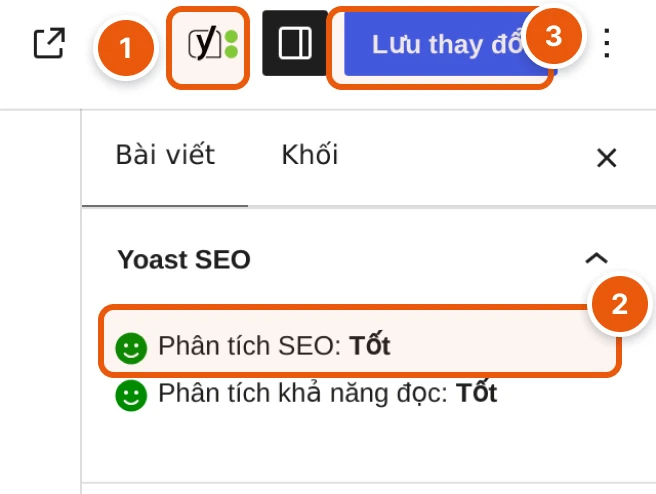
- 1 Biểu tượng Yoast trên thanh công cụ có hai chấm màu là điểm SEO và điểm dễ đọc của bài. Bấm vào để mở bảng Yoast SEO ở cột bên phải (cùng các mục như khung bên dưới bài, tiện khi đang soạn).
- 2 Thẻ Bài viết ở cột bên phải có mục Yoast SEO tóm tắt: Phân tích SEO và Phân tích khả năng đọc đạt Tốt hay Cần cải thiện.
- 3 Bấm Lưu thay đổi (bài đã đăng) hoặc Xuất bản / Lưu nháp (bài mới) để lưu cụm từ khoá, tiêu đề SEO và mô tả cùng nội dung bài.
Không cần cố đạt xanh toàn bộ: nên sửa hết mục đỏ, mục cam thì sửa khi hợp lý, miễn bài vẫn viết tự nhiên cho người đọc.
Bước 6: Cài đặt chung: tên website và dấu phân cách tiêu đề
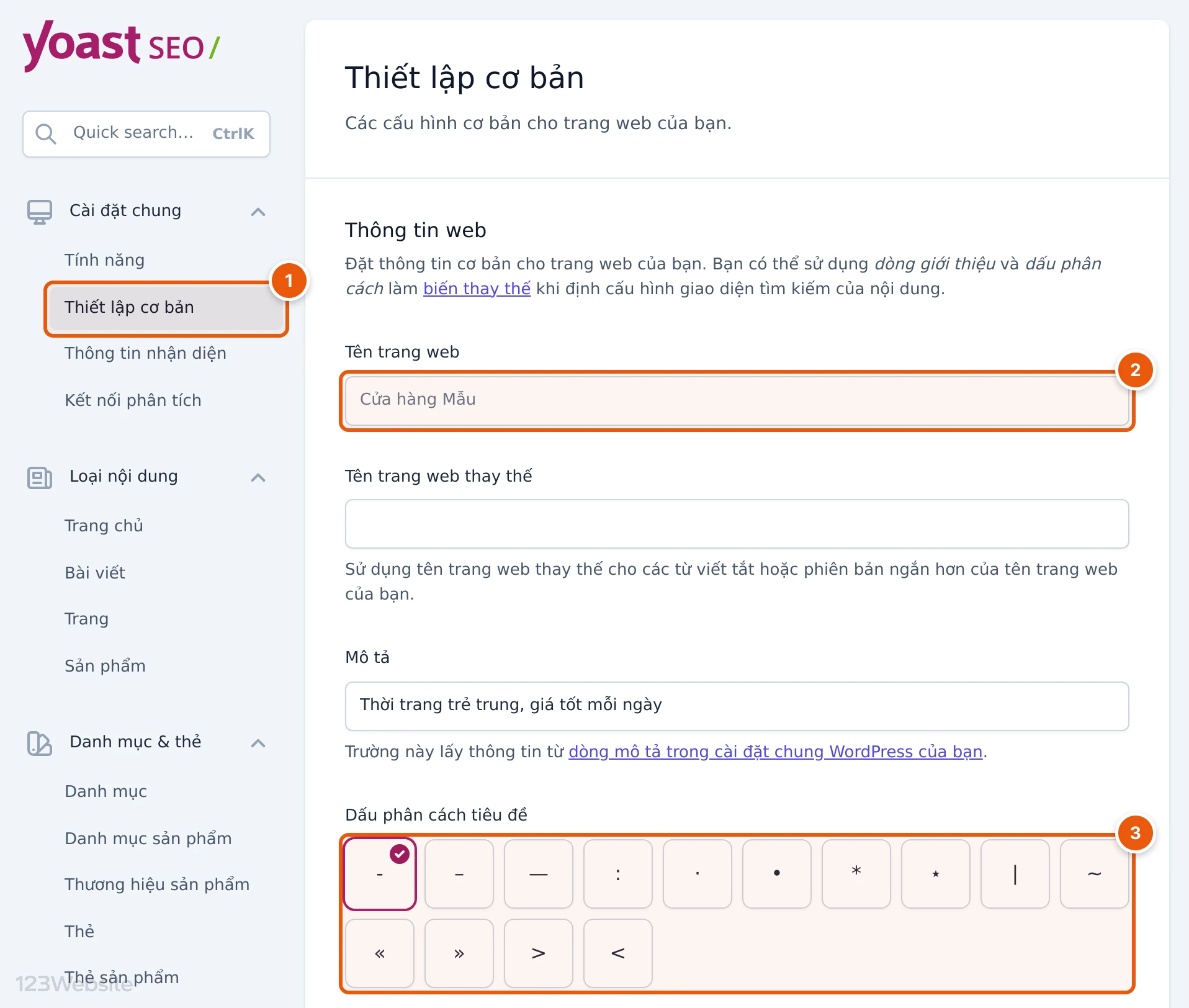
Phần này chỉ cần làm một lần cho cả website. Vào menu Yoast SEO › Thiết lập.
- 1 Chọn Thiết lập cơ bản trong nhóm Cài đặt chung.
- 2 Tên trang web: tên thương hiệu hiện ở cuối tiêu đề mỗi bài trên Google (biến Tiêu đề website).
- 3 Dấu phân cách tiêu đề: ký tự ngăn giữa tiêu đề bài và tên website, ví dụ “5 cách phối áo thun trơn cho mùa hè - Cửa hàng Mẫu”. Bấm chọn một ký tự, thường dùng - hoặc |.
Tiêu đề và mô tả của trang chủ trên Google sửa ở Loại nội dung › Trang chủ (ô Tiêu đề SEO và Thẻ mô tả). Sửa xong bấm Lưu thay đổi ở cuối trang cài đặt.
Lưu ý
- Yoast chỉ chấm theo các tiêu chí kỹ thuật; điểm xanh không đảm bảo bài lên top Google ngay. Thường cần vài tuần để Google cập nhật bài mới hoặc bài vừa sửa.
- Bài cũ có thể mở lại, nhập cụm từ khoá và sửa theo gợi ý như trên. Các mục có biểu tượng ổ khoá hoặc nút Mở khóa với Premium là tính năng trả phí, không cần dùng.
- Không thấy khung Yoast SEO hoặc khung báo lỗi, anh/chị gửi yêu cầu hỗ trợ để bên em kiểm tra.