 Client Portal

Xem tiến độ dự án và duyệt thiết kế trên cổng khách hàng
Theo dõi dự án website đang ở bước nào, biết việc anh/chị cần làm, góp ý và duyệt thiết kế giao diện ngay trên cổng khách hàng.
Khi bên em làm website cho anh/chị, toàn bộ tiến độ dự án được cập nhật trên cổng khách hàng: dự án đang ở bước nào, bên em đang làm gì, việc nào đang chờ anh/chị. Các bản sitemap, wireframe và thiết kế giao diện cũng được gửi lên cổng để anh/chị góp ý và duyệt trực tiếp, không cần tài khoản Figma, không phải gửi qua lại nhiều email.
Ảnh trong bài là tài khoản mẫu của Cửa hàng Mẫu, dự án gói Platinum đang ở bước thiết kế giao diện.
Bước 1: Mở danh sách dự án
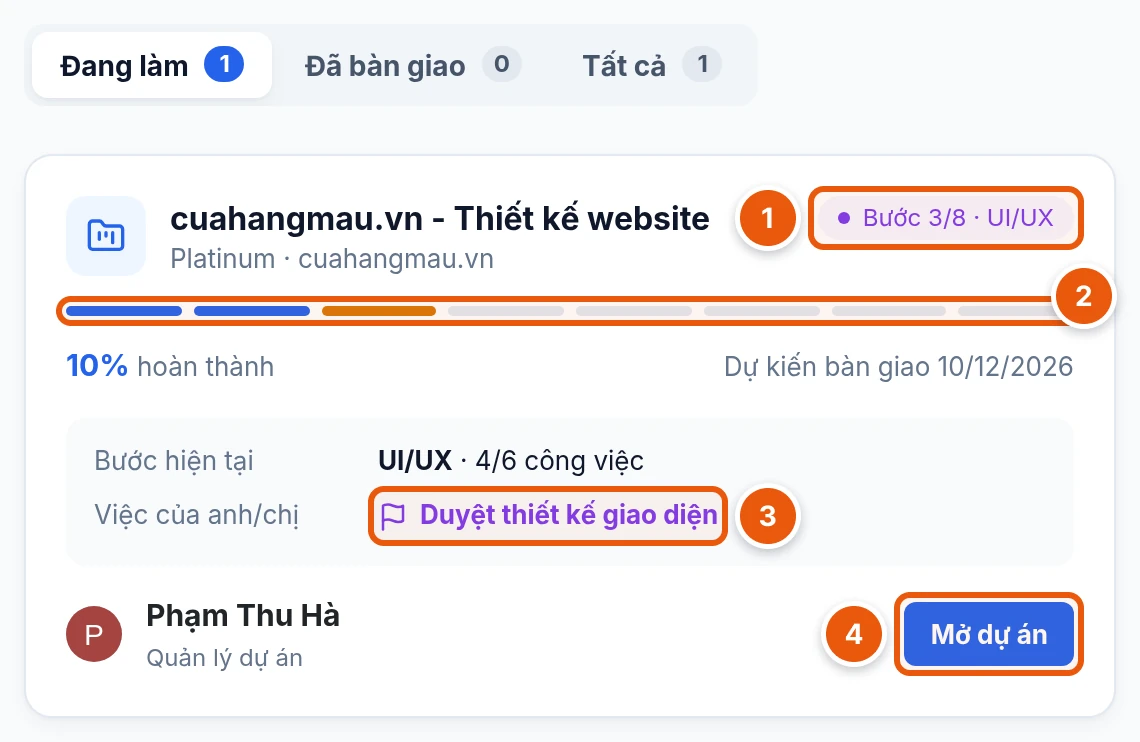
Đăng nhập cổng khách hàng, bấm Dự án của tôi ở menu bên trái. Tab Đang làm hiện các dự án bên em đang triển khai, tab Đã bàn giao là các dự án đã xong kèm thời hạn bảo hành. Mỗi dự án là một thẻ:
- 1 Bước hiện tại của dự án, ví dụ Bước 3/8 · UI/UX. Nhãn chuyển màu tím khi có việc đang chờ anh/chị.
- 2 Thanh các bước: xanh là đã xong, cam là bước đang làm.
- 3 Việc của anh/chị: việc cần anh/chị làm tiếp theo, bấm vào để mở ngay.
- 4 Bấm Mở dự án để xem chi tiết.
Bước 2: Xem hành trình dự án
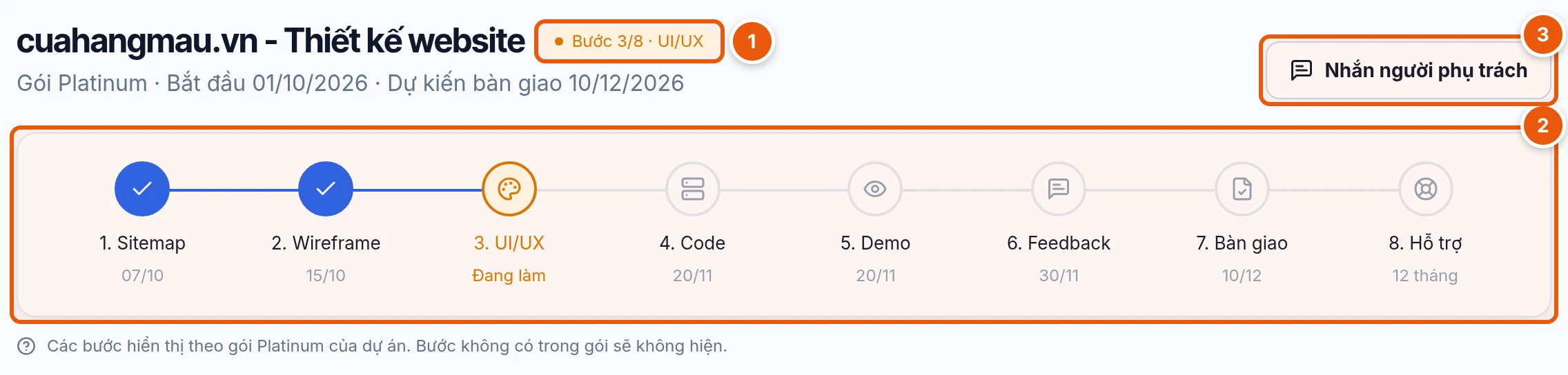
Trang dự án mở ra phần hành trình. Nhãn cạnh tên dự án 1 cho biết dự án đang ở bước nào; dòng bên dưới là gói, ngày bắt đầu và ngày dự kiến bàn giao.
Thanh các bước 2 đi theo đúng quy trình làm website: Sitemap, Wireframe, UI/UX, Code, Demo, Feedback, Bàn giao và Hỗ trợ. Bước đã xong có dấu tích, bước đang làm ghi Đang làm, các bước sau có ngày dự kiến. Các bước hiện theo gói của dự án: gói không có thiết kế riêng thì sẽ không có bước Wireframe và UI/UX.
Cần trao đổi với người phụ trách dự án, anh/chị bấm Nhắn người phụ trách 3 để soạn email gửi thẳng cho người đó.
Bước 3: Xem bước đang làm
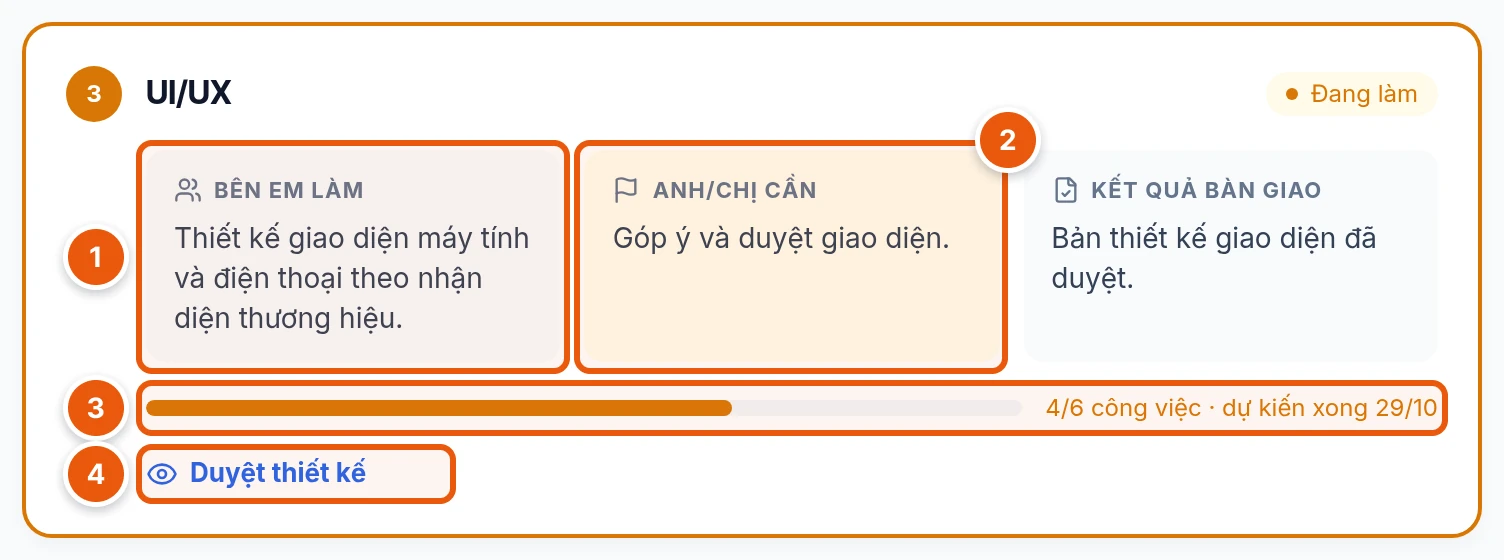
Kéo xuống dưới là thẻ chi tiết của từng bước. Thẻ của bước đang làm có viền cam và ghi rõ:
- 1 Bên em làm: việc bên em đang thực hiện ở bước này.
- 2 Anh/chị cần: phần anh/chị tham gia, ví dụ góp ý và duyệt giao diện.
- 3 Số công việc đã xong trên tổng số việc của bước và ngày dự kiến xong.
- 4 Đường dẫn mở bản thiết kế cần duyệt.
Bước đã xong chỉ còn một dòng tóm tắt, kèm đường dẫn Xem sitemap, Xem wireframe… để anh/chị xem lại bản đã duyệt bất cứ lúc nào.
Bước 4: Làm các việc đang chờ anh/chị
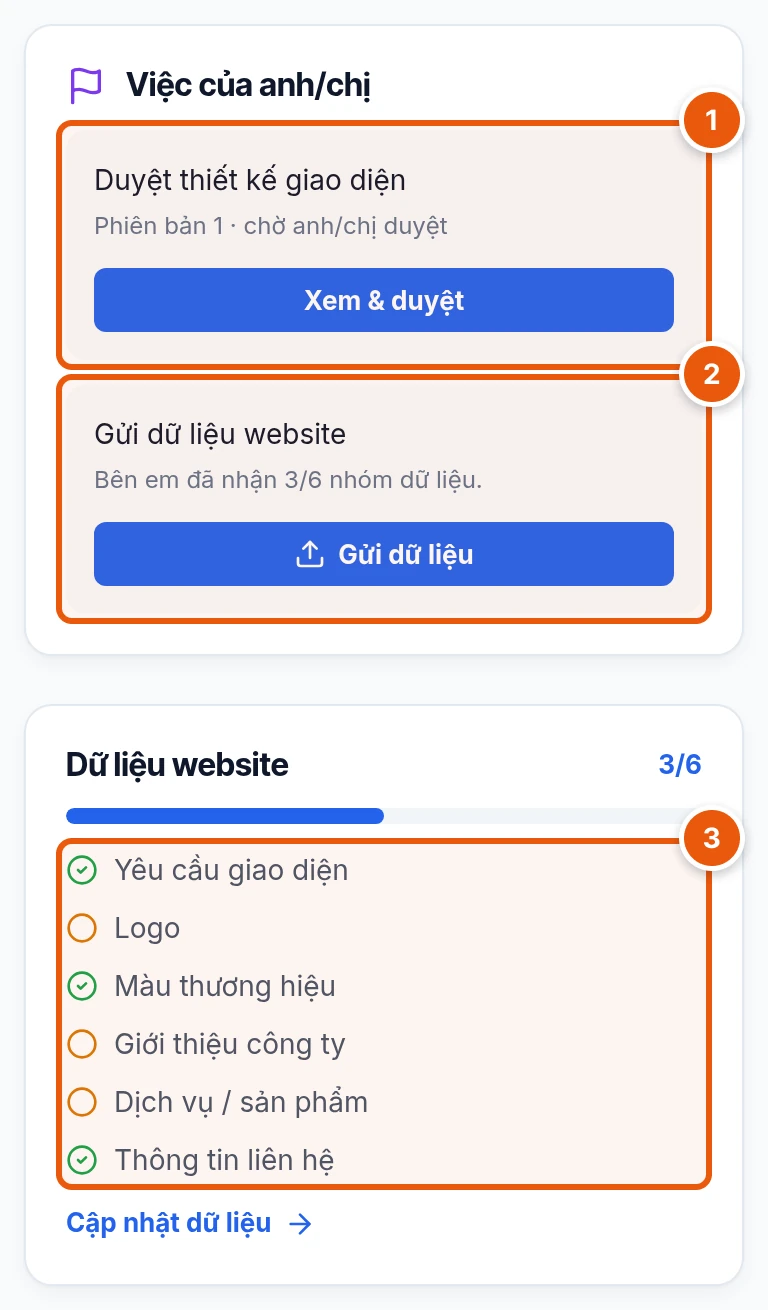
Cột bên phải trang dự án gom mọi việc đang chờ anh/chị:
- 1 Bản thiết kế bên em vừa gửi, ghi rõ phiên bản. Bấm Xem & duyệt để mở.
- 2 Gửi dữ liệu website: logo, màu thương hiệu, giới thiệu công ty, sản phẩm/dịch vụ, thông tin liên hệ. Bấm Gửi dữ liệu để điền và tải file lên.
- 3 Danh sách 6 nhóm dữ liệu: nhóm có dấu tích xanh là bên em đã nhận, vòng tròn cam là còn thiếu.
Dữ liệu website nên gửi đủ trước khi xong bước Code để bên em đổ nội dung lên bản demo đúng hạn. Hết việc cần làm thì cột này ghi Hiện chưa có việc gì cần anh/chị làm. Bên dưới còn có Đội ngũ dự án và Cập nhật gần đây (các việc bên em vừa làm xong).
Bước 5: Mở bản thiết kế chờ duyệt
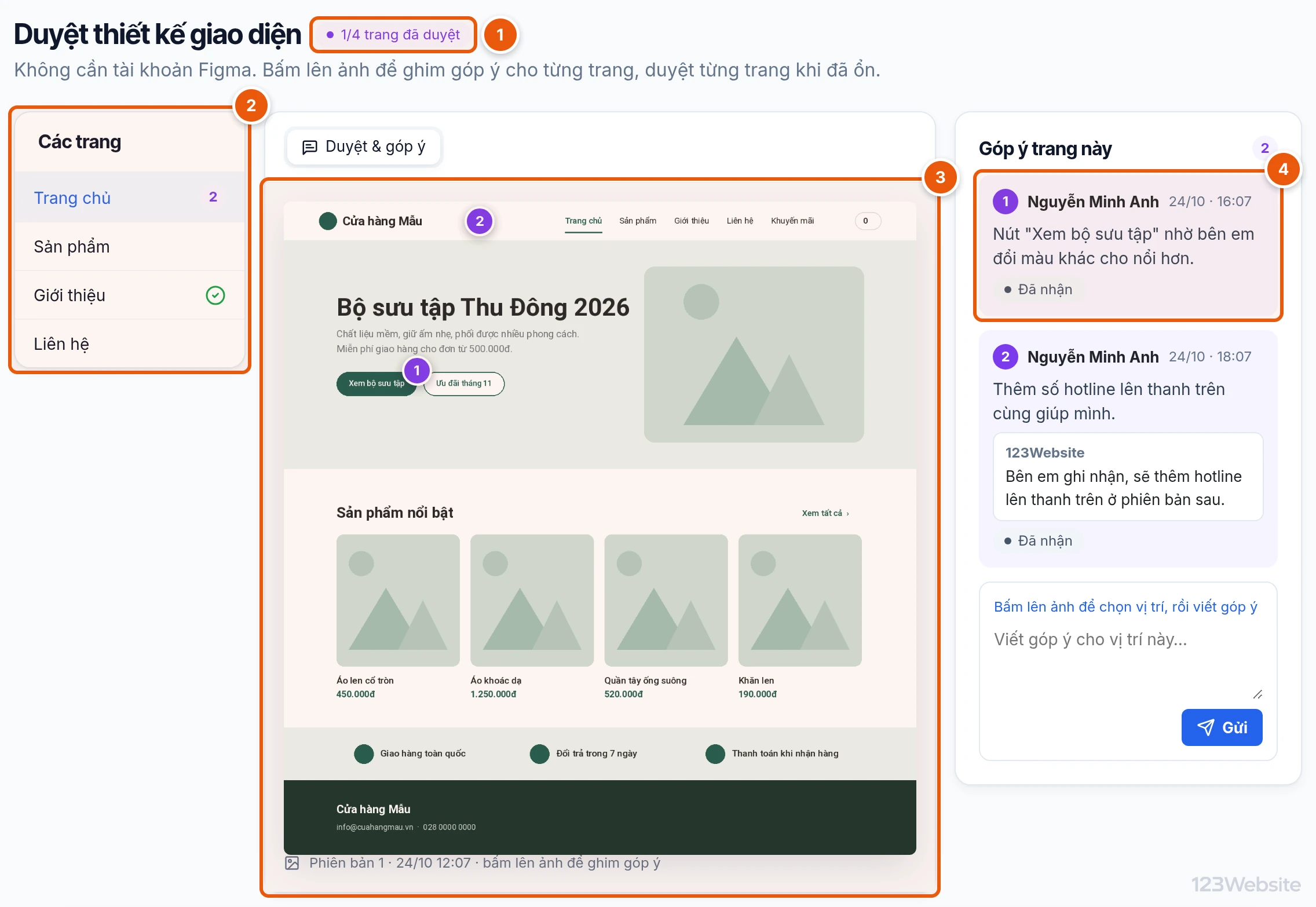
Trang Duyệt thiết kế giao diện gồm ba phần:
- 1 Số trang anh/chị đã duyệt trên tổng số trang của bản thiết kế.
- 2 Các trang: bấm từng trang để xem. Trang đã duyệt có dấu tích xanh, số bên cạnh là số góp ý của trang đó.
- 3 Ảnh thiết kế của trang đang chọn. Các chấm số trên ảnh là vị trí đã ghim góp ý.
- 4 Góp ý trang này: từng góp ý kèm trả lời của bên em và trạng thái Đã nhận, Đang sửa hoặc Đã sửa.
Nếu bên em gửi kèm bản Figma, phía trên ảnh có thêm tab Xem tương tác để bấm thử như website thật (chỉ xem, không ghim góp ý được). Trên điện thoại, danh sách trang nằm thành hàng ngang phía trên, vuốt sang để chọn trang.
Bước 6: Ghim góp ý lên thiết kế
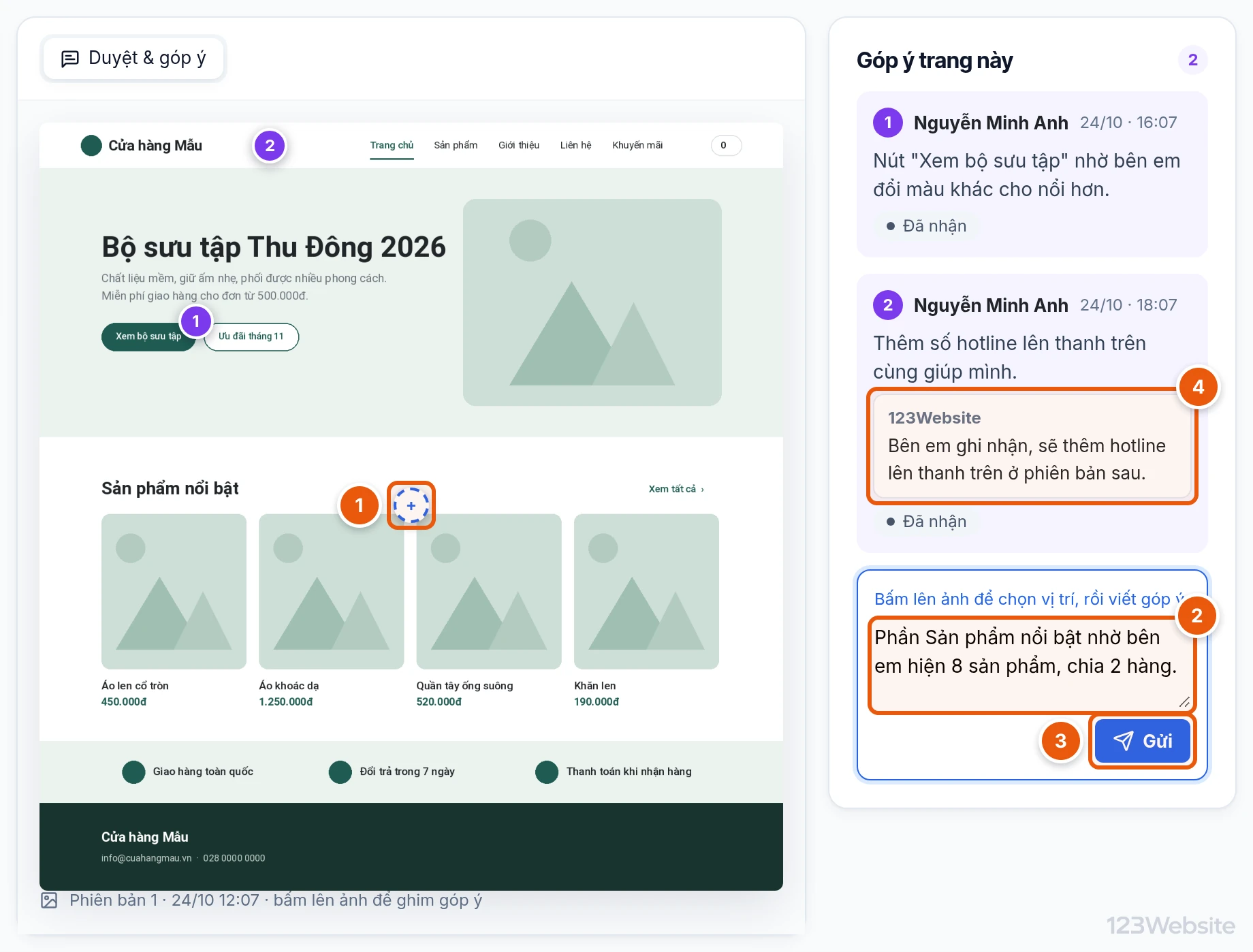
Ở tab Duyệt & góp ý, anh/chị bấm vào đúng chỗ cần góp ý trên ảnh, một ghim mới hiện ra tại đó 1. Gõ nội dung vào ô Viết góp ý cho vị trí này… 2 rồi bấm Gửi 3. Muốn chọn lại vị trí thì bấm vào chỗ khác trên ảnh trước khi gửi.
Mỗi góp ý nên nói một ý, ví dụ đổi màu nút, thay ảnh, thêm số hotline. Designer trả lời ngay dưới góp ý 4 và đổi trạng thái khi bắt tay vào sửa, sửa xong.
Bước 7: Duyệt hoặc yêu cầu chỉnh từng trang
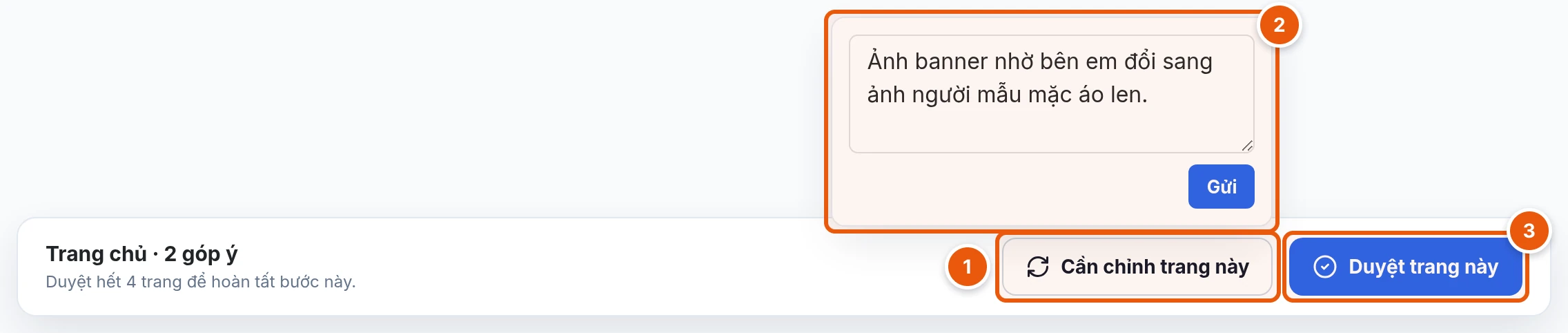
Thanh dưới cùng trang thiết kế là nơi anh/chị chốt từng trang:
- 1 Trang cần sửa thêm: bấm Cần chỉnh trang này.
- 2 Ghi những gì cần chỉnh rồi bấm Gửi. Nếu đã ghim đủ góp ý trên ảnh thì có thể để trống. Bên em nhận được ngay và gửi lại phiên bản mới sau khi chỉnh.
- 3 Trang đã ổn: bấm Duyệt trang này.
Duyệt đủ tất cả các trang thì bản thiết kế được ghi nhận Đã duyệt, bước UI/UX trên hành trình chuyển sang đã xong và bên em bắt đầu bước Code. Sitemap thì duyệt một lần cho cả bản: anh/chị xem sơ đồ trang trên Figma hoặc file PDF, rồi bấm Duyệt sitemap, hoặc ghi chú và bấm Gửi ghi chú để chỉnh.
Lưu ý
- Bên em mở bản thiết kế trên cổng thì anh/chị thấy ngay ở Việc của anh/chị. Anh/chị góp ý, duyệt sớm giúp dự án giữ đúng ngày bàn giao dự kiến.
- Đã duyệt thì bản thiết kế khoá lại, không nhận thêm góp ý. Cần thay đổi sau khi duyệt, anh/chị báo người phụ trách dự án hoặc gửi yêu cầu hỗ trợ.
- Ở bước Feedback và Bàn giao, đường dẫn Gửi feedback và Xem biên bản cũng hiện ngay trên thẻ bước của hành trình để anh/chị góp ý bản demo và ký nghiệm thu trực tuyến.
- Đường dẫn duyệt thiết kế bên em gửi qua email hay tin nhắn mở được cả khi chưa đăng nhập; nên đăng nhập cổng khách hàng trước khi góp ý để góp ý ghi đúng tên anh/chị.