 Cổng khách hàng

Sao lưu và khôi phục website trên hosting DirectAdmin
Tự tạo bản sao lưu toàn bộ website, email, cơ sở dữ liệu trên DirectAdmin và khôi phục lại khi cần.
Hosting của bên em có sao lưu tự động hằng ngày. Ngoài ra anh/chị có thể tự tạo bản sao lưu trước khi làm thay đổi lớn: cập nhật giao diện, cài plugin mới, sửa code. Đăng nhập DirectAdmin bằng đường dẫn và tài khoản hosting trong email bàn giao (thường có dạng https://tenmien:2222).
Bước 1: Mở chức năng sao lưu
Ở trang chủ DirectAdmin, kéo xuống nhóm Advanced Features và bấm Create/Restore Backups 1. Có thể gõ “backup” vào ô tìm kiếm phía trên để tìm nhanh.

Bước 2: Chọn dữ liệu cần sao lưu
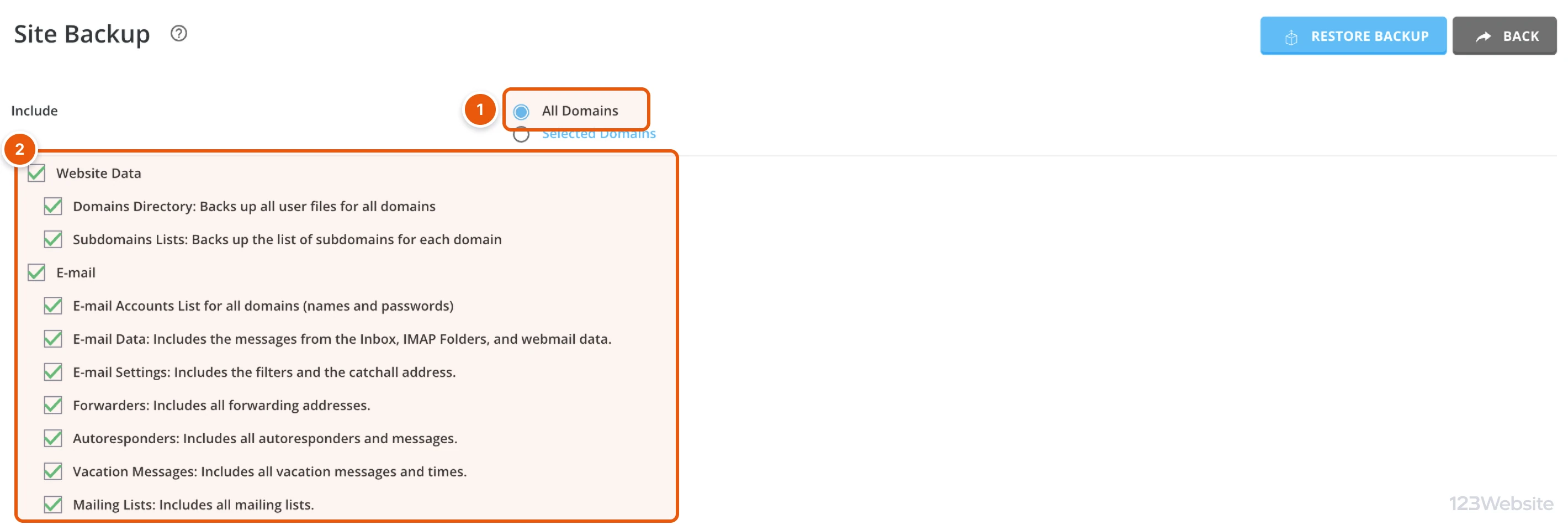
- 1 All Domains: sao lưu mọi tên miền trong tài khoản. Chọn Selected Domains nếu chỉ cần một tên miền.
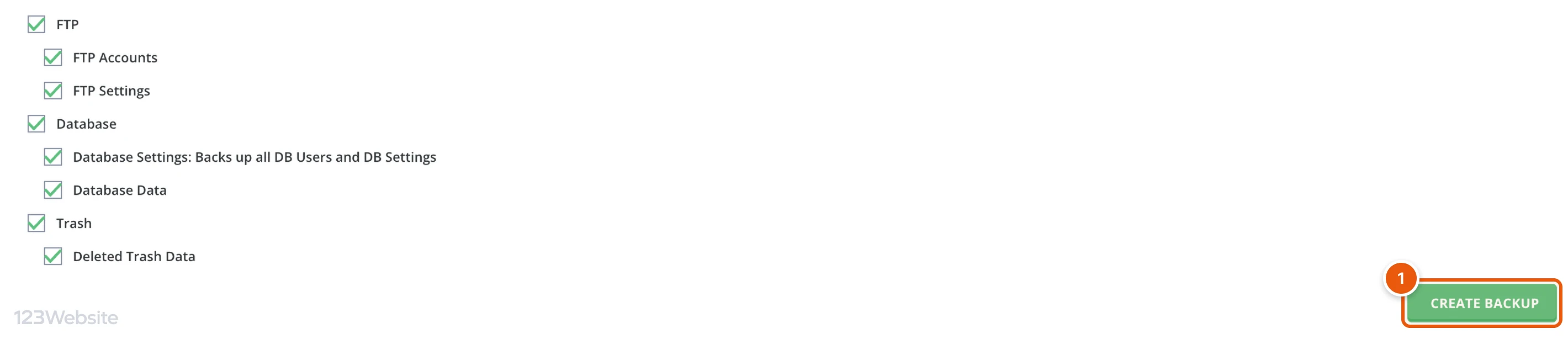
- 2 Tích các nhóm dữ liệu: Website Data (mã nguồn, ảnh), E-mail (hộp thư, cài đặt), FTP, Database (cơ sở dữ liệu). Nên để tích tất cả cho bản sao lưu đầy đủ.
Bước 3: Tạo bản sao lưu
Kéo xuống cuối trang, bấm Create Backup 1. DirectAdmin tạo bản sao lưu ở chế độ nền, website vẫn chạy bình thường. Xong sẽ có thông báo trong mục tin nhắn của DirectAdmin; website lớn có thể mất từ vài phút đến vài chục phút.
File sao lưu (đuôi .tar.zst hoặc .tar.gz) nằm trong thư mục backups của tài khoản. Muốn tải về máy, mở File Manager › thư mục backups › chọn file › Download.
Bước 4: Khôi phục từ bản sao lưu
Ở trang Site Backup, bấm Restore Backup. Trang này liệt kê các file sao lưu đang có; bấm 1 View current backups để xem thư mục chứa file. Nếu chưa có bản nào, trang báo “No backups available” và có nút 2 Create Backup để tạo mới.
- Chọn file sao lưu cần khôi phục.
- Bấm Select Restore Options, tích những phần muốn khôi phục (chỉ website, chỉ email hay tất cả).
- Bấm Restore. Dữ liệu hiện tại của các phần được chọn sẽ bị thay bằng dữ liệu trong bản sao lưu.

Lưu ý
- Khôi phục sẽ ghi đè dữ liệu hiện tại: nên tạo thêm một bản sao lưu mới trước khi khôi phục bản cũ.
- File sao lưu chiếm dung lượng hosting; tải về máy rồi xoá bớt bản cũ trong thư mục backups.
- Cần khôi phục từ bản sao lưu tự động hằng ngày của bên em, anh/chị gửi yêu cầu hỗ trợ kèm ngày giờ muốn khôi phục.