 Cổng khách hàng

Dịch website sang tiếng Anh bằng TranslatePress
Thêm ngôn ngữ cho website WordPress và tự sửa bản dịch từng đoạn chữ ngay trên giao diện bằng plugin TranslatePress: thêm tiếng Anh, mở trình dịch, chọn đoạn cần dịch, lưu và kiểm tra ngoài website.
Plugin TranslatePress giúp website có thêm phiên bản tiếng Anh (hoặc ngôn ngữ khác) mà không phải tạo lại từng trang. Anh/chị dịch ngay trên giao diện website: rê chuột vào đoạn chữ nào, bấm biểu tượng cây bút, gõ bản dịch rồi lưu. Bài này hướng dẫn:
- Thêm ngôn ngữ mới cho website.
- Mở trình dịch và chọn ngôn ngữ cần dịch.
- Dịch hoặc sửa lại bản dịch từng đoạn chữ, sau đó kiểm tra ngoài website.
Ví dụ trong bài: website tiếng Việt, thêm bản tiếng Anh và dịch tên sản phẩm Áo polo thể thao thành Sports Polo Shirt.
Bước 1: Thêm ngôn ngữ cho website
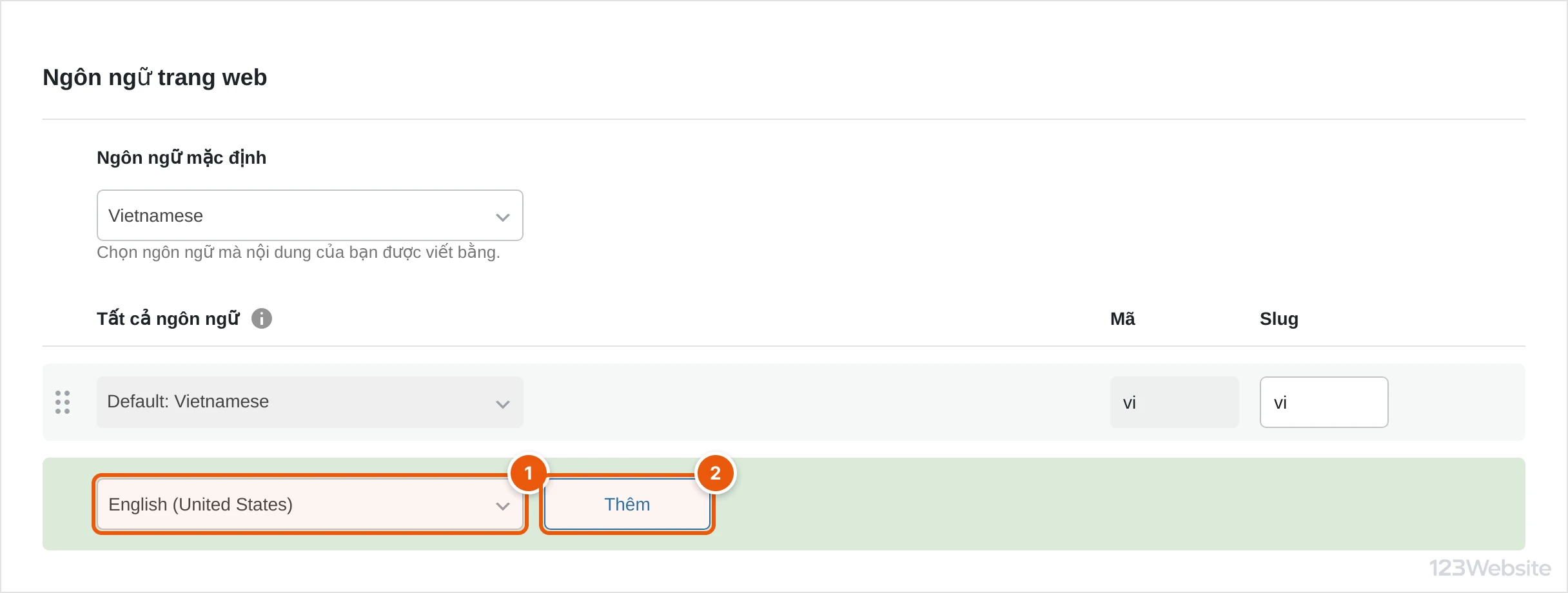
Website đã có bản tiếng Anh thì anh/chị bỏ qua bước này và bước 2. Để thêm ngôn ngữ, vào menu Cài đặt › TranslatePress ở cột trái trang quản trị, thẻ Chung. Mục Ngôn ngữ mặc định là ngôn ngữ đang viết nội dung (tiếng Việt), không đổi mục này.
- 1 Ở ô Chọn ngôn ngữ, gõ tìm và chọn English (United States).
- 2 Bấm Thêm.
Bước 2: Lưu thay đổi
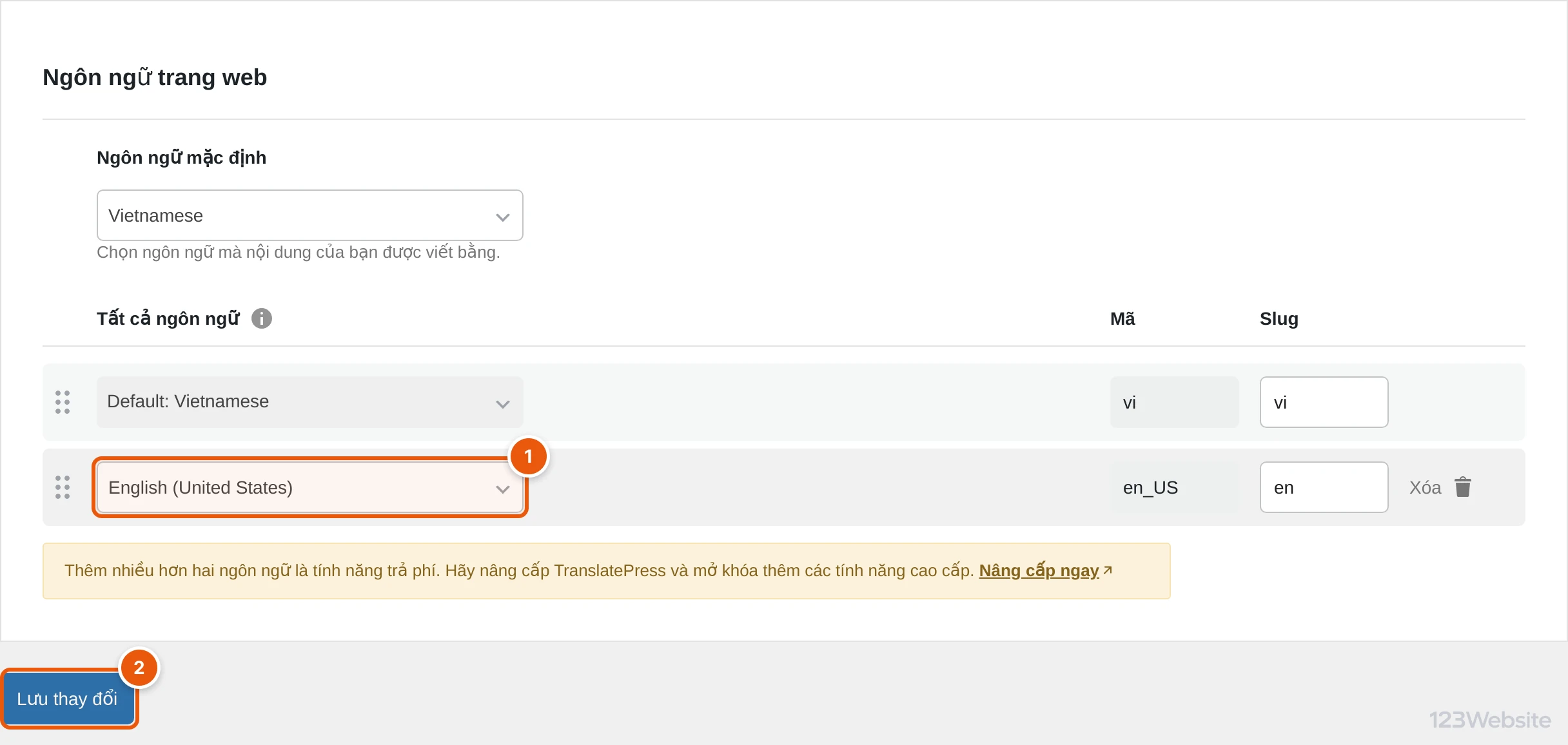
- 1 Ngôn ngữ vừa thêm hiện thành một dòng mới trong Tất cả ngôn ngữ, kèm mã (en_US) và đường dẫn rút gọn (en): trang tiếng Anh sẽ có dạng tenmien.vn/en/....
- 2 Kéo xuống cuối trang, bấm Lưu thay đổi.
Bản miễn phí của TranslatePress dùng được 2 ngôn ngữ (tiếng Việt và một ngôn ngữ khác). Cần thêm ngôn ngữ thứ ba thì phải mua bản trả phí, anh/chị liên hệ bên em để được tư vấn.
Bước 3: Mở trình dịch trang
Đăng nhập trang quản trị, rồi mở trang cần dịch ngoài website (trang chủ, trang sản phẩm, bài viết…).
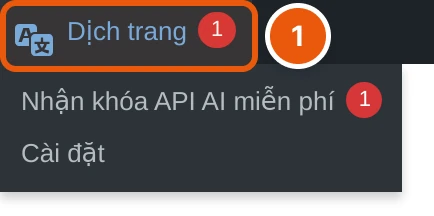
- 1 Trên thanh màu đen ở trên cùng, bấm Dịch trang. Trình dịch mở ra: bên trái là bảng dịch, bên phải là trang web đang xem.
Muốn dịch trang khác, anh/chị bấm các liên kết ngay trong trang web bên phải để chuyển trang, không cần đóng trình dịch.
Bước 4: Chọn ngôn ngữ cần dịch
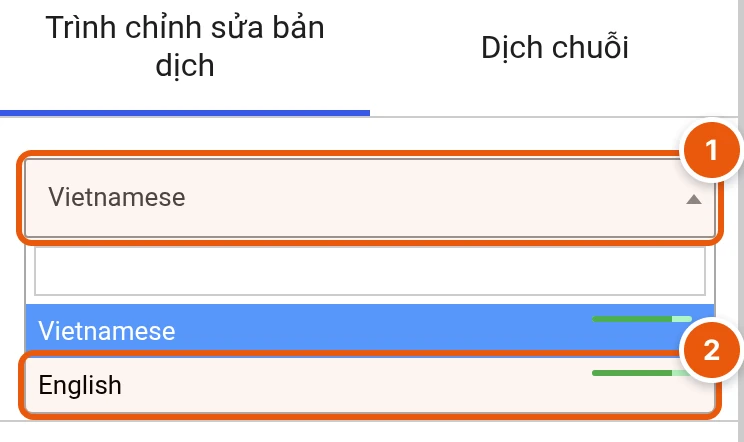
- 1 Bấm ô ngôn ngữ ở đầu bảng bên trái (mặc định là Vietnamese).
- 2 Chọn English. Thanh xanh cạnh mỗi ngôn ngữ cho biết trang đã được dịch bao nhiêu.
Sau khi chọn English, trang bên phải chuyển sang bản tiếng Anh và chữ của bảng dịch cũng đổi sang tiếng Anh (ví dụ nút Lưu thành Save), đó là bình thường.
Bước 5: Chọn đoạn chữ cần dịch
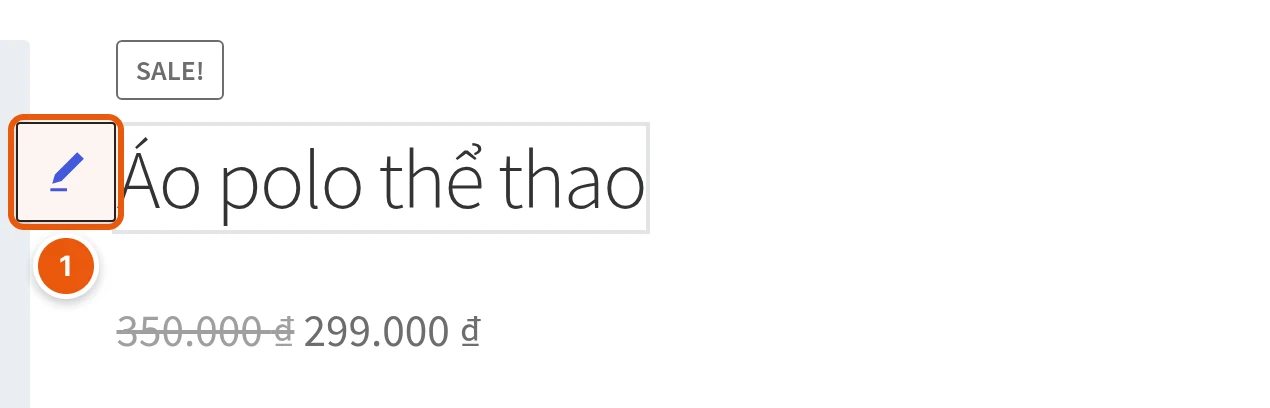
Ở trang web bên phải, rê chuột vào đoạn chữ cần dịch hoặc cần sửa bản dịch (tiêu đề, mô tả, nút bấm, menu…). Đoạn chữ được đóng khung.
- 1 Bấm biểu tượng cây bút hiện bên trái đoạn chữ.
Đoạn chữ khó rê chuột (chữ trong ô tìm kiếm, thông báo, chữ ẩn), anh/chị bấm ô Select string to translate... (Chọn chuỗi để dịch) ngay dưới ô ngôn ngữ để chọn trong danh sách các đoạn chữ của trang.
Bước 6: Nhập bản dịch và lưu
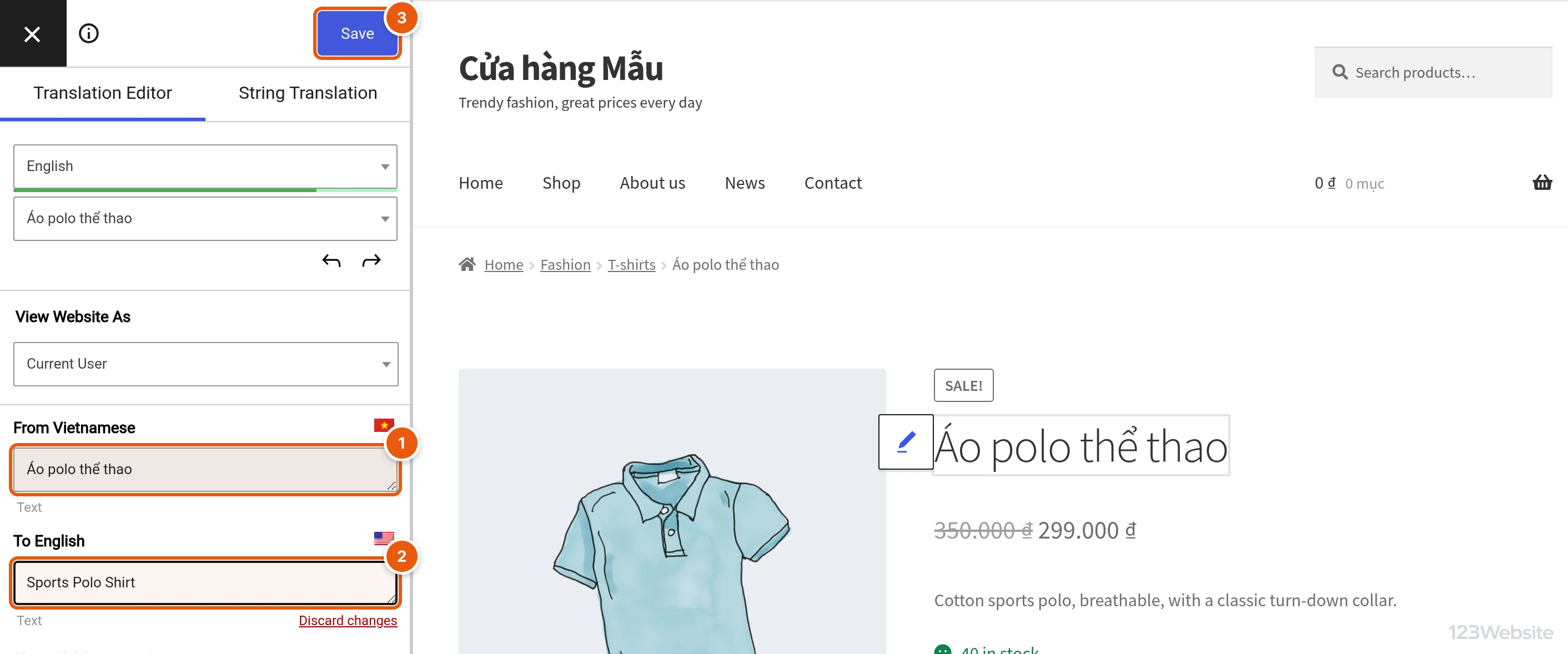
Bảng bên trái hiện đoạn chữ vừa chọn:
- 1 From Vietnamese: chữ gốc tiếng Việt, chỉ để xem.
- 2 To English: gõ bản dịch tiếng Anh. Đã có bản dịch thì sửa lại trong ô này.
- 3 Bấm Save (hoặc nhấn Ctrl + S, trên Mac Cmd + S) để lưu.
Lặp lại bước 5 và 6 cho các đoạn chữ khác trên trang. Bấm Discard changes nếu muốn bỏ chữ vừa gõ khi chưa lưu. Xong thì bấm dấu X ở góc trên bên trái để thoát trình dịch.
Bước 7: Kiểm tra ngoài website
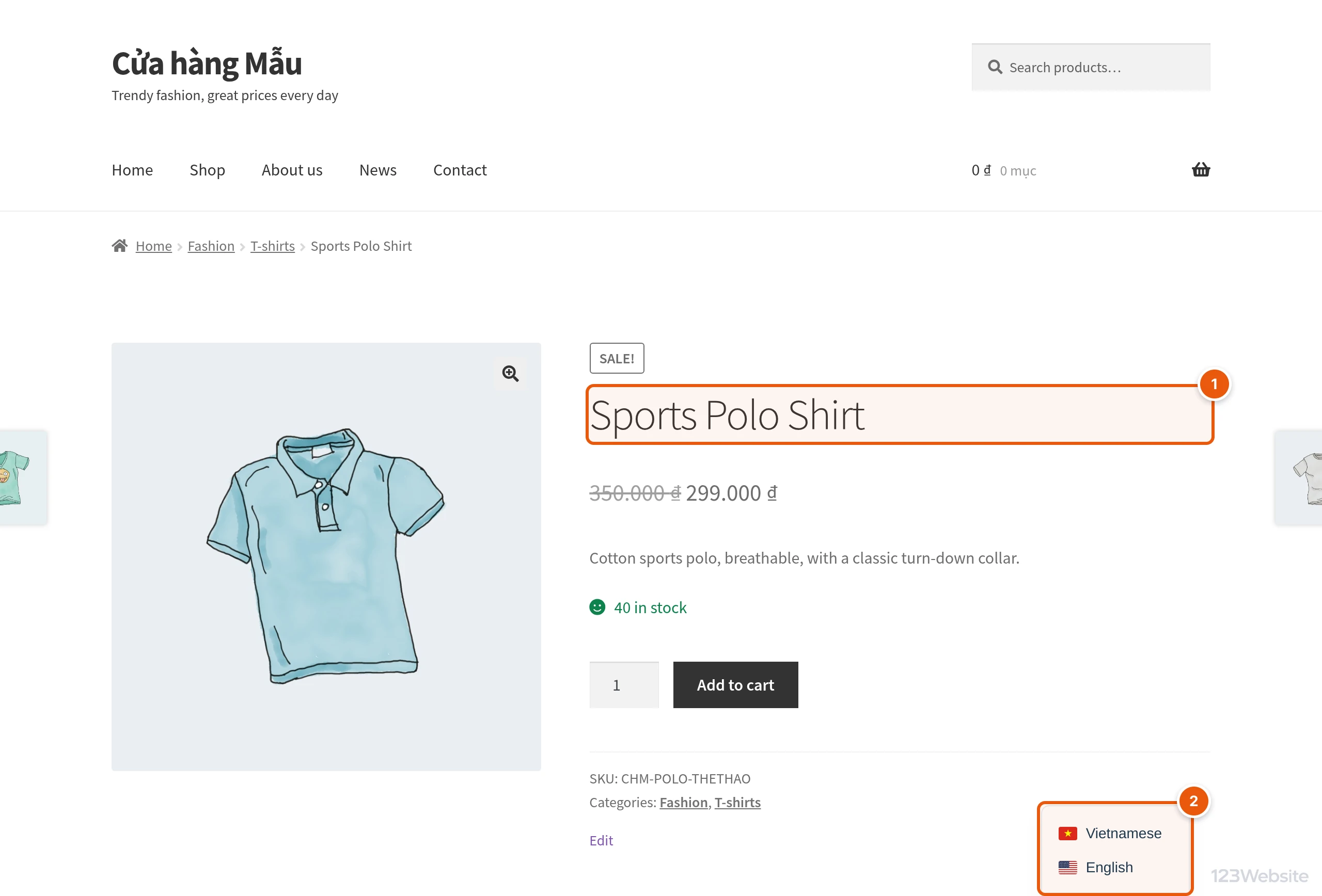
Mở trang vừa dịch ngoài website để kiểm tra:
- 1 Đoạn chữ hiện theo bản dịch vừa lưu.
- 2 Khách chuyển ngôn ngữ bằng nút chọn ngôn ngữ ở góc dưới bên phải màn hình (cờ Việt Nam / cờ Mỹ).
Không thấy bản dịch mới, anh/chị xoá cache website (xem bài Xoá cache website WordPress) rồi tải lại trang bằng Ctrl + F5.
Lưu ý
- TranslatePress chỉ dịch chữ. Hình ảnh có chữ tiếng Việt (banner, ảnh khuyến mãi) cần làm ảnh tiếng Anh riêng; tên miền, số điện thoại, giá tiền giữ nguyên.
- Đoạn chữ chưa dịch sẽ hiện tiếng Việt ở trang tiếng Anh. Nên dịch hết các phần dùng chung trước (menu, chân trang, nút bấm) vì dịch một lần là áp dụng cho mọi trang.
- Sửa nội dung tiếng Việt (ví dụ đổi tên sản phẩm) thì bản dịch cũ của đoạn đó không còn dùng được, anh/chị dịch lại đoạn mới.
- Thẻ Dịch tự động trong Cài đặt › TranslatePress có thể dịch tự động bằng Google Translate hoặc DeepL, cần khoá API (có tính phí theo lượng chữ). Bản dịch tự động nên đọc soát lại bằng trình dịch như hướng dẫn trên.
- Website chưa cài TranslatePress hoặc cần dịch cả đường dẫn, tiêu đề SEO, anh/chị gửi yêu cầu hỗ trợ để bên em cài đặt và tư vấn.