 Cổng khách hàng

Viết và đăng bài viết mới
Tạo bài viết mới bằng trình soạn thảo khối, chọn chuyên mục, thẻ, ảnh đại diện rồi xuất bản lên website.
Bài viết dùng cho tin tức, kiến thức, khuyến mãi… và hiện ở trang tin tức (blog) của website theo thứ tự mới nhất. WordPress soạn nội dung bằng các khối: mỗi đoạn văn, tiêu đề, hình ảnh là một khối riêng, dễ thêm, xoá và sắp xếp.
Bước 1: Mở trang viết bài mới
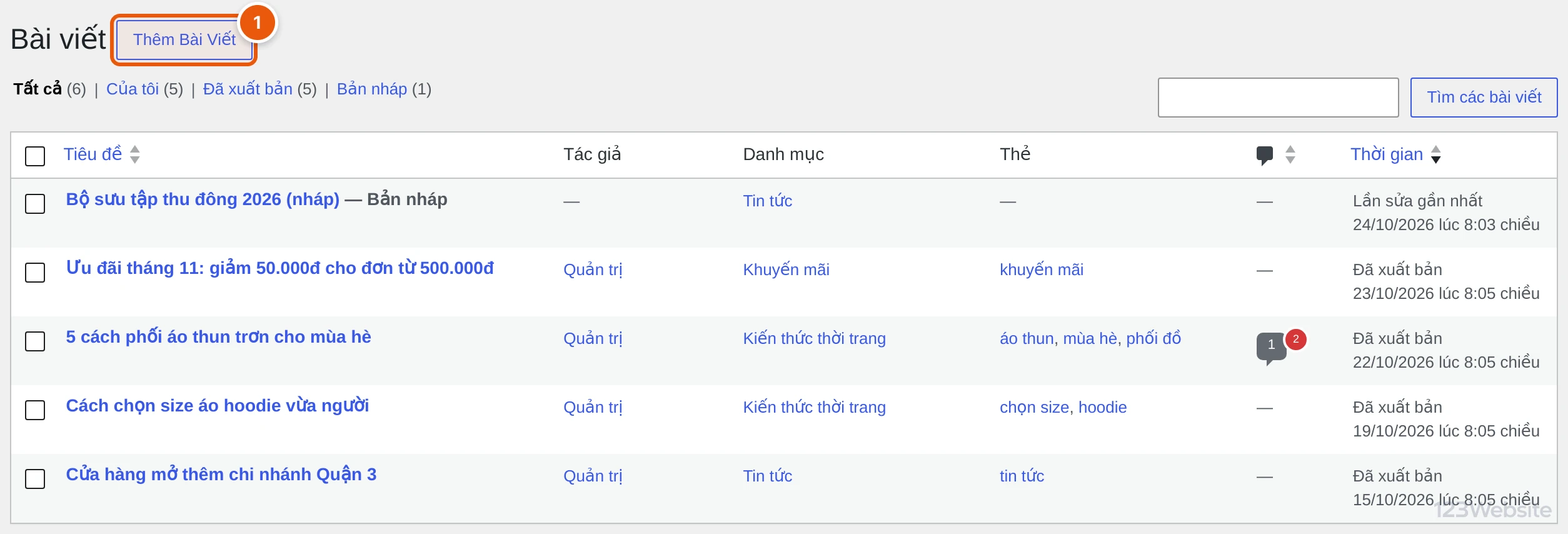
Vào Bài viết › Tất cả bài viết để xem danh sách bài. Bài chưa đăng có chữ Bản nháp sau tiêu đề.
- 1 Bấm Thêm Bài Viết để mở trình soạn thảo.
Bước 2: Nhập tiêu đề và nội dung
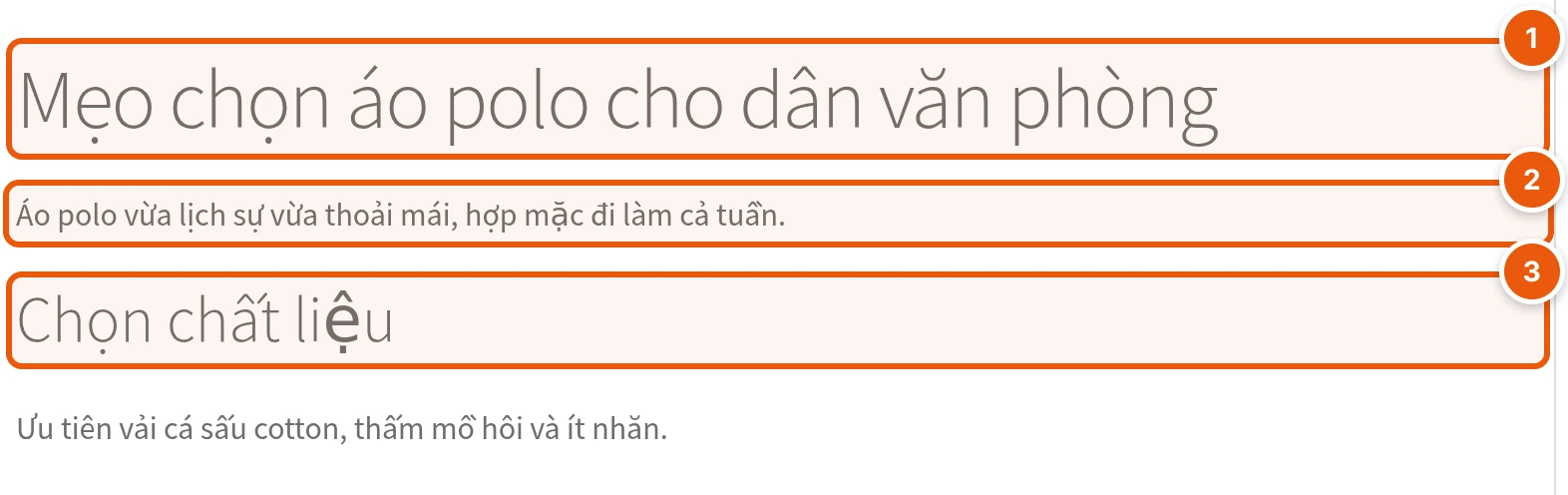
- 1 Gõ tiêu đề bài viết vào dòng đầu tiên. Tiêu đề nên ngắn gọn, nêu rõ nội dung chính.
- 2 Bấm xuống dòng dưới tiêu đề để gõ nội dung. Mỗi lần nhấn Enter sẽ tạo một đoạn văn (khối) mới.
- 3 Chia bài dài thành nhiều phần bằng tiêu đề phụ: ở dòng trống gõ ## rồi dấu cách, hoặc thêm khối Tiêu đề như bước sau.
Có thể dán nội dung soạn sẵn từ Word hoặc Google Docs, WordPress tự tách thành các khối và giữ chữ đậm, nghiêng, danh sách.
Bước 3: Thêm khối khác (danh sách, trích dẫn, bảng…)
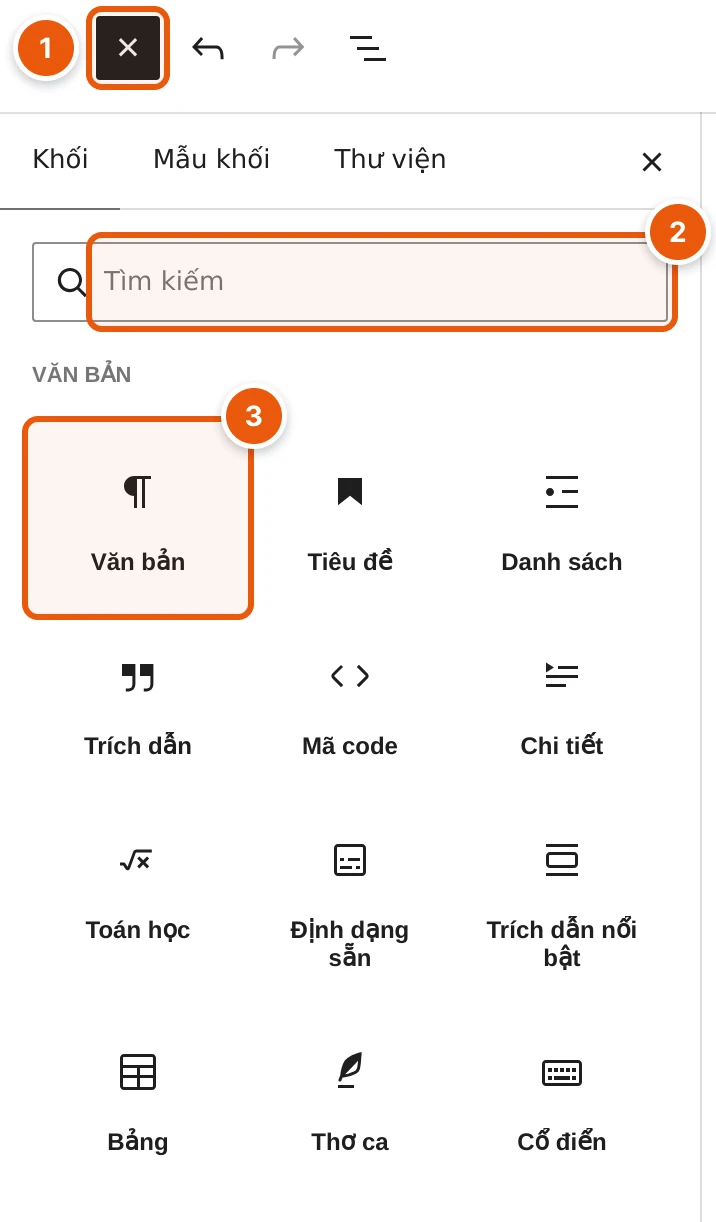
- 1 Bấm nút dấu cộng + ở góc trên bên trái trình soạn thảo (khi đang mở, nút đổi thành dấu ×).
- 2 Gõ tên khối cần dùng vào ô Tìm kiếm, ví dụ “danh sách”, “bảng”.
- 3 Bấm vào khối để chèn vào vị trí con trỏ đang đứng, ví dụ Văn bản, Tiêu đề, Danh sách.
Cách nhanh hơn: ở một dòng trống, gõ dấu / rồi tên khối (vd /danh sách) và nhấn Enter.
Bước 4: Thiết lập bài viết ở cột bên phải
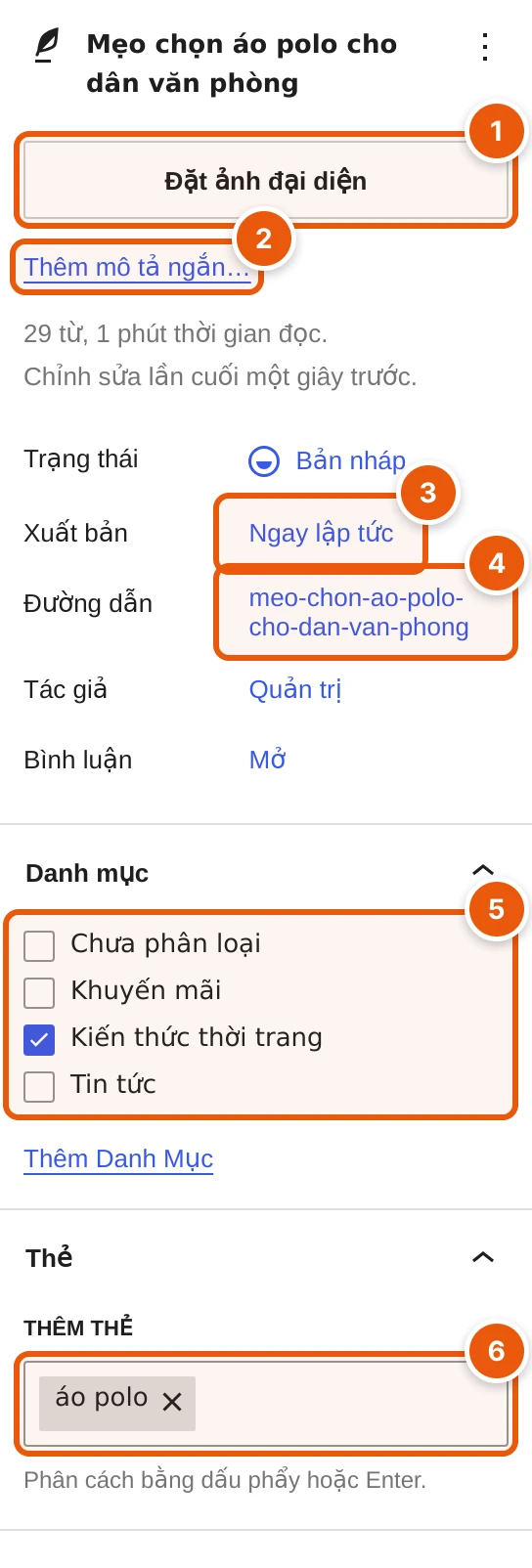
Cột bên phải, thẻ Bài viết, chứa các thiết lập của cả bài. Không thấy cột này thì bấm biểu tượng ô vuông chia đôi cạnh nút Xuất bản.
- 1 Đặt ảnh đại diện: ảnh hiện ở danh sách bài và khi chia sẻ bài lên Facebook, Zalo. Nên dùng ảnh ngang.
- 2 Thêm mô tả ngắn: đoạn tóm tắt hiện dưới tiêu đề ở trang danh sách bài (tuỳ giao diện).
- 3 Xuất bản: mặc định Ngay lập tức. Bấm vào để chọn ngày giờ nếu muốn hẹn giờ đăng bài.
- 4 Đường dẫn: WordPress tự tạo từ tiêu đề (không dấu). Có thể bấm vào để rút gọn.
- 5 Danh mục: tích chọn chuyên mục cho bài. Chưa chọn thì bài được xếp vào “Chưa phân loại”.
- 6 Thẻ: gõ từ khoá rồi nhấn Enter hoặc dấu phẩy, ví dụ “áo polo”.
Bước 5: Xuất bản bài viết
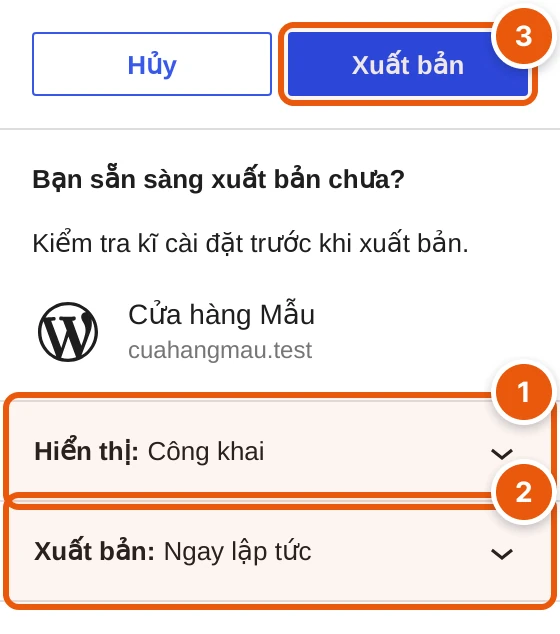
Bấm nút Xuất bản màu xanh ở góc trên bên phải, WordPress mở bảng kiểm tra lần cuối:
- 1 Hiển thị: để Công khai cho mọi người xem được.
- 2 Xuất bản: thời điểm đăng bài, bấm vào để đổi nếu cần hẹn giờ.
- 3 Bấm Xuất bản lần nữa để đăng bài.
Chưa muốn đăng thì bấm Hủy rồi bấm Lưu nháp ở thanh trên cùng để viết tiếp sau.
Bước 6: Xem bài vừa đăng
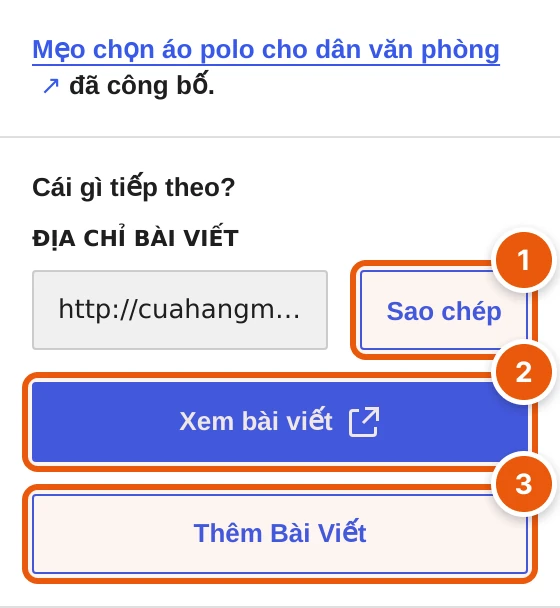
Bài viết đã lên website.
- 1 Sao chép địa chỉ bài viết để gửi khách hoặc chia sẻ lên mạng xã hội.
- 2 Xem bài viết: mở bài trên website để kiểm tra.
- 3 Thêm Bài Viết: bắt đầu viết bài tiếp theo.
Muốn sửa bài đã đăng, vào Bài viết › Tất cả bài viết, bấm vào tiêu đề bài, sửa xong bấm Lưu thay đổi ở góc trên bên phải.
Lưu ý
- WordPress tự lưu nháp trong lúc anh/chị gõ, nhưng nên bấm Lưu nháp thường xuyên với bài dài.
- Trước khi đăng, có thể bấm biểu tượng màn hình ở thanh trên cùng để xem trước bài trên máy tính, máy tính bảng và điện thoại.
- Đổi đường dẫn của bài đã đăng lâu sẽ làm hỏng các link cũ đã chia sẻ; cần đổi thì báo bên em tạo chuyển hướng.
- Cách chèn ảnh, video và định dạng chữ trong bài xem ở bài Chèn ảnh, video và định dạng nội dung bài viết.