 Cổng khách hàng

Làm quen bảng điều khiển WordPress
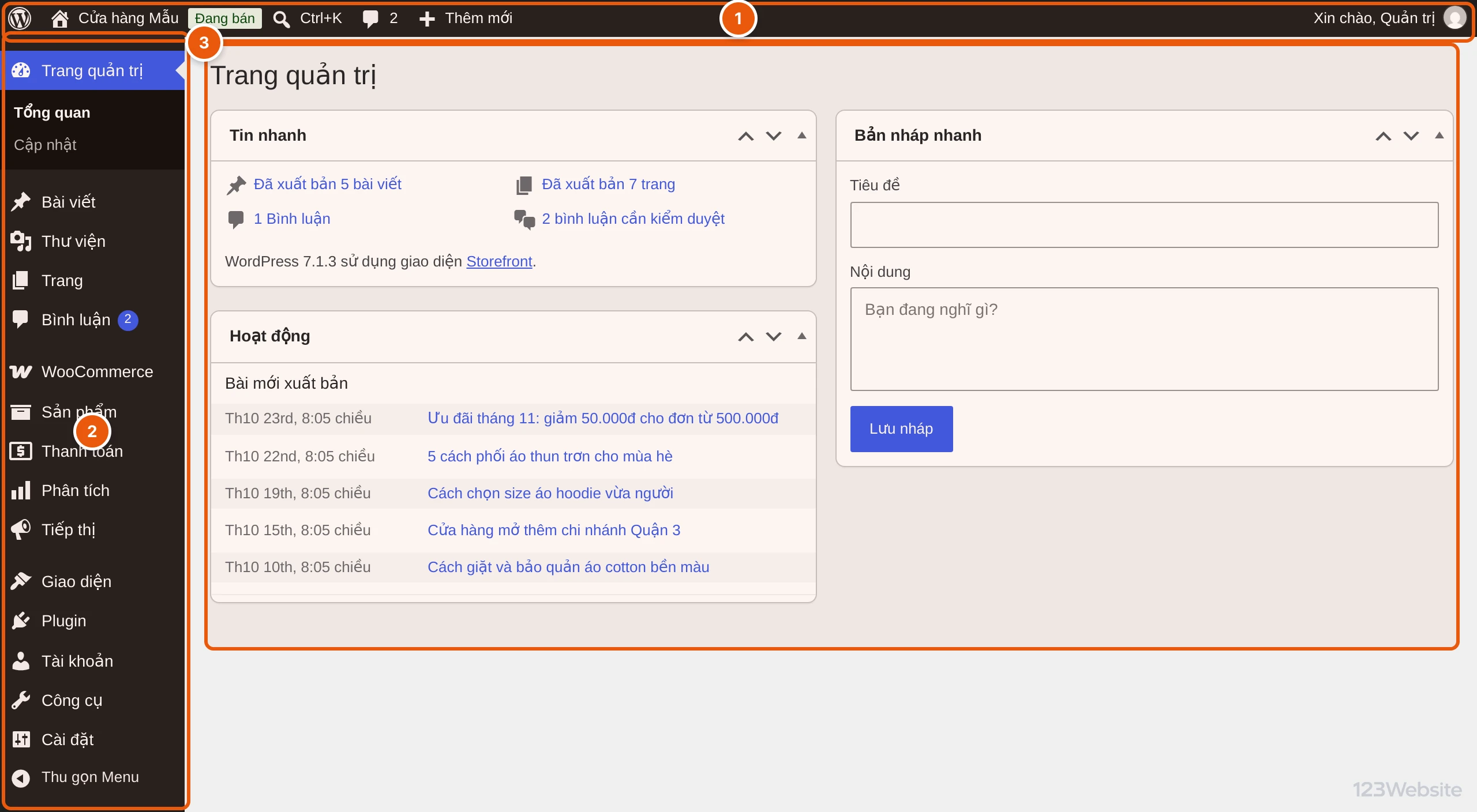
Các vùng chính của trang quản trị WordPress: thanh trên cùng, menu bên trái và các khối thông tin ở trang đầu.
Sau khi đăng nhập, anh/chị vào thẳng Trang quản trị. Bài này giới thiệu các vùng trên màn hình và chức năng của từng mục trong menu, để anh/chị biết cần vào đâu khi muốn viết bài, sửa trang hay đổi cài đặt.
Bước 1: Ba vùng chính của màn hình quản trị
- 1 Thanh trên cùng: luôn hiện ở mọi trang, dùng để mở website, thêm nhanh nội dung và đăng xuất.
- 2 Menu bên trái: danh sách các chức năng quản trị. Bấm vào một mục để mở, rê chuột vào để xem các mục con.
- 3 Vùng làm việc: nội dung thay đổi theo mục đang chọn ở menu.
Bước 2: Các mục trong menu bên trái
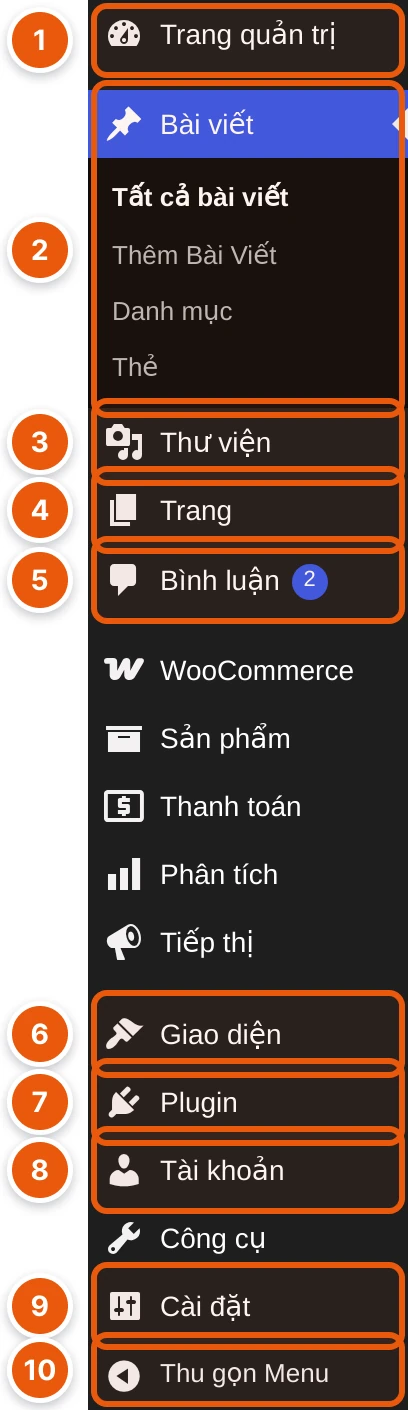
- 1 Trang quản trị: trang đầu tiên sau khi đăng nhập, xem tóm tắt hoạt động của website.
- 2 Bài viết: viết và quản lý tin tức, bài blog. Khi mở ra sẽ có các mục con Tất cả bài viết, Thêm Bài Viết, Danh mục, Thẻ.
- 3 Thư viện: nơi lưu ảnh, video, tập tin PDF đã tải lên.
- 4 Trang: các trang cố định như Giới thiệu, Liên hệ, Chính sách.
- 5 Bình luận: duyệt, trả lời hoặc xoá bình luận của khách. Số trên nút là số bình luận đang chờ duyệt.
- 6 Giao diện: menu, tiện ích (widget) và tuỳ chỉnh giao diện website.
- 7 Plugin: các tiện ích mở rộng của website.
- 8 Tài khoản: quản lý người dùng và hồ sơ cá nhân.
- 9 Cài đặt: tên website, múi giờ, định dạng ngày và các cài đặt chung.
- 10 Thu gọn Menu: thu menu lại chỉ còn biểu tượng để vùng làm việc rộng hơn; bấm lần nữa để mở lại.
Website bán hàng có thêm nhóm WooCommerce, Sản phẩm, Thanh toán, Phân tích, Tiếp thị, được hướng dẫn riêng ở bộ bài WooCommerce. Menu trên website của anh/chị có thể có thêm mục của các plugin khác.
Bước 3: Các khối thông tin ở Trang quản trị
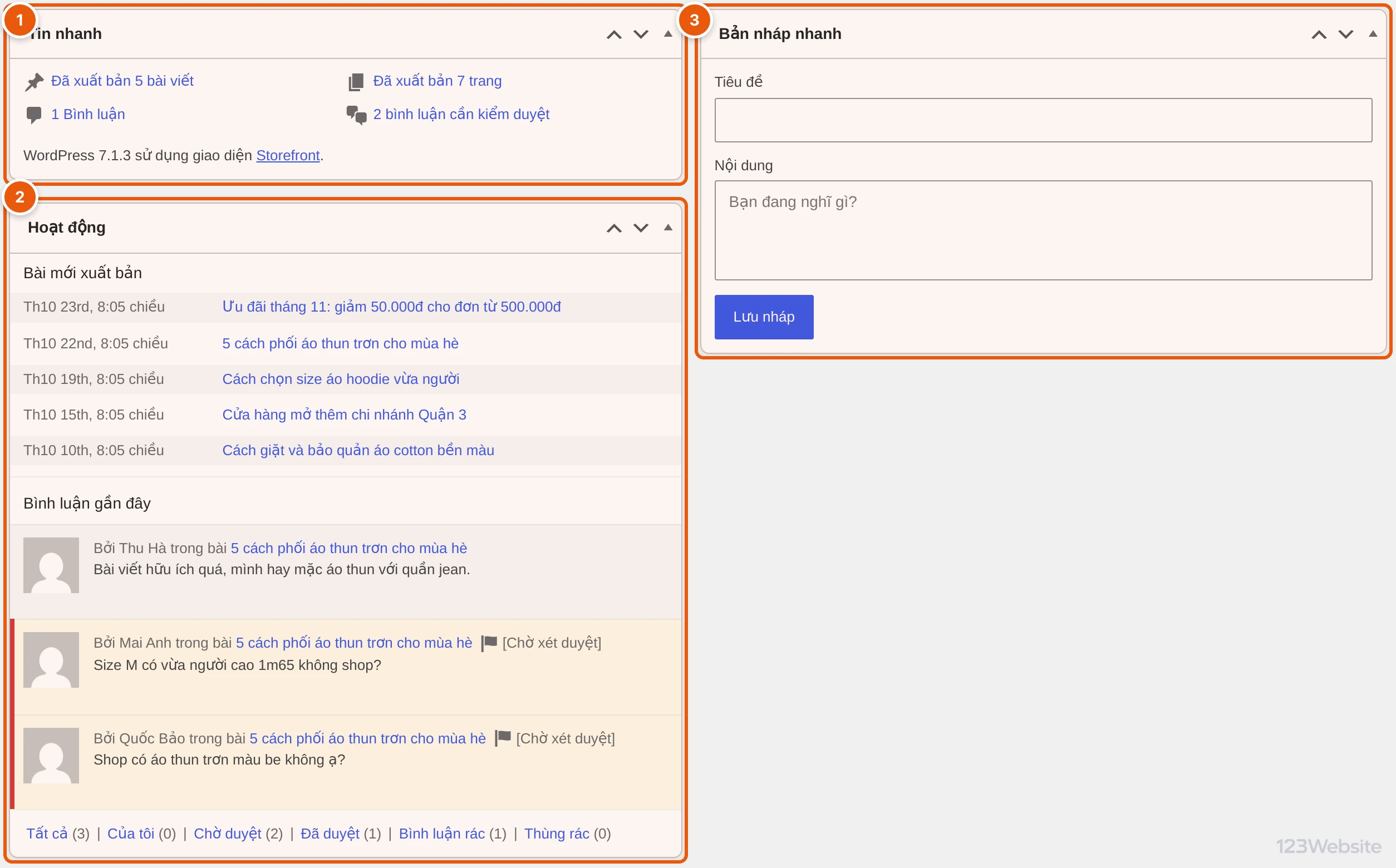
- 1 Tin nhanh: số bài viết, trang, bình luận hiện có. Bấm vào từng dòng để mở danh sách tương ứng.
- 2 Hoạt động: các bài mới xuất bản và bình luận gần đây, bình luận đang chờ duyệt có viền đỏ bên trái.
- 3 Bản nháp nhanh: ghi lại nhanh ý tưởng bài viết. Bấm Lưu nháp, bài được lưu vào Bài viết ở trạng thái Bản nháp để viết tiếp sau.
Có thể kéo thả tiêu đề các khối để đổi vị trí, hoặc bấm mũi tên ở góc phải để thu gọn khối.
Bước 4: Thanh trên cùng
- 1 Bấm tên website để mở trang chủ, xem website như khách đang thấy. Khi đang xem website, bấm lại tên này để quay về trang quản trị.
- 2 Thêm mới: rê chuột vào để tạo nhanh bài viết, trang, ảnh hoặc sản phẩm mới.
- 3 Xin chào, …: tên tài khoản đang đăng nhập.

Bước 5: Sửa hồ sơ và đăng xuất
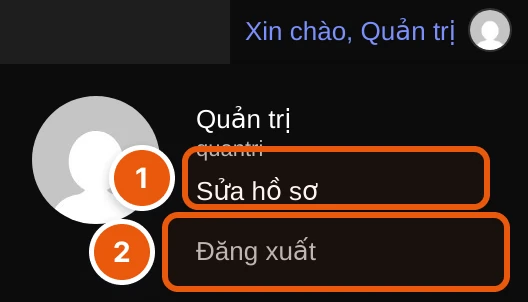
Rê chuột vào Xin chào, … ở góc phải thanh trên cùng:
- 1 Sửa hồ sơ: đổi tên hiển thị, email, mật khẩu của tài khoản.
- 2 Đăng xuất: thoát khỏi trang quản trị. Nên đăng xuất mỗi khi dùng máy chung.
Lưu ý
- Menu hiện theo quyền của tài khoản: tài khoản Biên tập viên hay Tác giả sẽ không thấy các mục Giao diện, Plugin, Cài đặt.
- Thấy số thông báo ở mục Cập nhật hoặc Plugin, anh/chị nên báo bên em kiểm tra trước khi bấm cập nhật, tránh trường hợp plugin không tương thích làm lỗi website.
- Trên điện thoại, menu bên trái được thu vào nút ba gạch ở góc trái thanh trên cùng.