 Cổng khách hàng

Sửa nhanh, sửa hàng loạt sản phẩm
Đổi giá, tồn kho, trạng thái của một hoặc nhiều sản phẩm ngay trong danh sách, không cần mở từng sản phẩm.
Vào Sản phẩm › Tất cả sản phẩm. Sửa nhanh dùng cho một sản phẩm, sửa hàng loạt dùng khi cần đổi cùng lúc nhiều sản phẩm, ví dụ giảm 10% cả bộ sưu tập.
Bước 1: Mở sửa nhanh
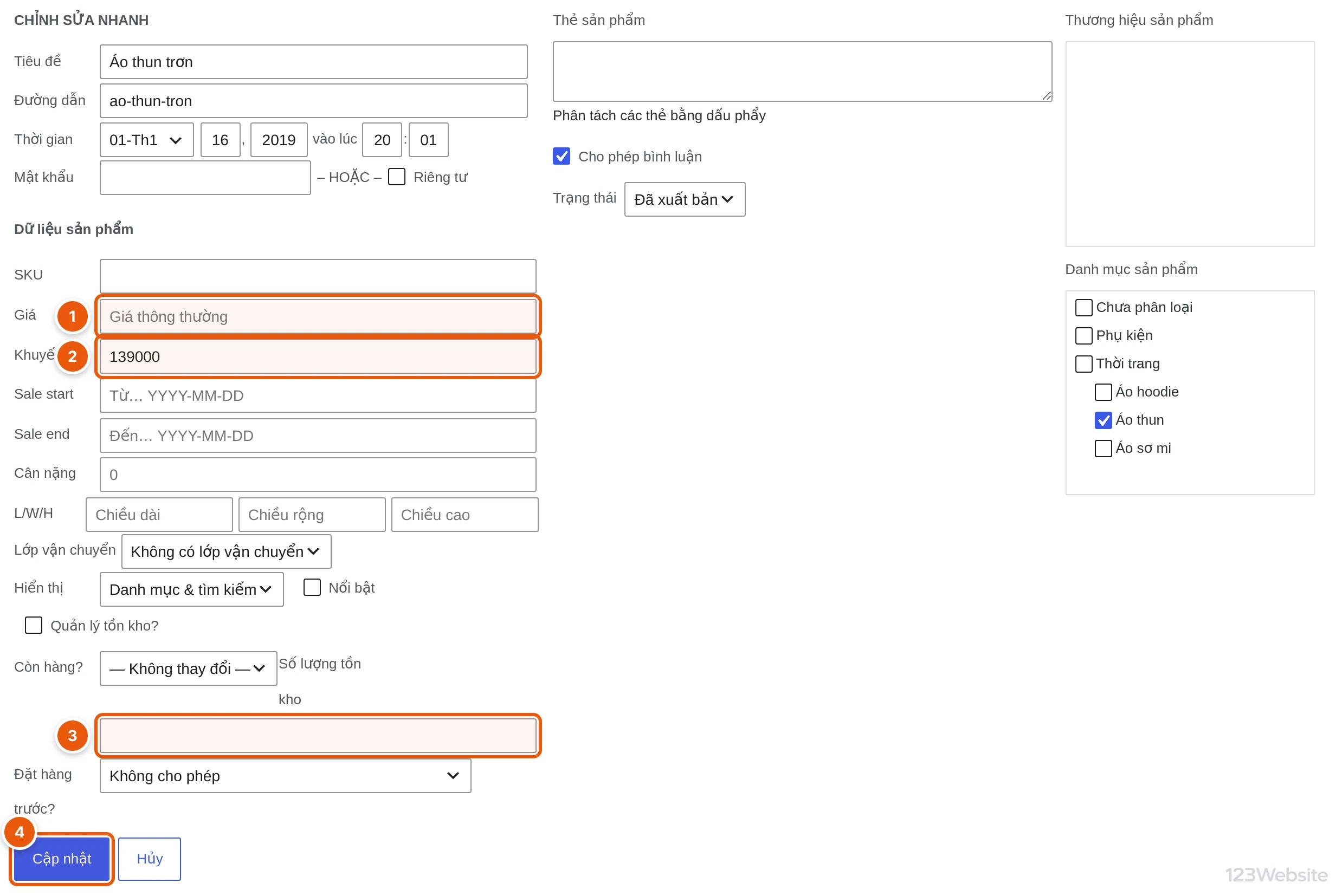
Rê chuột vào tên sản phẩm, bấm Sửa nhanh 1.

Bước 2: Sửa giá, tồn kho trong khung sửa nhanh
- 1 Giá: giá thông thường.
- 2 Khuyến mãi: giá khuyến mãi.
- 3 Số lượng tồn kho (sản phẩm đang bật quản lý tồn kho).
- 4 Bấm Cập nhật.
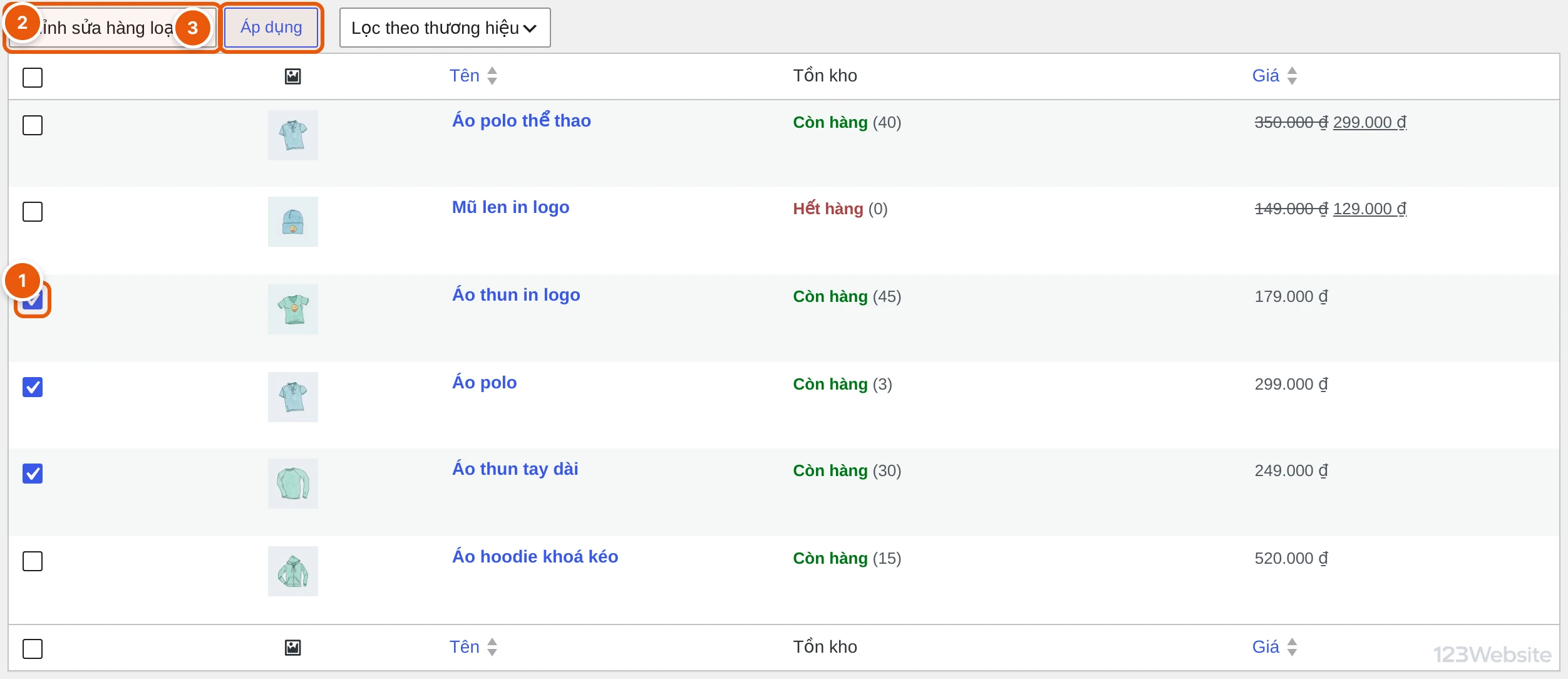
Bước 3: Chọn nhiều sản phẩm để sửa hàng loạt
- 1 Tích ô vuông đầu các sản phẩm cần sửa.
- 2 Ở ô Hành động hàng loạt, chọn Chỉnh sửa.
- 3 Bấm Áp dụng.
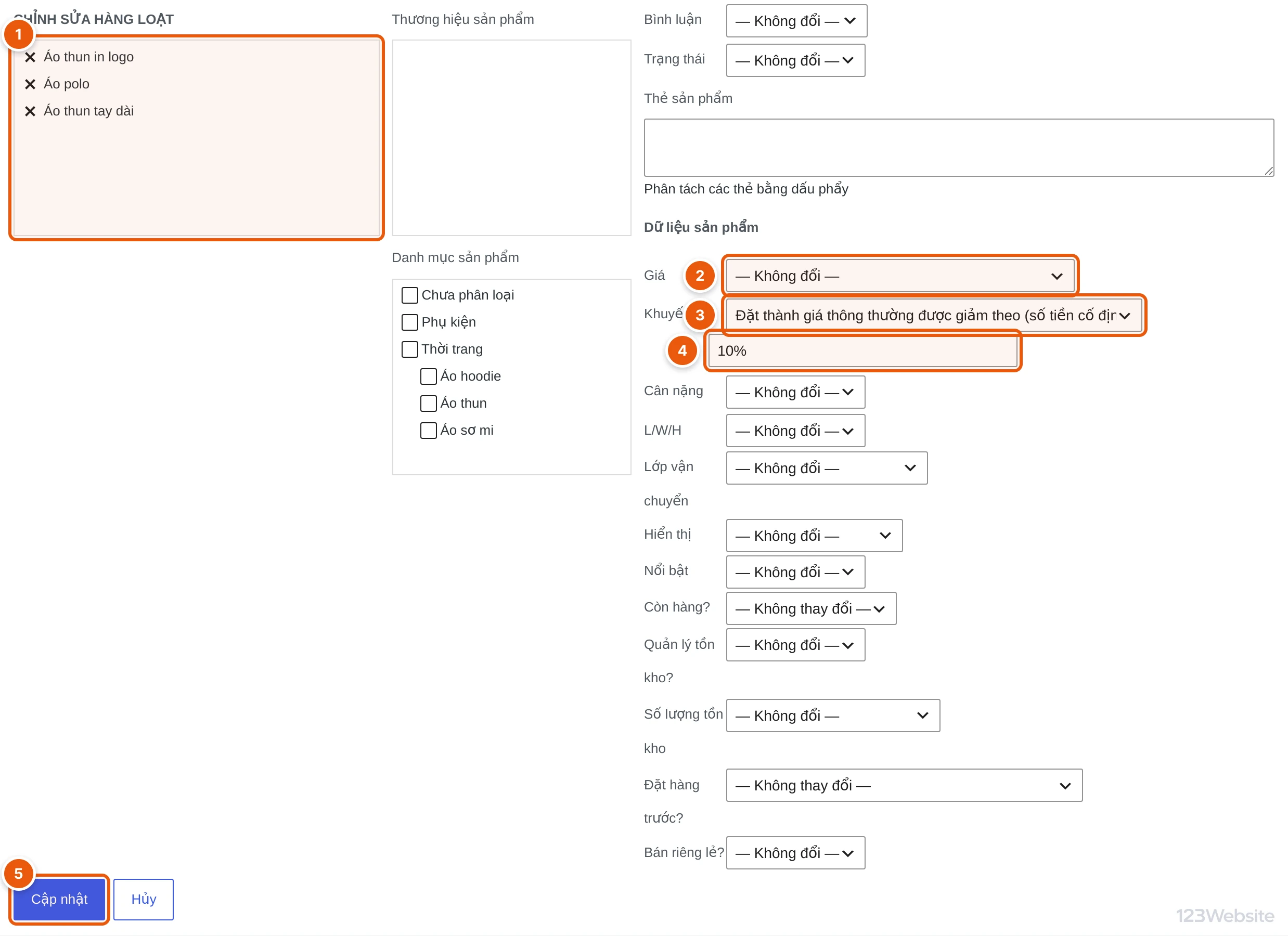
Bước 4: Đổi giá hàng loạt
- 1 Danh sách sản phẩm đang sửa.
- 2 Giá: tăng hoặc giảm giá thông thường theo số tiền hay phần trăm.
- 3 Khuyến mãi: ví dụ chọn đặt giá khuyến mãi bằng giá thông thường giảm theo phần trăm…
- 4 …rồi nhập 10% để giảm 10% cho tất cả.
- 5 Bấm Cập nhật.
Ô nào để “— Không đổi —” thì giữ nguyên giá trị cũ của từng sản phẩm.
Lưu ý
- Sửa hàng loạt không có nút hoàn tác. Nên thử trên 1–2 sản phẩm trước.
- Sửa hàng loạt không áp cho giá từng biến thể; sản phẩm có biến thể dùng Bulk actions trong thẻ Các biến thể.