 Cổng khách hàng

Kết nối Google Search Console, Google Analytics (GA4) và Google Tag Manager bằng plugin Site Kit
Cài plugin Site Kit by Google, đăng nhập tài khoản Google để kết nối Search Console, Google Analytics (GA4), Tag Manager và xem số liệu ngay trong trang quản trị WordPress.
Site Kit by Google là plugin chính thức của Google cho WordPress. Chỉ cần đăng nhập tài khoản Google, Site Kit tự xác minh website với Search Console, gắn mã Google Analytics (GA4) và Google Tag Manager, rồi hiện số liệu lượt truy cập, từ khoá tìm kiếm ngay trong trang quản trị, không cần chép dán mã thủ công.
Website do bên em làm thường đã gắn sẵn GA4 và Search Console. Anh/chị nên kiểm tra trước (bước cuối bài) hoặc hỏi bên em, tránh gắn mã hai lần. Cách tạo thuộc tính GA4 thủ công xem bài Tạo và gắn mã Google Analytics (GA4) cho website.
Ảnh màn hình phía Google trong bài là ảnh minh hoạ, giao diện thật có thể khác đôi chút. Tài khoản mẫu: info@cuahangmau.vn, số liệu là số mẫu.
Bước 1: Cài và kích hoạt plugin Site Kit
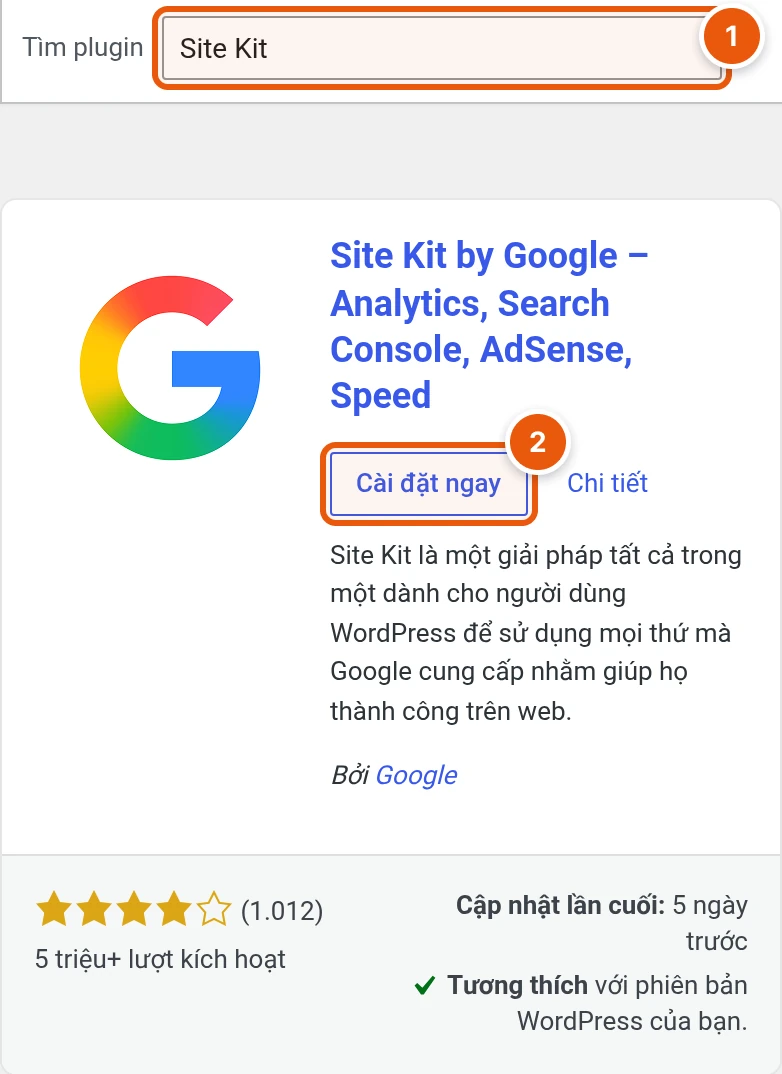
Vào Plugin › Thêm Plugin.
- 1 Gõ Site Kit vào ô Tìm plugin.
- 2 Ở plugin Site Kit by Google (tác giả Google), bấm Cài đặt ngay, chờ vài giây rồi bấm Kích hoạt.
Chú ý chọn đúng plugin của Google, không nhầm các plugin có tên gần giống như GTM Kit.
Bước 2: Bắt đầu thiết lập
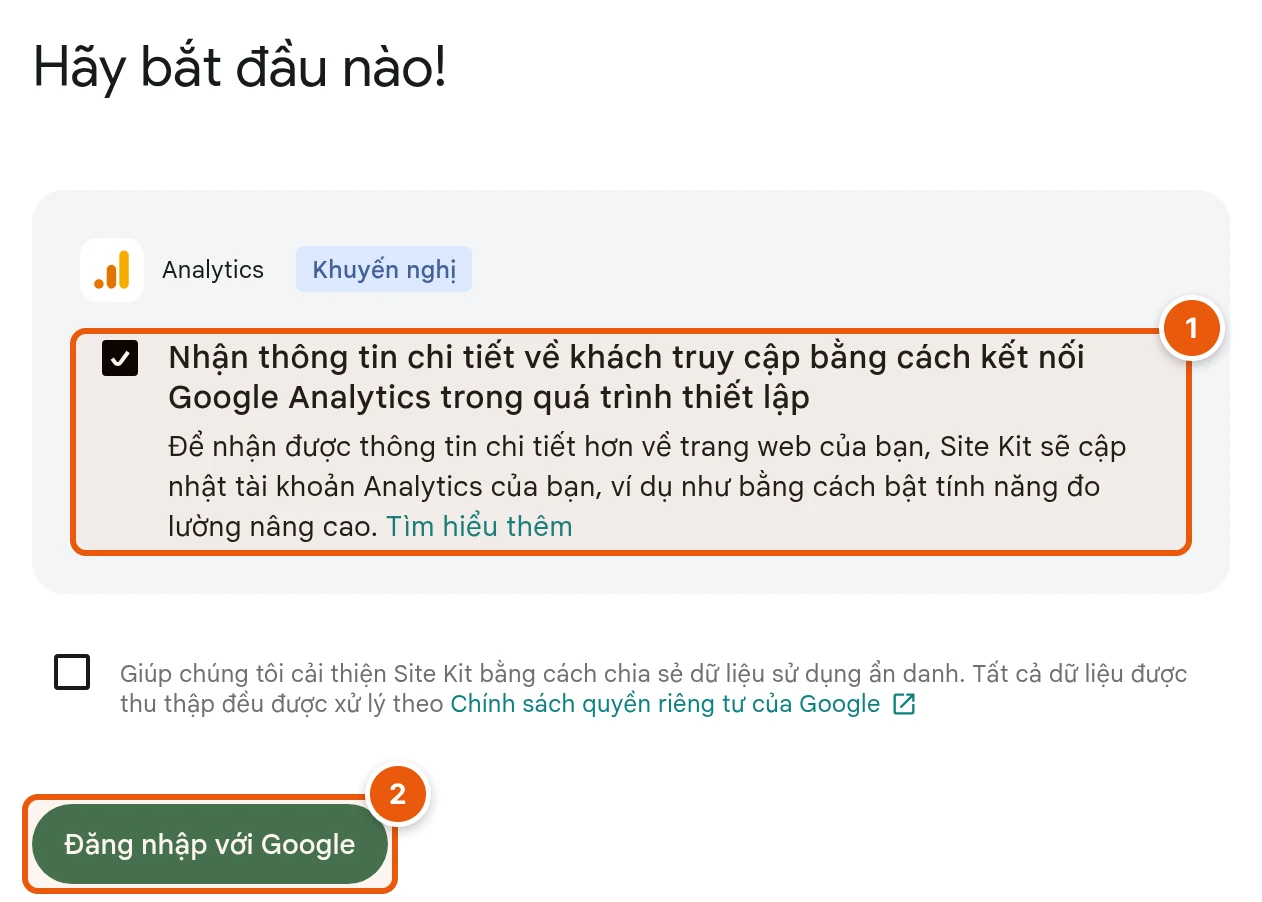
Sau khi kích hoạt, trang Hãy bắt đầu nào! tự mở (hoặc vào menu Site Kit › Bảng tin).
- 1 Tích ô Nhận thông tin chi tiết về khách truy cập bằng cách kết nối Google Analytics trong quá trình thiết lập để kết nối luôn Analytics. Bỏ trống thì vẫn kết nối sau được (bước 5).
- 2 Bấm Đăng nhập với Google.
Có thể bấm Thoát thiết lập ở góc trên để làm tiếp sau; vào lại Site Kit › Bảng tin sẽ quay về đúng bước đang dở.
Bước 3: Chọn tài khoản Google và cấp quyền
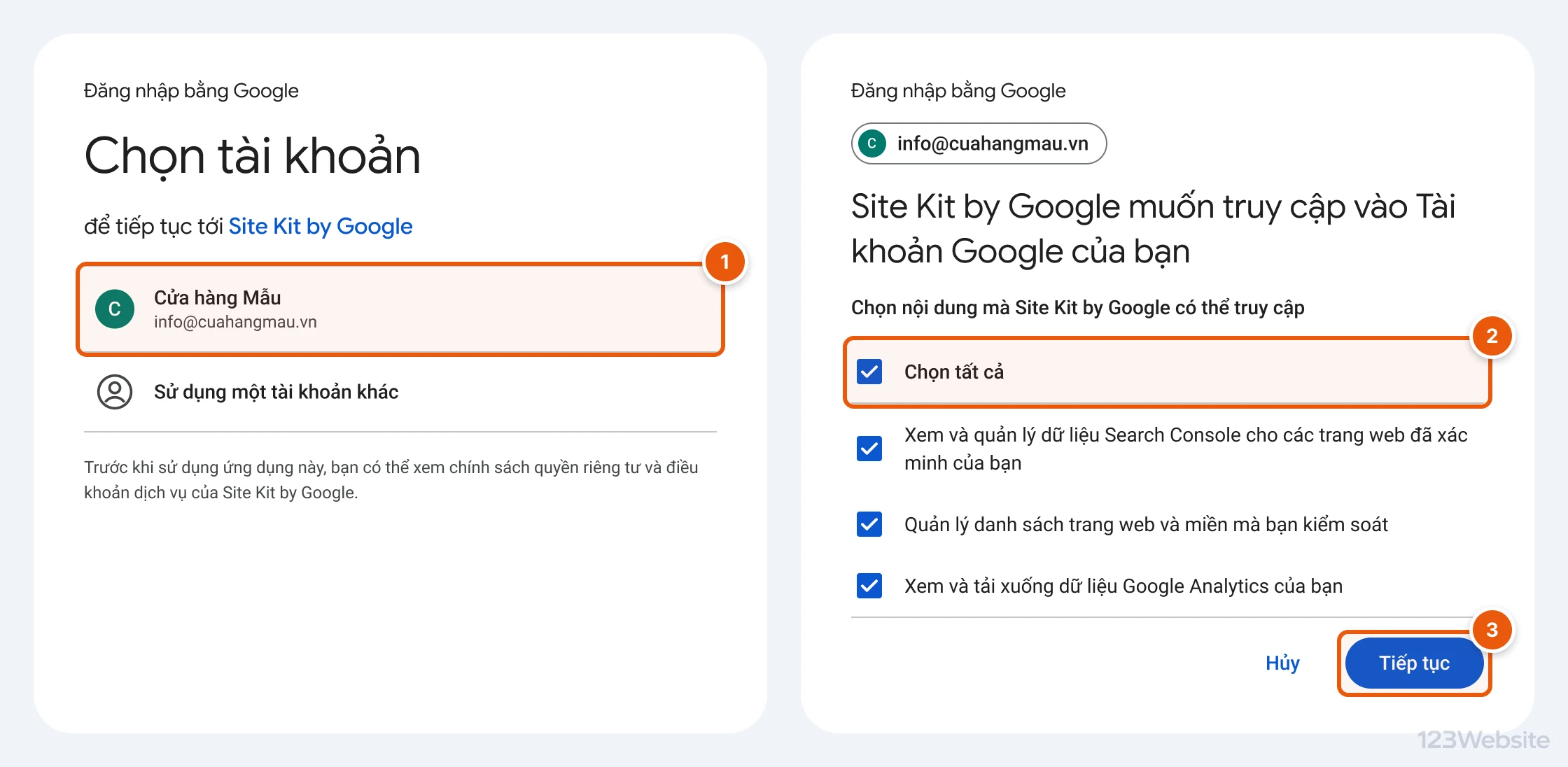
Trang đăng nhập của Google mở ra.
- 1 Chọn tài khoản Google dùng để quản lý website (hoặc bấm Sử dụng một tài khoản khác để đăng nhập). Nên dùng tài khoản của doanh nghiệp, không dùng tài khoản cá nhân của nhân viên.
- 2 Google hỏi những quyền Site Kit cần: tích Chọn tất cả. Thiếu quyền nào, Site Kit sẽ báo lỗi và hỏi lại.
- 3 Bấm Tiếp tục.
Site Kit chỉ đọc số liệu và gắn mã cho đúng website này. Không bao giờ gửi mật khẩu Google cho người khác; muốn bên em hỗ trợ, anh/chị cấp quyền như mục Lưu ý cuối bài.
Bước 4: Xác minh quyền sở hữu và thiết lập Search Console
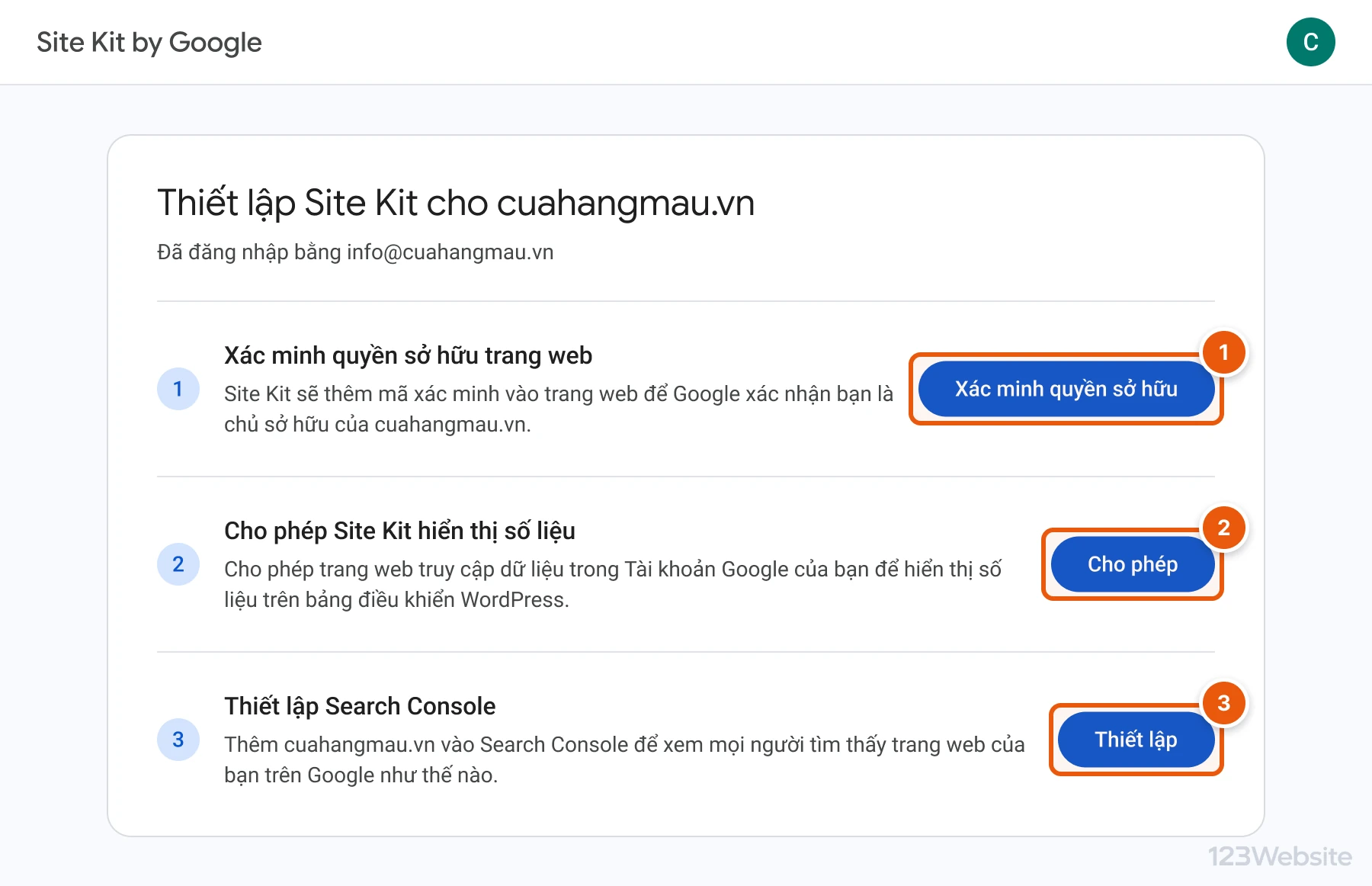
Tiếp theo là trang thiết lập của Site Kit, gồm 3 bước, mỗi bước bấm một nút:
- 1 Xác minh quyền sở hữu: Site Kit tự thêm mã xác minh vào website và nhờ Google kiểm tra. Website phải mở công khai được (không bật chế độ bảo trì, không chặn bằng mật khẩu hay tường lửa) thì Google mới xác minh được.
- 2 Cho phép Site Kit hiện số liệu từ tài khoản Google trong trang quản trị.
- 3 Thiết lập để thêm website vào Search Console (website đã có trong Search Console thì bước này tự bỏ qua).
Xong, anh/chị được đưa về WordPress. Nếu ở bước 2 đã tích ô Analytics, màn hình chọn tài khoản Analytics hiện ra ngay (bước 5).
Bước 5: Kết nối Google Analytics (GA4)
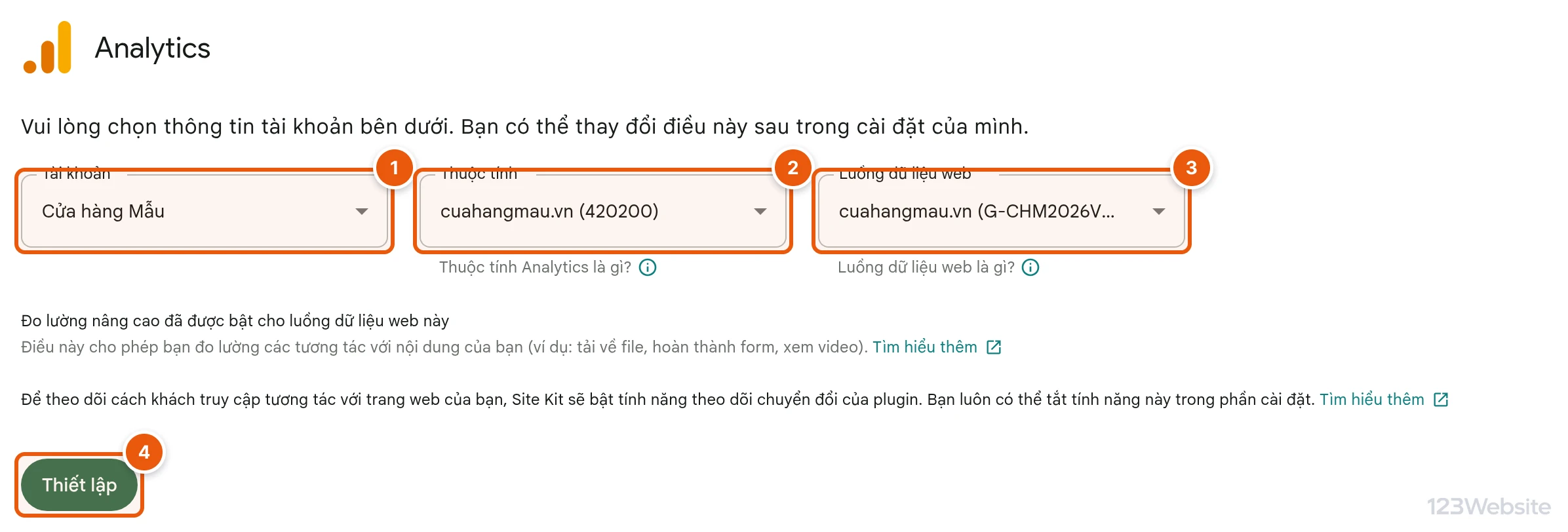
Chưa kết nối ở lúc thiết lập thì vào Site Kit › Cài đặt, thẻ Kết nối thêm dịch vụ, bấm Thiết lập Analytics. Google có thể hỏi thêm quyền xem số liệu Analytics: tích chọn và bấm Tiếp tục như bước 3.
- 1 Tài khoản: chọn tài khoản Analytics của doanh nghiệp. Chưa có tài khoản nào thì chọn Thiết lập tài khoản mới và làm theo hướng dẫn của Google.
- 2 Thuộc tính: chọn thuộc tính GA4 đang dùng cho website (thường đặt theo tên miền). Chưa có thì chọn Thiết lập thuộc tính mới, Site Kit tạo giúp.
- 3 Luồng dữ liệu web: chọn luồng có mã đo lường G-… đúng của website.
- 4 Bấm Thiết lập.
Site Kit hỏi tiếp mục tiêu chính của website (ví dụ Bán sản phẩm) để gợi ý chỉ số phù hợp: chọn rồi bấm Hoàn thành thiết lập.
Bước 6: Kết nối Google Tag Manager (nếu có dùng)
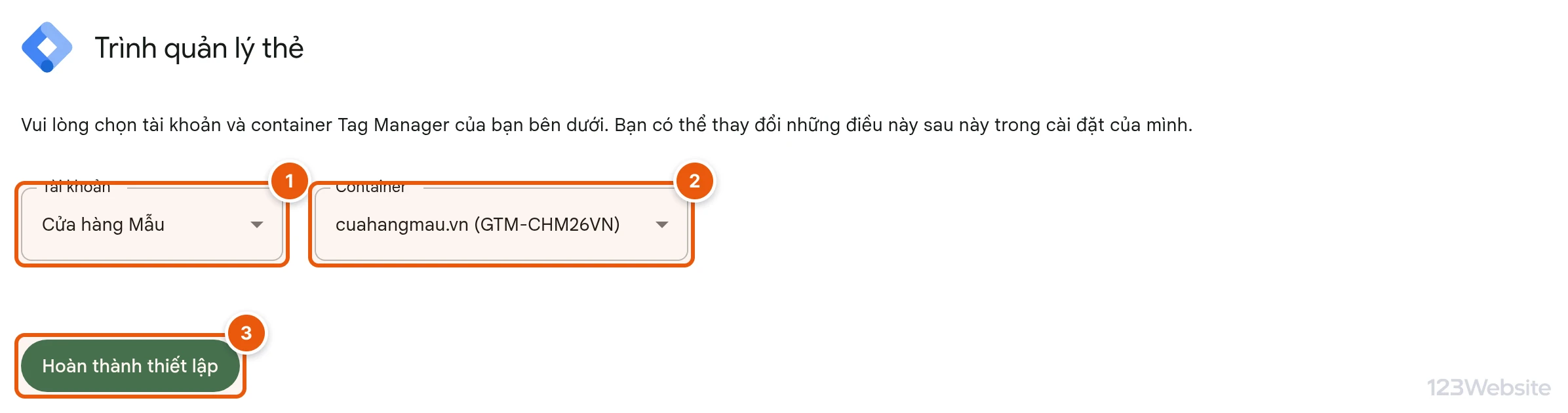
Bước này chỉ cần khi website dùng Google Tag Manager để gắn mã quảng cáo, Facebook Pixel… Vào Site Kit › Cài đặt › Kết nối thêm dịch vụ, bấm Thiết lập Trình quản lý thẻ.
- 1 Tài khoản: chọn tài khoản Tag Manager.
- 2 Container: chọn container của website (mã dạng GTM-…). Chưa có thì chọn Thiết lập container mới và đặt tên theo tên miền.
- 3 Bấm Hoàn thành thiết lập.
Nếu trong container đã có thẻ Google Analytics (GA4), Analytics sẽ bị đếm hai lần: xem bước 8 để tắt bớt một bên.
Bước 7: Xem số liệu trên bảng điều khiển Site Kit
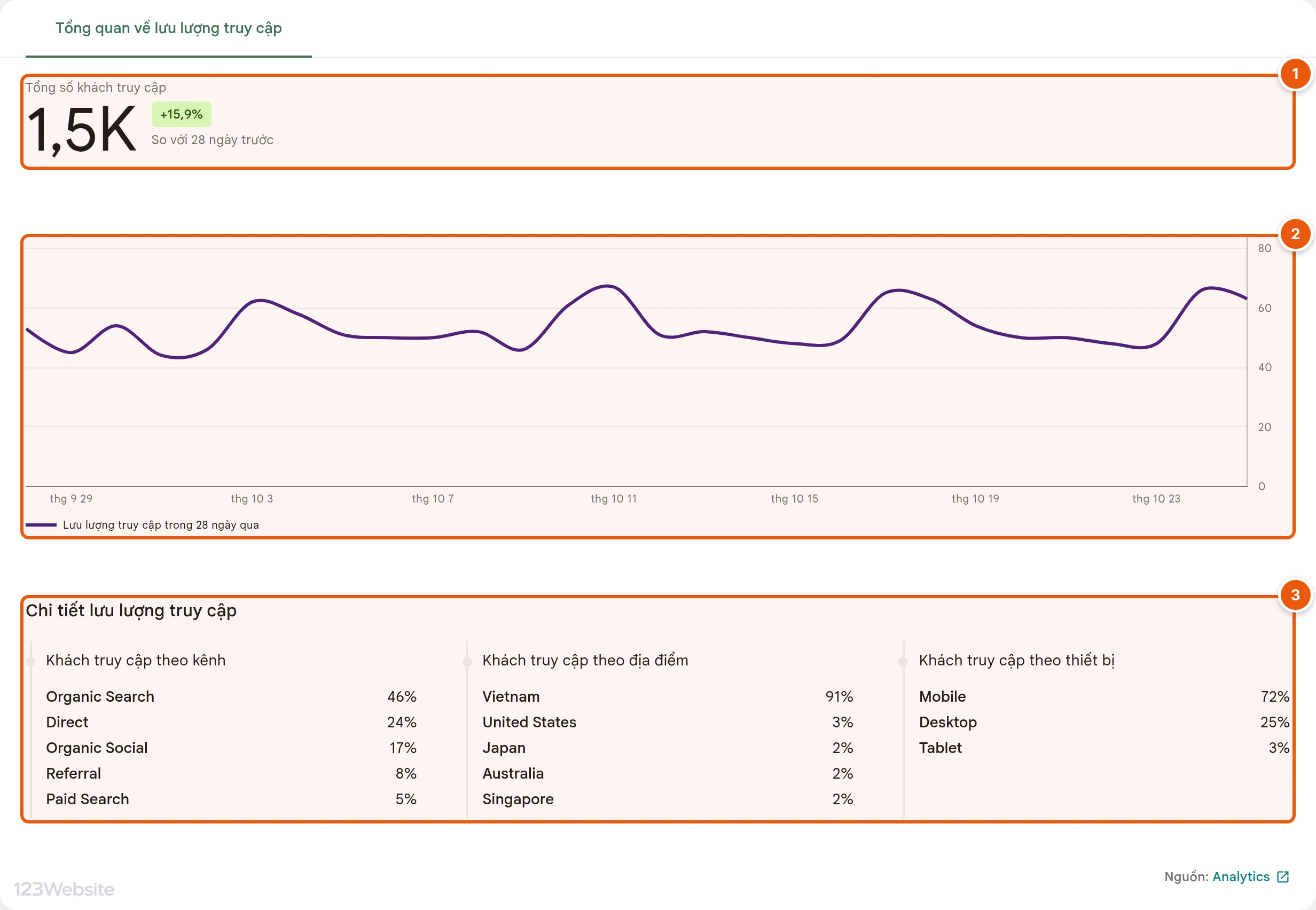
Vào Site Kit › Bảng tin. Mặc định số liệu tính cho Ngày 28 gần đây nhất, đổi khoảng thời gian ở góc trên bên phải; các nút Lưu lượng truy cập, Nội dung, Tốc độ ở đầu trang để chuyển nhanh tới từng phần.
- 1 Tổng số khách truy cập và mức tăng/giảm so với 28 ngày trước.
- 2 Biểu đồ lượt truy cập theo từng ngày.
- 3 Chi tiết lưu lượng truy cập: khách đến từ đâu (tìm kiếm Google, truy cập trực tiếp, mạng xã hội…), ở tỉnh/thành, quốc gia nào, dùng điện thoại hay máy tính.
Kéo xuống dưới còn có các từ khoá khách tìm thấy website trên Google (từ Search Console) và các trang được xem nhiều nhất. Website mới kết nối cần 24–48 giờ mới có số liệu; trong lúc đó Site Kit báo đang thu thập dữ liệu.
Bước 8: Tránh gắn mã Analytics hai lần
Mỗi website chỉ nên có một mã GA4. Nếu mã đã được gắn ở chỗ khác (qua Tag Manager, plugin SEO như Rank Math hay Yoast, giao diện, hoặc ô Header Code của bên em), Site Kit gắn thêm sẽ làm lượt truy cập bị đếm gấp đôi.
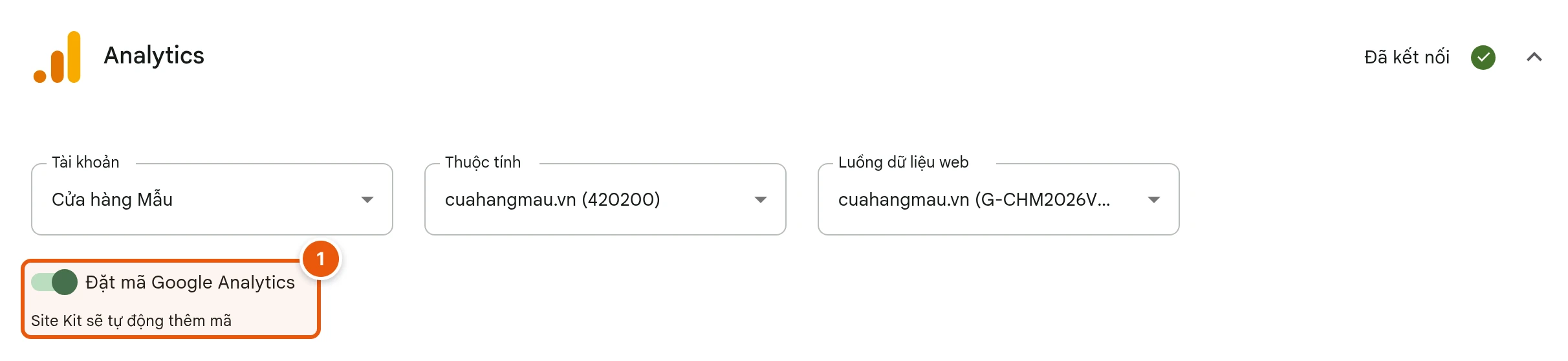
Vào Site Kit › Cài đặt, thẻ Dịch vụ đã kết nối, bấm Analytics để mở rộng rồi bấm Chỉnh sửa.
- 1 Tắt Đặt mã Google Analytics nếu mã đã gắn ở chỗ khác, rồi bấm Lưu ở cuối khung. Site Kit vẫn hiện số liệu bình thường, chỉ không tự gắn mã nữa.
Với Tag Manager cũng vậy: mở Trình quản lý thẻ › Chỉnh sửa và tắt Hãy để Site Kit đặt mã trên trang web của bạn nếu mã GTM đã được gắn sẵn. Ngược lại, khi đã để Site Kit gắn mã thì gỡ mã cũ ở các plugin khác.
Bước 9: Kiểm tra mã đã được gắn
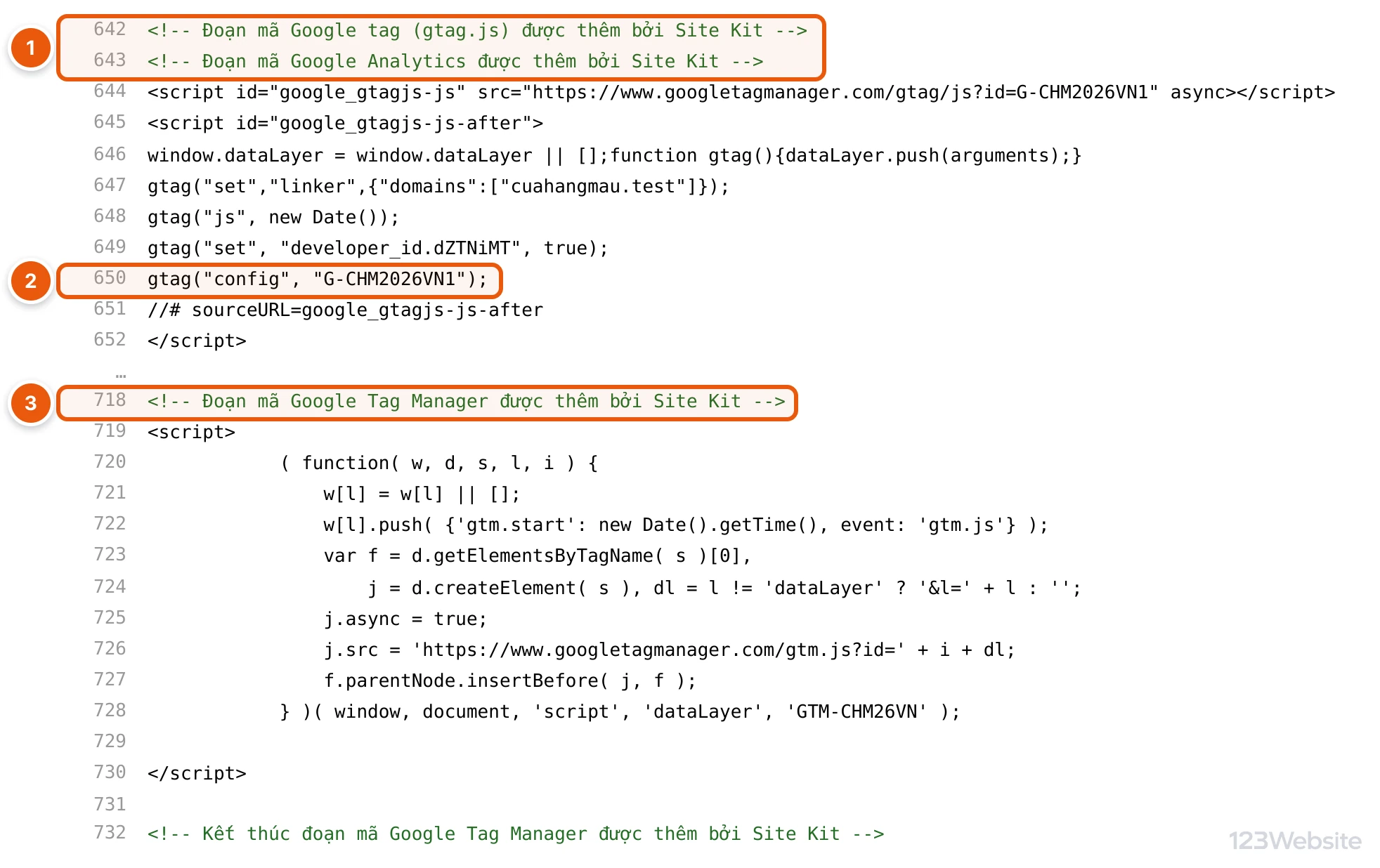
Mở trang chủ website trên trình duyệt (nên dùng cửa sổ ẩn danh, vì Site Kit mặc định không đếm người đang đăng nhập quản trị). Bấm chuột phải, chọn Xem nguồn trang (hoặc Ctrl + U), rồi nhấn Ctrl + F và tìm chữ Site Kit.
- 1 Hai dòng Đoạn mã Google tag (gtag.js) được thêm bởi Site Kit và Đoạn mã Google Analytics được thêm bởi Site Kit cho biết Site Kit đang gắn mã GA4.
- 2 Mã đo lường G-… phải đúng mã của thuộc tính đã chọn ở bước 5.
- 3 Khối Đoạn mã Google Tag Manager được thêm bởi Site Kit kèm mã GTM-… (nếu đã kết nối Tag Manager).
Tìm tiếp chữ G-: nếu cùng một mã xuất hiện ở hai đoạn khác nhau (ví dụ thêm một đoạn của plugin khác), mã đang bị gắn trùng, làm lại bước 8. Có thể kiểm tra thêm trong Google Analytics › Báo cáo › Thời gian thực: mở website trên điện thoại, thấy 1 người dùng đang hoạt động là mã đã chạy.
Lưu ý
- Website phải mở công khai được trên Internet thì Google mới xác minh được. Website đang bảo trì, đặt mật khẩu hoặc chạy ở tên miền tạm sẽ báo lỗi xác minh.
- Nên kết nối bằng tài khoản Google của doanh nghiệp. Cần bên em hỗ trợ, anh/chị thêm email của bên em vào Google Analytics (Quản trị › Quản lý quyền truy cập vào tài sản) và Search Console (Cài đặt › Người dùng và quyền), không gửi mật khẩu.
- Website do bên em làm thường đã gắn sẵn GA4 và Search Console. Trước khi cài Site Kit, anh/chị hỏi bên em mã đang gắn ở đâu để tránh gắn trùng.
- Giao diện của Google thay đổi theo thời gian nên có thể khác ảnh minh hoạ đôi chút; tên nút trong Site Kit giữ nguyên như trong bài.
- Xác minh không được, không thấy số liệu sau 48 giờ hoặc Site Kit báo lỗi, anh/chị gửi yêu cầu hỗ trợ để bên em kiểm tra.