 Cổng khách hàng

Xoá cache website WordPress (LiteSpeed Cache)
Xoá bộ nhớ đệm (cache) bằng plugin LiteSpeed Cache khi sửa nội dung mà ngoài website chưa đổi, sau khi cập nhật plugin, giao diện hoặc khi trang hiển thị lỗi.
Để website tải nhanh, plugin LiteSpeed Cache lưu sẵn một bản trang đã dựng (gọi là cache hay bộ nhớ đệm) và gửi bản đó cho khách thay vì dựng lại mỗi lần. Thường plugin tự làm mới cache khi anh/chị lưu bài viết, sản phẩm, nhưng đôi khi khách vẫn thấy bản cũ. Anh/chị cần xoá cache khi:
- Đã sửa nội dung, giá, ảnh… mà ngoài website vẫn hiện như cũ.
- Vừa cập nhật plugin, giao diện, sửa menu hoặc phần chân trang.
- Trang bị lệch bố cục, mất định dạng, nút bấm không hoạt động sau khi chỉnh sửa.
Bước 1: Xoá nhanh trên thanh quản trị
Cách nhanh nhất, dùng được ở mọi trang quản trị:
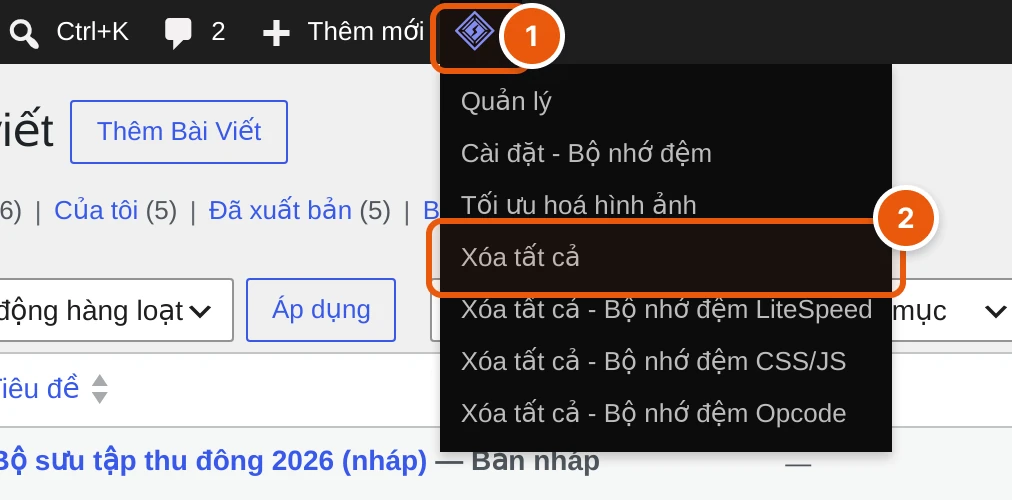
- 1 Rê chuột lên biểu tượng hình thoi của LiteSpeed trên thanh màu đen ở trên cùng.
- 2 Bấm Xóa tất cả. Góc trên trang hiện thông báo đã xoá là xong.
Các mục Xóa tất cả - Bộ nhớ đệm LiteSpeed, CSS/JS, Opcode chỉ xoá từng loại riêng, anh/chị chỉ dùng khi bên em hướng dẫn.
Bước 2: Xoá cache một trang ngay ngoài website
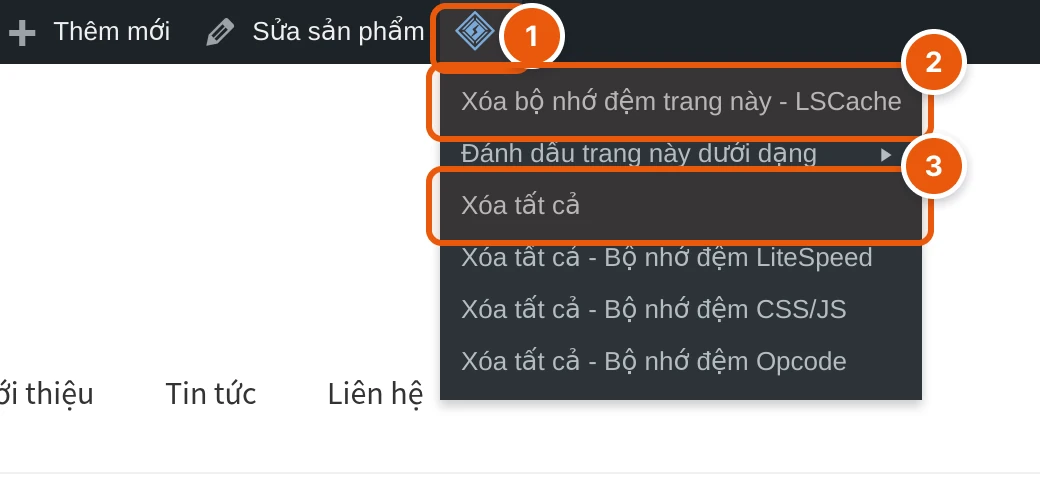
Khi đang đăng nhập và xem một trang ngoài website (ví dụ trang sản phẩm vừa sửa giá), thanh đen cũng hiện ở trên cùng:
- 1 Rê chuột lên biểu tượng LiteSpeed.
- 2 Xóa bộ nhớ đệm trang này - LSCache: chỉ xoá cache của trang đang xem, các trang khác vẫn giữ tốc độ.
- 3 Xóa tất cả: xoá cache toàn bộ website, dùng khi sửa phần chung như menu, chân trang, giao diện.
Bước 3: Xoá cache ở trang Công cụ của LiteSpeed
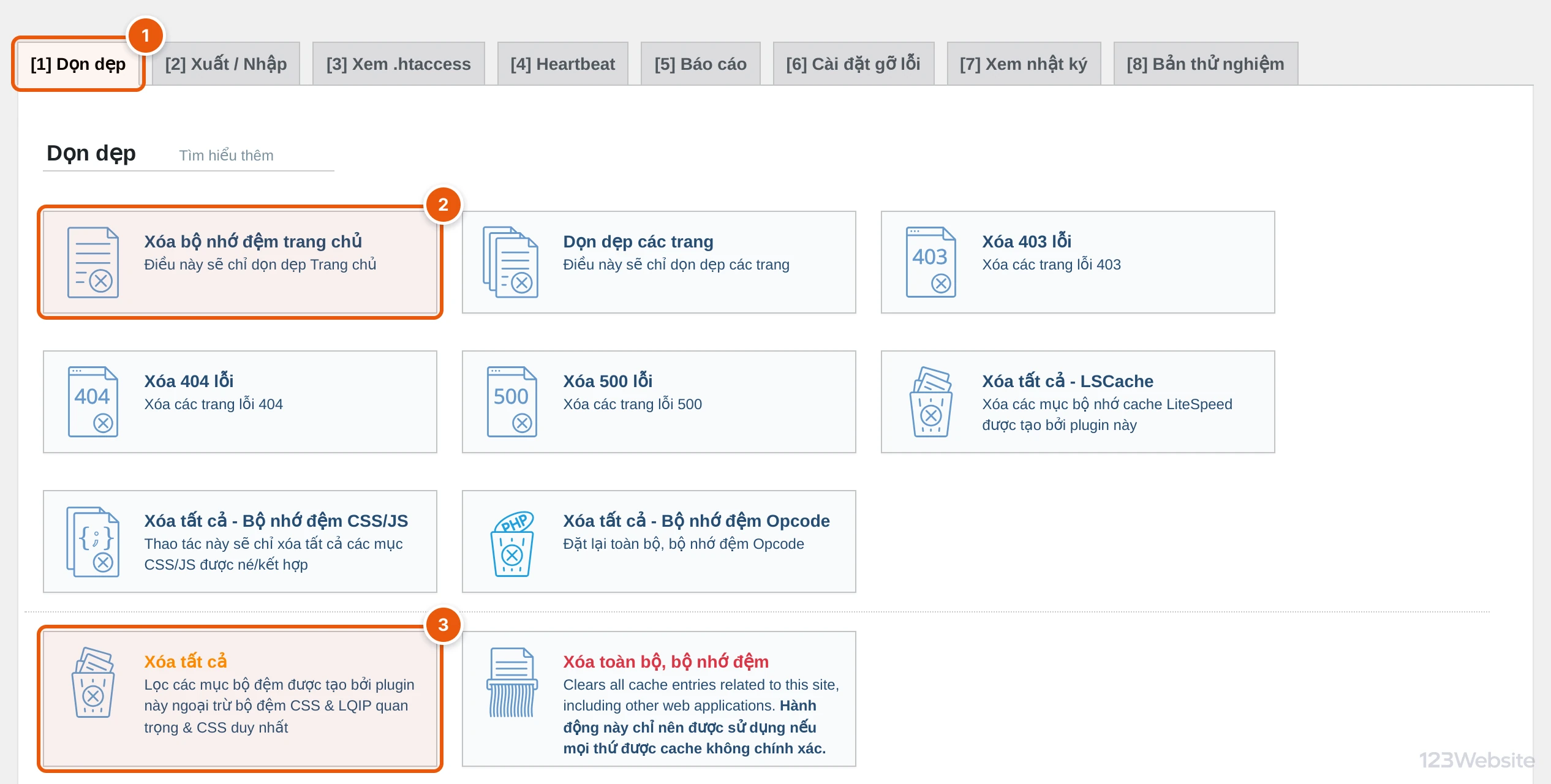
Vào menu LiteSpeed Cache › Công cụ ở cột trái trang quản trị.
- 1 Thẻ [1] Dọn dẹp mở sẵn, chứa các nút xoá cache.
- 2 Xóa bộ nhớ đệm trang chủ: chỉ làm mới trang chủ.
- 3 Xóa tất cả: làm mới cache toàn bộ website, giống nút trên thanh quản trị.
Không bấm Xóa toàn bộ, bộ nhớ đệm (chữ đỏ) trừ khi bên em yêu cầu: nút này xoá cả cache của các ứng dụng khác trên cùng máy chủ.
Bước 4: Xoá cache theo đường dẫn trang
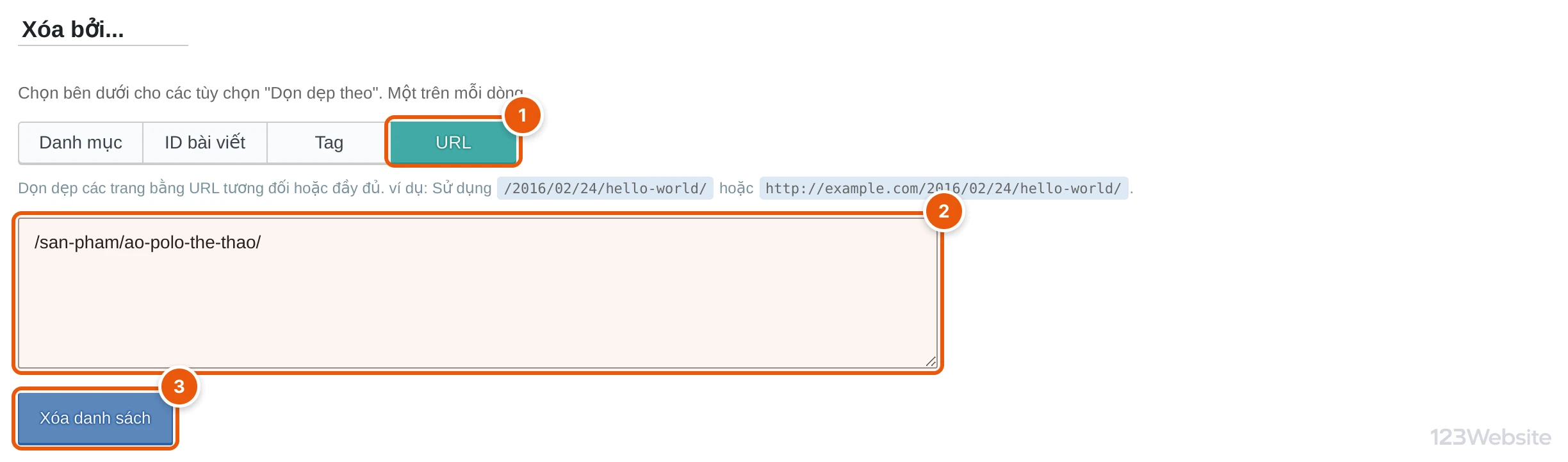
Cũng ở thẻ [1] Dọn dẹp, kéo xuống phần Xóa bởi... để xoá cache vài trang cụ thể:
- 1 Chọn URL.
- 2 Dán đường dẫn trang cần làm mới, mỗi dòng một trang. Có thể dán đầy đủ (https://tenmien.vn/san-pham/ao-polo-the-thao/) hoặc chỉ phần sau tên miền như trong ảnh.
- 3 Bấm Xóa danh sách.
Bước 5: Tải lại trang trên trình duyệt
Trình duyệt của anh/chị cũng lưu bản cũ của trang. Sau khi xoá cache trên website, mở trang cần kiểm tra và tải lại hẳn:
- Trên Windows: nhấn Ctrl + F5.
- Trên Mac: nhấn Cmd + Shift + R.
Hoặc mở trang trong cửa sổ ẩn danh (Chrome: Ctrl + Shift + N, trên Mac Cmd + Shift + N) để xem đúng như khách lần đầu vào website. Trên điện thoại, mở trang bằng tab ẩn danh của trình duyệt.
Bước 6: Website dùng plugin cache khác
Nếu website không dùng LiteSpeed Cache mà dùng plugin khác như WP Rocket, W3 Total Cache, WP Fastest Cache…, cách làm tương tự: tìm trên thanh màu đen ở trên cùng trang quản trị mục mang tên plugin, trong đó có nút Clear cache, Purge All Caches, Delete Cache hoặc Xóa bộ nhớ đệm. Không thấy thì vào trang cài đặt của plugin đó.
Lưu ý
- Không cần xoá cache sau mỗi lần sửa bài hay sản phẩm: plugin đã tự làm mới các trang liên quan. Chỉ xoá khi thấy website chưa cập nhật hoặc hiển thị lỗi.
- Không xoá cache quá thường xuyên: sau mỗi lần xoá, lượt truy cập đầu tiên vào từng trang sẽ chậm hơn và máy chủ phải làm việc nhiều hơn để dựng lại cache.
- Đã xoá cache và tải lại trang mà vẫn thấy bản cũ hoặc lỗi hiển thị, anh/chị gửi yêu cầu hỗ trợ kèm đường dẫn trang và ảnh chụp màn hình để bên em kiểm tra.