 Cổng khách hàng

Viết bài chuẩn SEO bằng Rank Math
Nhập từ khoá chính, sửa tiêu đề và mô tả hiển thị trên Google, rồi làm theo danh sách kiểm tra của Rank Math để tăng điểm SEO cho bài viết.
Rank Math là plugin SEO chấm điểm bài viết ngay trong trình soạn thảo: anh/chị nhập từ khoá muốn lên Google, Rank Math kiểm tra tiêu đề, mô tả, nội dung, liên kết… và chỉ ra chỗ cần sửa bằng dấu tích xanh (đạt), cam (tạm được) hoặc đỏ (chưa đạt). Điểm càng cao, bài càng được tối ưu tốt.
Website do bên em làm thường đã cài sẵn Rank Math. Bài này dùng bài viết mẫu “5 cách phối áo thun trơn cho mùa hè” để minh hoạ.
Bước 1: Mở bảng Rank Math trong bài viết
Vào Bài viết › Tất cả bài viết, bấm vào tiêu đề bài cần tối ưu (hoặc viết bài mới) để mở trình soạn thảo.
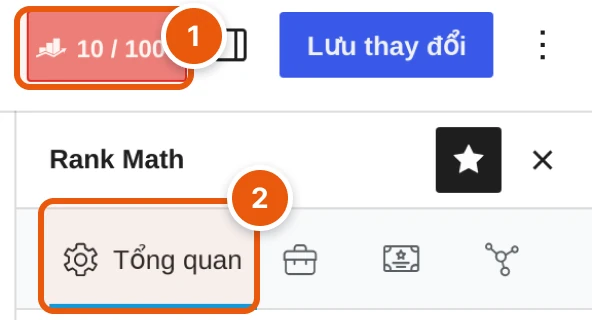
- 1 Bấm ô điểm SEO dạng 10 / 100 ở góc trên bên phải, cạnh nút Lưu thay đổi. Ô màu đỏ là điểm thấp, cam là trung bình, xanh là tốt.
- 2 Cột bên phải chuyển sang bảng Rank Math, mở sẵn thẻ Tổng quan. Mọi thao tác ở các bước sau đều nằm trong thẻ này.
Bước 2: Nhập từ khoá chính
Từ khoá chính là cụm từ khách hay gõ trên Google mà anh/chị muốn bài này xuất hiện, ví dụ “phối áo thun”. Nên chọn cụm 2–4 chữ, đúng nội dung bài.
- 1 Gõ cụm từ vào ô Từ khóa chính rồi nhấn Enter. Rank Math chấm lại điểm ngay và hiện danh sách kiểm tra bên dưới.
- 2 Bài viết này là nội dung cốt lõi: chỉ đánh dấu cho vài bài quan trọng, viết dài và đầy đủ nhất của website.
Có thể nhập thêm từ khoá phụ (nhấn Enter sau mỗi cụm), nhưng điểm SEO chỉ chấm theo từ khoá đầu tiên. Mỗi bài nên nhắm một từ khoá chính riêng, không trùng bài khác.

Bước 3: Kiểm tra nhóm SEO cơ bản
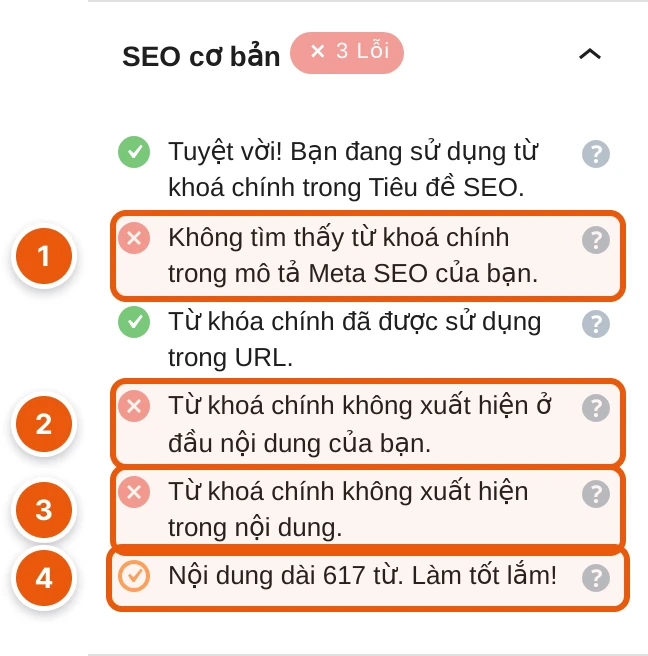
Bấm vào tên nhóm để mở danh sách. Nhóm SEO cơ bản quan trọng nhất, nên sửa hết dấu đỏ ở nhóm này trước. Tiêu đề SEO và URL của bài mẫu đã có từ khoá nên đạt; còn lại:
- 1 Mô tả meta chưa có từ khoá: sửa ở bước Chỉnh sửa đoạn trích ngay sau đây.
- 2 Từ khoá chưa xuất hiện ở đầu nội dung (10% đầu bài): đưa từ khoá vào đoạn mở bài.
- 3 Từ khoá chưa có trong nội dung: nhắc lại từ khoá vài lần một cách tự nhiên trong bài.
- 4 Độ dài nội dung: dưới 600 từ không được điểm; 600–1.000 từ được một phần (dấu cam như ảnh); bài càng dài điểm càng cao, từ 2.500 từ trở lên được điểm tối đa.
Bấm dấu ? cuối mỗi dòng để mở trang giải thích chi tiết của Rank Math (tiếng Anh).
Bước 4: Sửa tiêu đề, đường dẫn và mô tả hiển thị trên Google
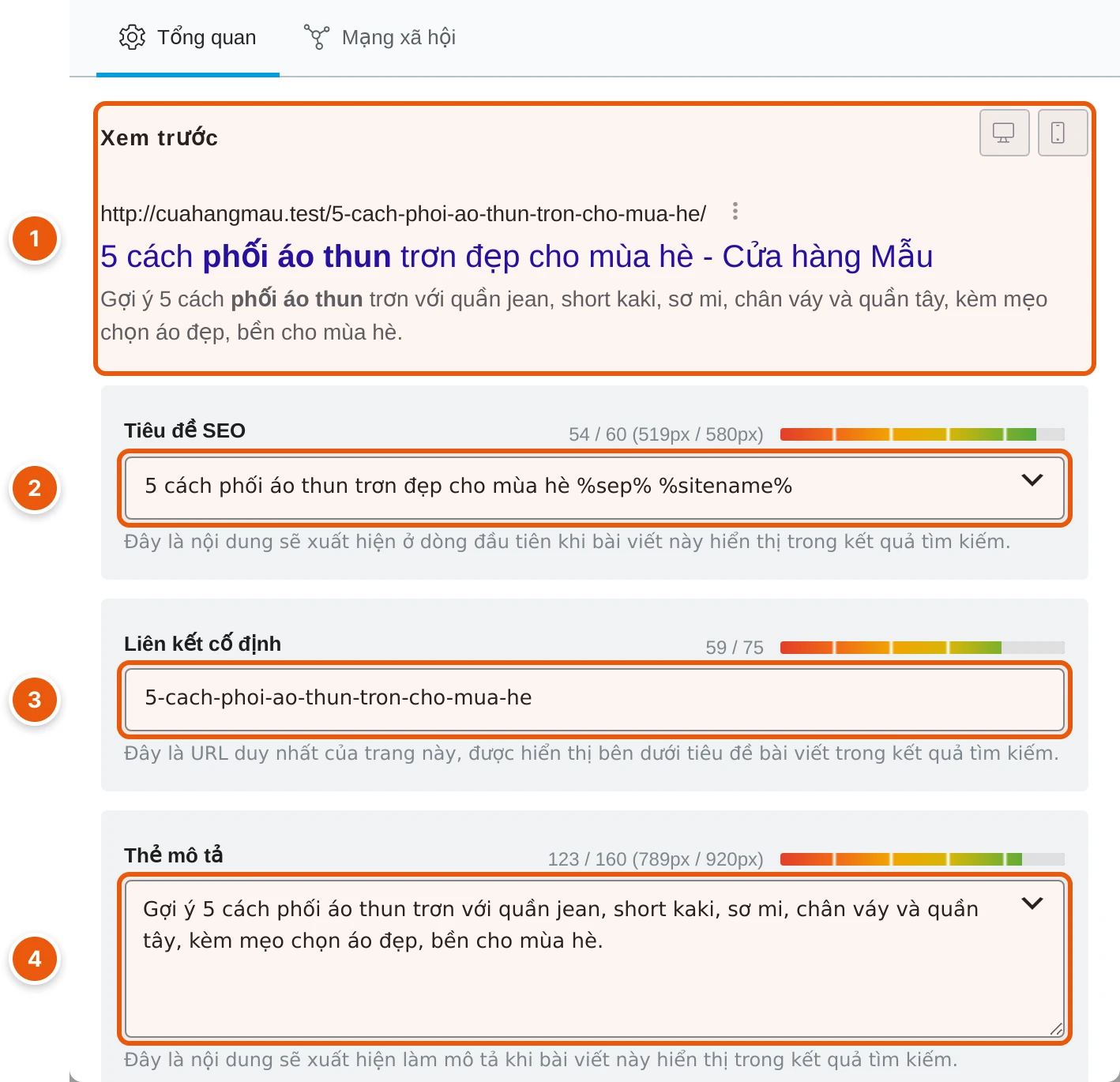
Ở đầu thẻ Tổng quan, bấm nút Chỉnh sửa đoạn trích.
- 1 Xem trước: bài sẽ hiện trên Google gần giống thế này. Bấm biểu tượng máy tính / điện thoại để xem trên từng thiết bị.
- 2 Tiêu đề SEO: dòng chữ xanh trên Google, nên có từ khoá ở gần đầu và dài không quá 60 ký tự. Chữ %sep% %sitename% là biến tự thêm dấu gạch và tên website, nên giữ ở cuối.
- 3 Liên kết cố định: đường dẫn bài, ngắn gọn, không dấu, có từ khoá. Bài đã đăng lâu thì hạn chế đổi.
- 4 Thẻ mô tả: 1–2 câu giới thiệu bài, có từ khoá, khoảng 120–160 ký tự. Để trống thì Google tự lấy đoạn đầu bài.
Thanh màu bên phải mỗi ô cho biết độ dài: xanh là vừa, đỏ là quá ngắn hoặc quá dài. Sửa xong bấm dấu × ở góc trên bên phải để đóng, thay đổi được giữ lại.
Bước 5: Kiểm tra nhóm Bổ sung
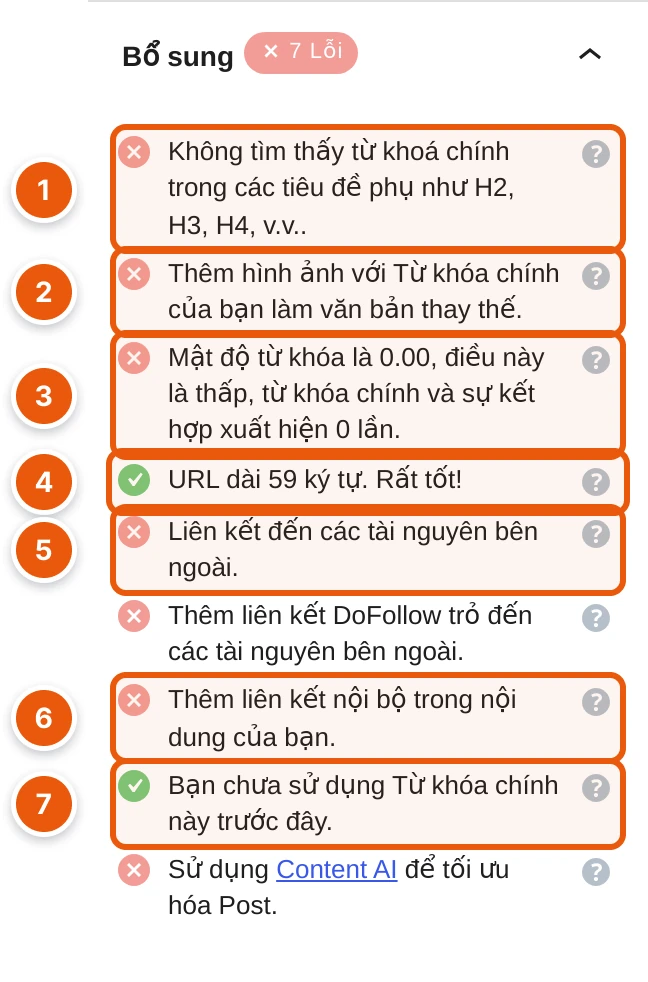
Nhóm Bổ sung kiểm tra kỹ hơn về cách dùng từ khoá và liên kết:
- 1 Đặt từ khoá vào ít nhất một tiêu đề phụ (khối Tiêu đề H2, H3).
- 2 Chèn ảnh vào bài và ghi từ khoá vào Văn bản thay thế (alt) của ảnh.
- 3 Mật độ từ khoá nên khoảng 1–1,5%, tức bài 600 từ nhắc từ khoá khoảng 6–9 lần. Không nhồi quá nhiều, đọc sẽ gượng và bị Google đánh giá thấp.
- 4 Độ dài URL: dưới 75 ký tự là đạt.
- 5 Thêm ít nhất một liên kết ngoài trỏ đến trang uy tín (dòng này và dòng DoFollow ngay dưới cùng đạt khi có liên kết ngoài bình thường).
- 6 Thêm liên kết nội bộ đến bài viết, sản phẩm hoặc danh mục khác trên website.
- 7 Từ khoá chưa dùng ở bài khác: nếu dòng này đỏ, đổi sang từ khoá khác để các bài không tranh nhau trên Google.
Dòng cuối Sử dụng Content AI là dịch vụ trả phí của Rank Math, không bắt buộc, anh/chị bỏ qua dấu đỏ này.
Bước 6: Kiểm tra khả năng đọc
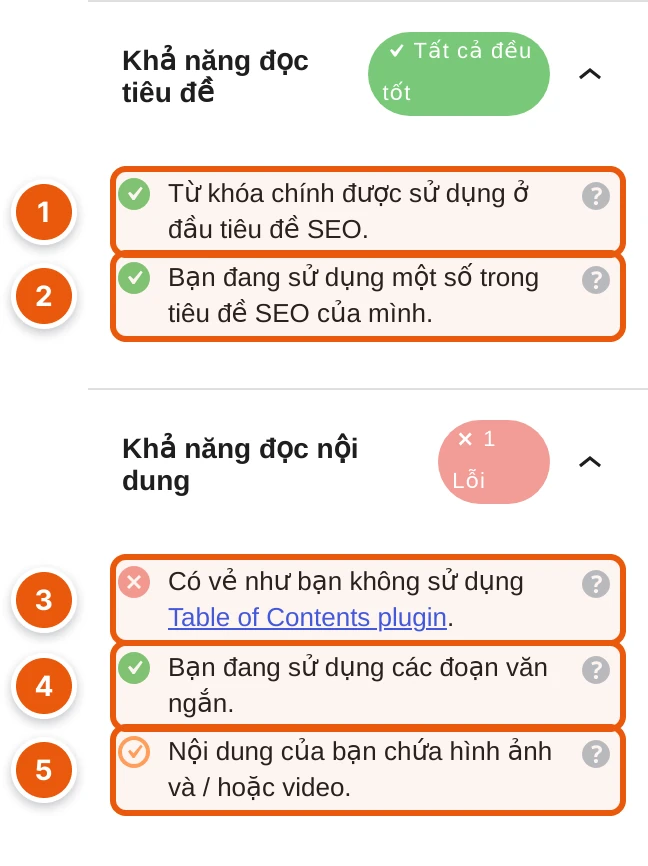
Hai nhóm cuối giúp bài dễ đọc và hấp dẫn hơn khi hiện trên Google:
- 1 Đưa từ khoá lên đầu tiêu đề SEO nếu được.
- 2 Tiêu đề có con số (“5 cách…”, “7 mẹo…”) thường được bấm nhiều hơn.
- 3 Thêm mục lục: bấm dấu + trong trình soạn thảo, tìm khối Mục lục bởi Rank Math và chèn sau đoạn mở bài; mục lục tự tạo theo các tiêu đề phụ.
- 4 Viết đoạn văn ngắn, mỗi đoạn vài câu, dưới 120 từ.
- 5 Chèn thêm hình ảnh hoặc video minh hoạ; dấu cam là đã có nhưng nên thêm nữa.
Bước 7: Thẻ Nâng cao: cho phép Google lập chỉ mục
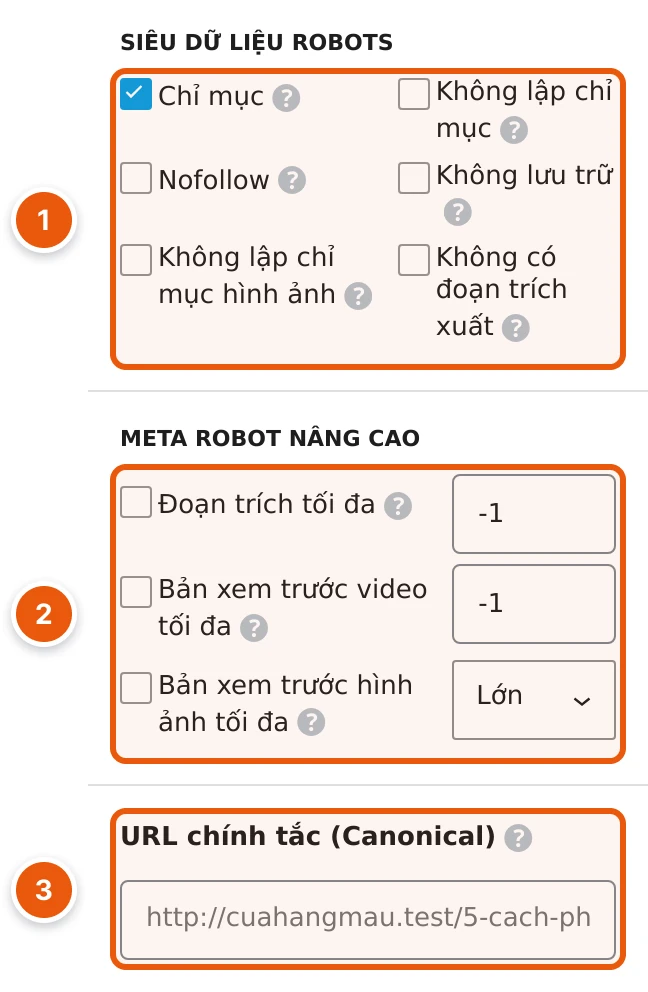
Bấm biểu tượng hộp đồ nghề cạnh thẻ Tổng quan để mở thẻ Nâng cao. Hầu hết bài viết để nguyên mặc định:
- 1 Siêu dữ liệu robots: giữ Chỉ mục để Google được hiển thị bài. Chỉ chọn Không lập chỉ mục với trang không muốn lên Google (trang cảm ơn, trang nội bộ…).
- 2 Meta robot nâng cao: không cần chỉnh.
- 3 URL chính tắc (Canonical): để trống. Chỉ điền khi bài này là bản sao của một trang khác, khi đó nhập địa chỉ trang gốc.
Bước 8: Sửa bài theo gợi ý và lưu lại
Sửa nội dung bài theo các dấu đỏ ở trên (bài mẫu đã thêm từ khoá vào mở bài và tiêu đề phụ, chèn ảnh có alt, mục lục, một liên kết nội bộ và một liên kết ngoài).
- 1 Điểm SEO cập nhật ngay trong lúc sửa: bài mẫu tăng từ 10 lên 86 / 100, ô chuyển sang màu xanh.
- 2 Bấm Lưu thay đổi (bài mới là Đăng) để lưu nội dung cùng từ khoá, tiêu đề SEO và mô tả vừa nhập. Chưa bấm lưu mà đóng trang thì mất hết phần đã sửa.
Không cần cố đạt 100/100: từ khoảng 80 điểm (ô xanh) là bài đã tối ưu tốt. Nội dung hữu ích, đúng ý khách tìm vẫn là điều quan trọng nhất.

Lưu ý
- Rank Math chỉ chấm theo các tiêu chí kỹ thuật; điểm cao không đảm bảo bài lên top Google ngay. Thường cần vài tuần để Google cập nhật bài mới hoặc bài vừa sửa.
- Bài cũ có thể mở lại, nhập từ khoá và sửa theo gợi ý như trên; điểm SEO của từng bài xem nhanh ở cột Chi tiết SEO trong Bài viết › Tất cả bài viết.
- Không thấy ô điểm SEO hoặc bảng Rank Math báo lỗi, anh/chị gửi yêu cầu hỗ trợ để bên em kiểm tra.