 Client Portal

Chèn ảnh, video và định dạng nội dung bài viết
Định dạng chữ đậm, nghiêng, liên kết; chèn ảnh có mô tả SEO và nhúng video YouTube vào bài viết.
Bài này dùng chung cho cả Bài viết và Trang. Mở bài cần sửa (hoặc bài mới), bấm vào khối cần định dạng; thanh công cụ của khối sẽ hiện ngay phía trên.
Bước 1: Định dạng chữ trong đoạn văn
Bôi đen chữ cần định dạng rồi bấm nút trên thanh công cụ:
- 1 Đổi loại khối, ví dụ đổi đoạn văn thành Tiêu đề hoặc Danh sách.
- 2 Đậm (phím tắt Ctrl + B).
- 3 Nghiêng (Ctrl + I).
- 4 Liên kết (Ctrl + K): dán địa chỉ trang cần trỏ tới rồi nhấn Enter.
- 5 Tùy chọn: nhân bản, chèn khối trước/sau, xoá khối.
Nút mũi tên nhỏ bên cạnh nút liên kết mở thêm các định dạng khác như gạch ngang, màu chữ, đánh dấu. Nút có biểu tượng các dòng kẻ ngang, ngay bên trái nút Đậm, dùng để căn trái, giữa, phải cho đoạn văn.

Bước 2: Chèn ảnh
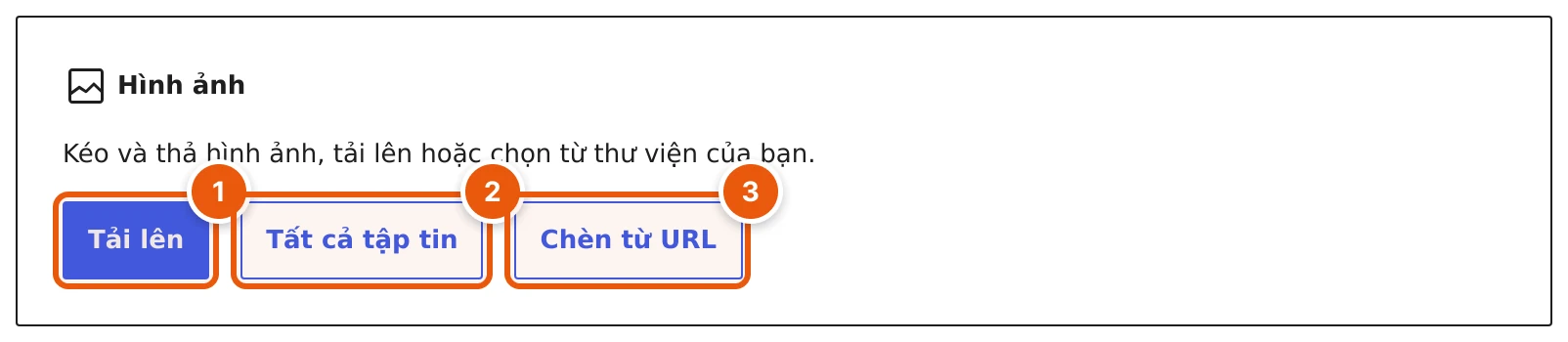
Đặt con trỏ ở chỗ cần chèn, bấm nút + và chọn khối Hình ảnh (hoặc gõ /hình ảnh ở một dòng trống). Sau đó chọn một trong ba cách:
- 1 Tải lên: chọn ảnh từ máy tính.
- 2 Tất cả tập tin: chọn ảnh đã có trong Thư viện.
- 3 Chèn từ URL: dán đường dẫn ảnh trên mạng (ít dùng, ảnh có thể mất nếu trang gốc xoá).
Cũng có thể kéo thả ảnh từ máy tính thẳng vào nội dung bài.
Bước 3: Chỉnh ảnh đã chèn
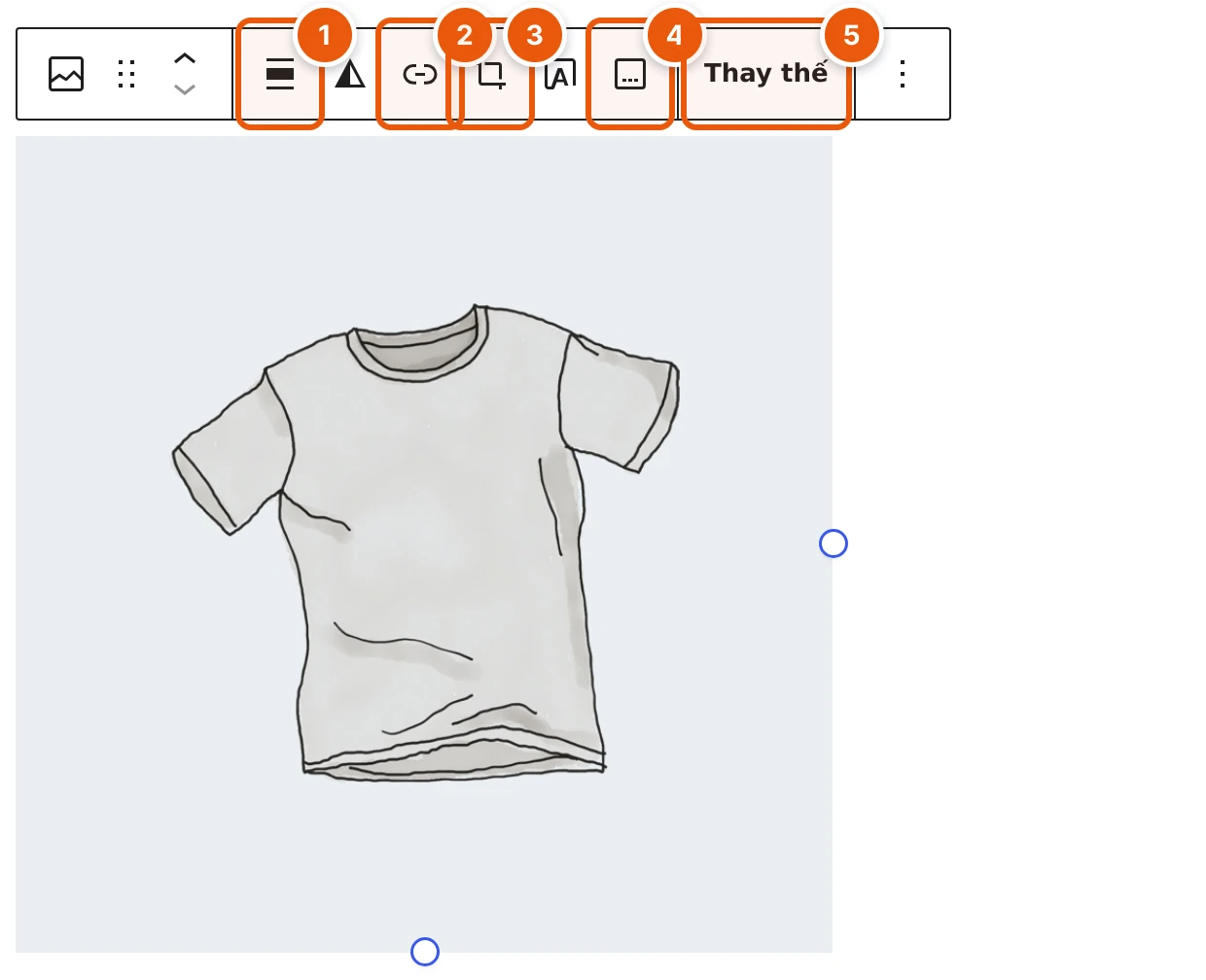
Bấm vào ảnh để hiện thanh công cụ:
- 1 Căn chỉnh: để ảnh ở giữa, bên trái hoặc bên phải (chữ chạy quanh ảnh).
- 2 Liên kết: bấm vào ảnh sẽ mở trang khác hoặc mở ảnh cỡ lớn.
- 3 Cắt ảnh: cắt, xoay, phóng to ảnh ngay trong bài.
- 4 Thêm chú thích dưới ảnh: dòng chữ nhỏ ngay dưới ảnh.
- 5 Thay thế: đổi sang ảnh khác, giữ nguyên vị trí.
Kéo chấm tròn xanh ở cạnh ảnh để chỉnh kích thước ảnh.
Bước 4: Nhập mô tả ảnh cho SEO
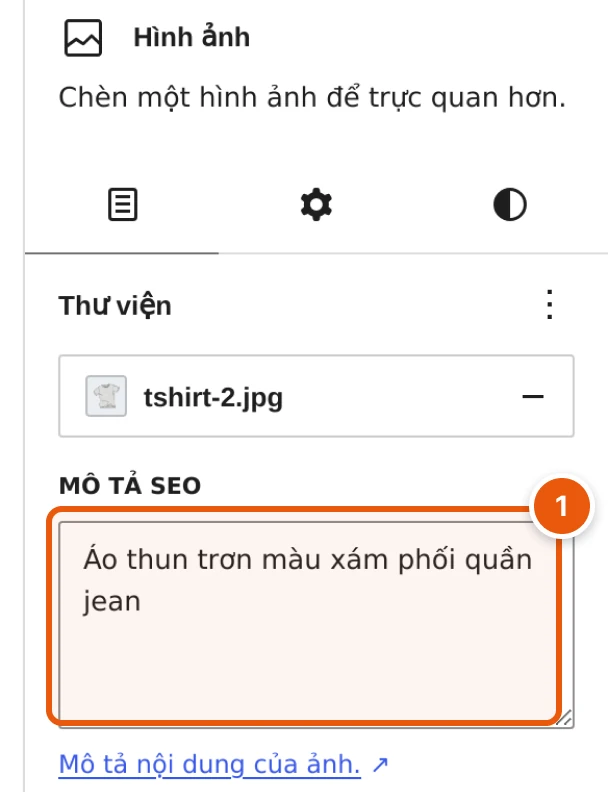
Khi ảnh đang được chọn, cột bên phải chuyển sang thẻ Khối với các thiết lập của ảnh.
- 1 Mô tả SEO: gõ một câu ngắn mô tả nội dung ảnh, ví dụ “Áo thun trơn màu xám phối quần jean”. Google dùng mô tả này để hiểu ảnh, người khiếm thị nghe được nội dung ảnh, và chữ này hiện thay ảnh khi ảnh không tải được.
Bước 5: Thêm video YouTube
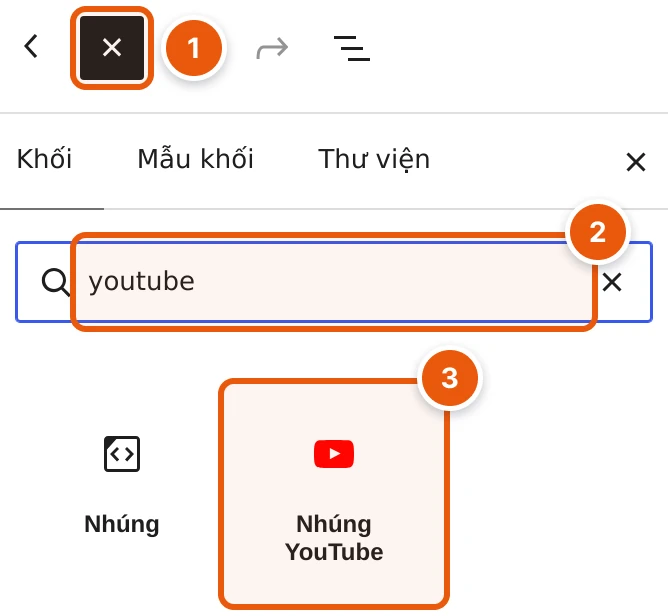
- 1 Bấm nút + ở góc trên bên trái.
- 2 Gõ “youtube” vào ô tìm kiếm.
- 3 Bấm Nhúng YouTube.
Bước 6: Dán link video
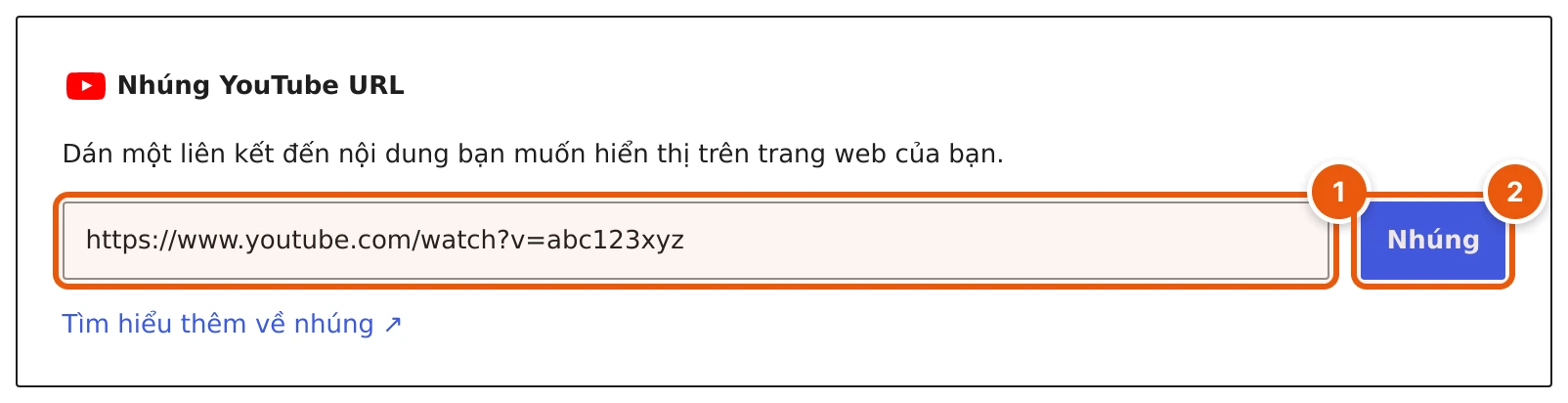
- 1 Mở video trên YouTube, sao chép địa chỉ trên thanh trình duyệt (hoặc bấm Chia sẻ › Sao chép) rồi dán vào ô này.
- 2 Bấm Nhúng, video hiện ngay trong bài.
Cách nhanh hơn: dán thẳng link YouTube vào một dòng trống trong bài, WordPress tự đổi thành khung video.
Lưu ý
- Ảnh nên giảm dung lượng trước khi tải lên (dưới 300 KB, chiều ngang khoảng 1200–1600 px) để trang tải nhanh. Có thể nén ảnh miễn phí tại tinypng.com hoặc squoosh.app.
- Đặt tên file ảnh không dấu, có nghĩa, ví dụ ao-thun-tron-xam.jpg, tốt cho SEO hơn tên kiểu IMG_1234.jpg.
- Không tải video trực tiếp lên website vì rất nặng; hãy đăng lên YouTube rồi nhúng vào bài.
- Lỡ tay xoá hay định dạng sai, nhấn Ctrl + Z (Mac: Cmd + Z) hoặc bấm nút mũi tên quay lại ở thanh trên cùng.