 Client Portal

Quản lý kết nối AI với 123Website MCP: duyệt, phân quyền công cụ, nhật ký và hoàn tác
Duyệt hoặc thu hồi kết nối AI của nhân viên, bật tắt từng công cụ, đặt chính sách xoá, bản nháp, WooCommerce, xem nhật ký mọi lệnh AI và hoàn tác khi cần.
Sau khi cài 123Website MCP và kết nối ứng dụng AI (xem bài Kết nối Claude, Codex với website bằng plugin 123Website MCP), quản trị website kiểm soát AI ở menu 123Website MCP: ai được kết nối, AI được dùng công cụ nào, xoá đến đâu, và xem lại từng việc AI đã làm.
Bước 7 dành cho mọi nhân viên: tự xem, thu hồi kết nối và hoàn tác việc AI làm bằng tài khoản của mình.
Bước 1: Duyệt và thu hồi kết nối
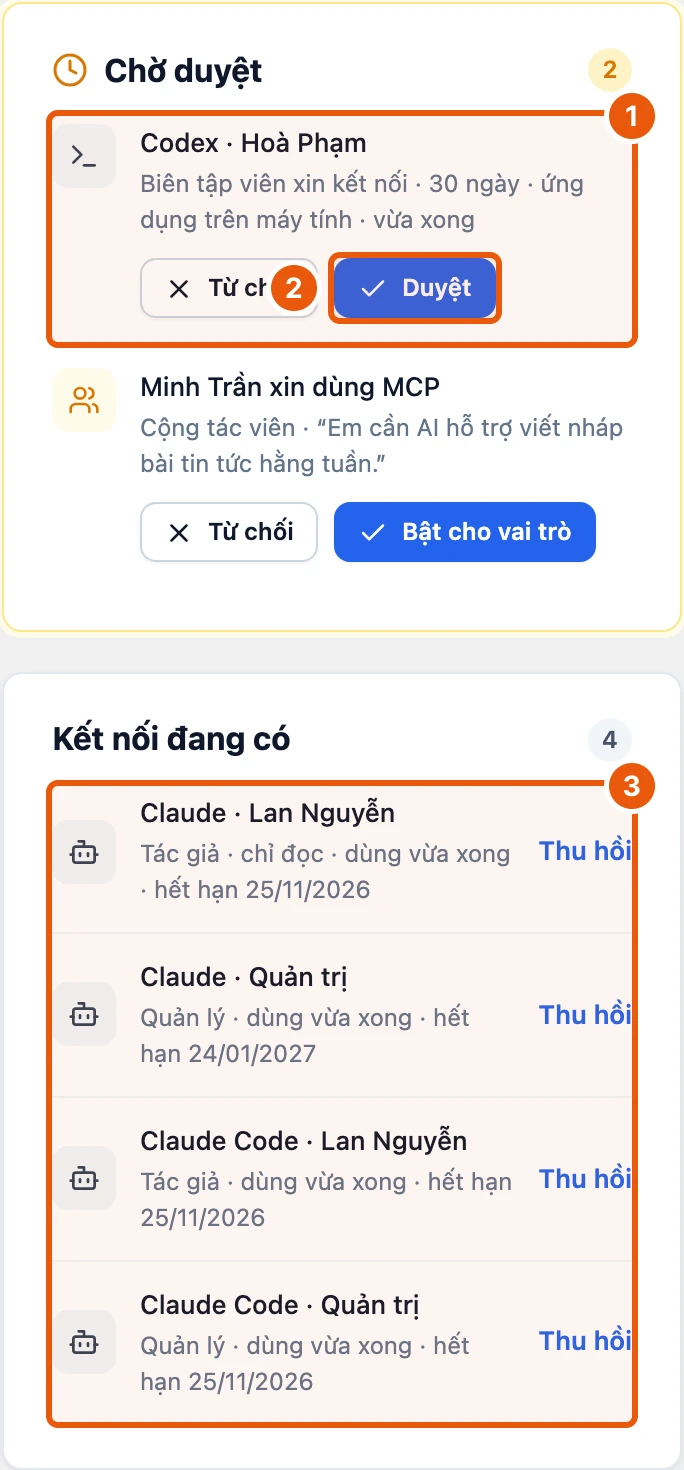
Vào 123Website MCP › Tổng quan, cột bên phải:
- 1 Khung Chờ duyệt: ứng dụng, người kết nối, vai trò, thời hạn và nơi nhận kết nối (ứng dụng trên máy tính hoặc tên miền như claude.ai). Dòng … xin dùng MCP là nhân viên có vai trò chưa được bật, kèm lời nhắn.
- 2 Bấm Duyệt để kết nối dùng được ngay, Từ chối để huỷ. Với yêu cầu xin dùng, Bật cho vai trò sẽ bật MCP cho cả vai trò đó.
- 3 Khung Kết nối đang có: bấm Thu hồi để ngắt một kết nối ngay lập tức.
Người kết nối nhận email khi được duyệt hoặc bị từ chối.
Bước 2: Bật tắt từng công cụ AI
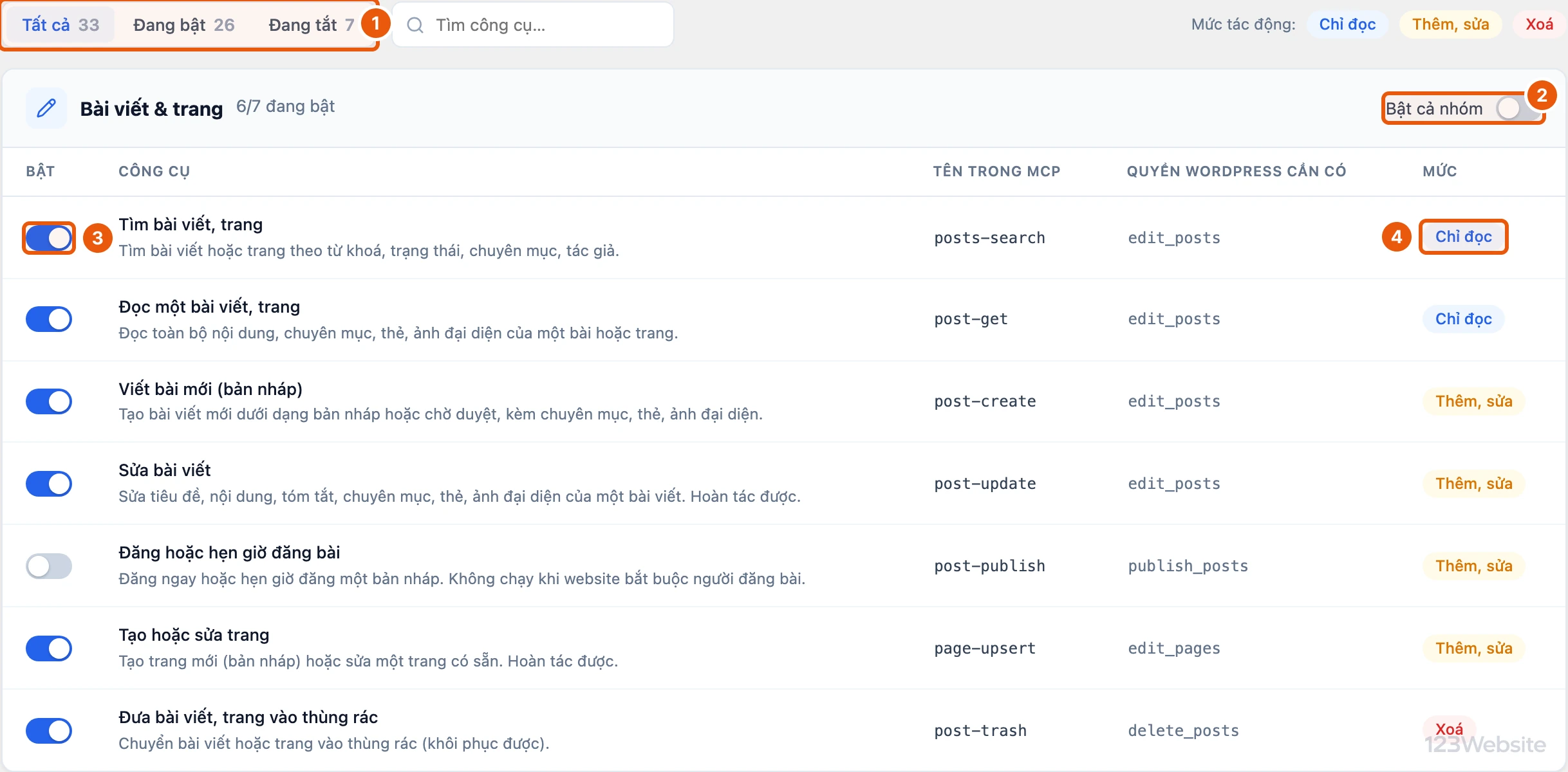
Tab Công cụ AI liệt kê mọi việc AI làm được, chia nhóm Bài viết, Ảnh, Menu, Danh mục, WooCommerce, Thông tin website. Công cụ đang tắt thì AI không nhìn thấy, kể cả khi tài khoản có quyền.
- 1 Lọc nhanh công cụ đang bật, đang tắt, hoặc gõ tìm.
- 2 Bật cả nhóm hoặc tắt cả nhóm.
- 3 Bật tắt từng công cụ.
- 4 Mức tác động: Chỉ đọc, Thêm, sửa hoặc Xoá.
Đổi xong bấm Lưu thay đổi ở đầu trang.
Bước 3: Chọn mức an toàn khi xoá
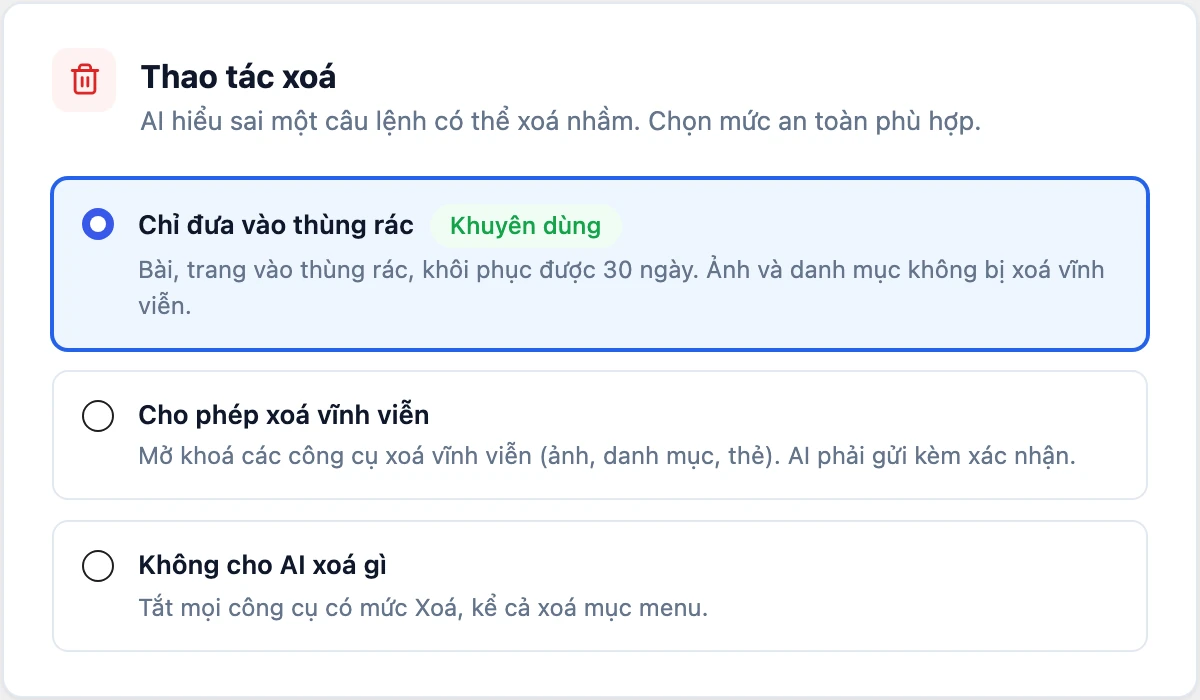
Tab Quyền & bảo mật, khung Thao tác xoá. AI hiểu sai một câu lệnh có thể xoá nhầm, nên chọn:
- Chỉ đưa vào thùng rác (khuyên dùng): bài, trang vào thùng rác, khôi phục được trong 30 ngày; ảnh và danh mục không bị xoá.
- Cho phép xoá vĩnh viễn: mở các công cụ xoá ảnh, xoá danh mục. Chỉ nên bật khi thật cần.
- Không cho AI xoá gì: tắt mọi công cụ xoá.
Bước 4: Kiểm soát nội dung AI tạo
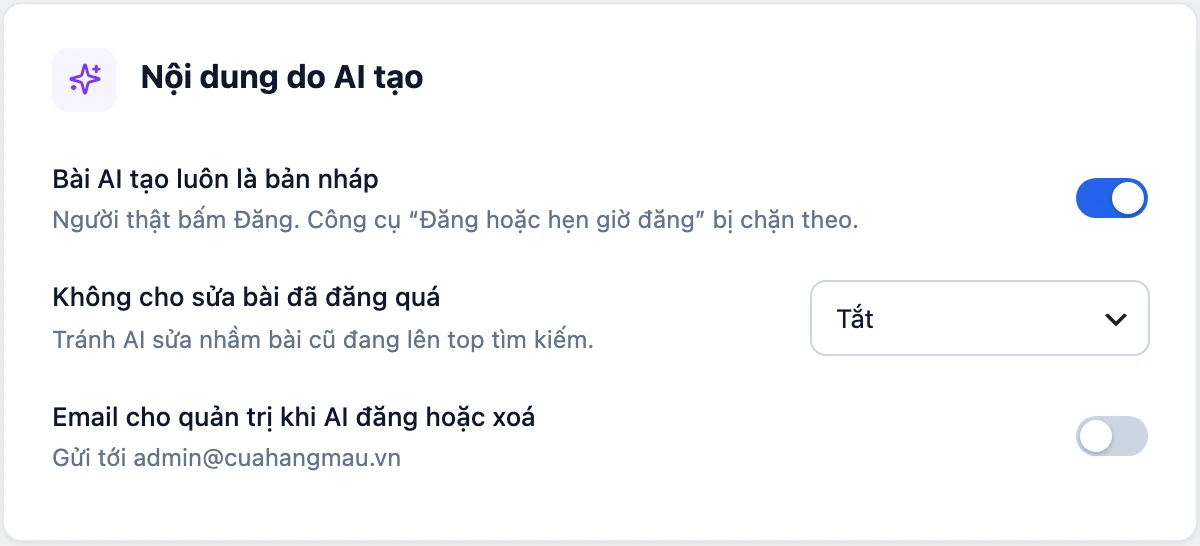
Khung Nội dung do AI tạo:
- Bài AI tạo luôn là bản nháp: AI không tự đăng được, người thật xem rồi bấm Đăng. Nên giữ bật.
- Không sửa bài đã đăng quá…: tránh AI sửa nhầm bài cũ đang có thứ hạng tốt trên Google.
- Email cho quản trị khi AI đăng hoặc xoá nội dung.
Các khung bên dưới đặt giới hạn ảnh tải lên, số lệnh mỗi phút, IP được phép và thời gian giữ nhật ký.
Bước 5: Giới hạn cho WooCommerce
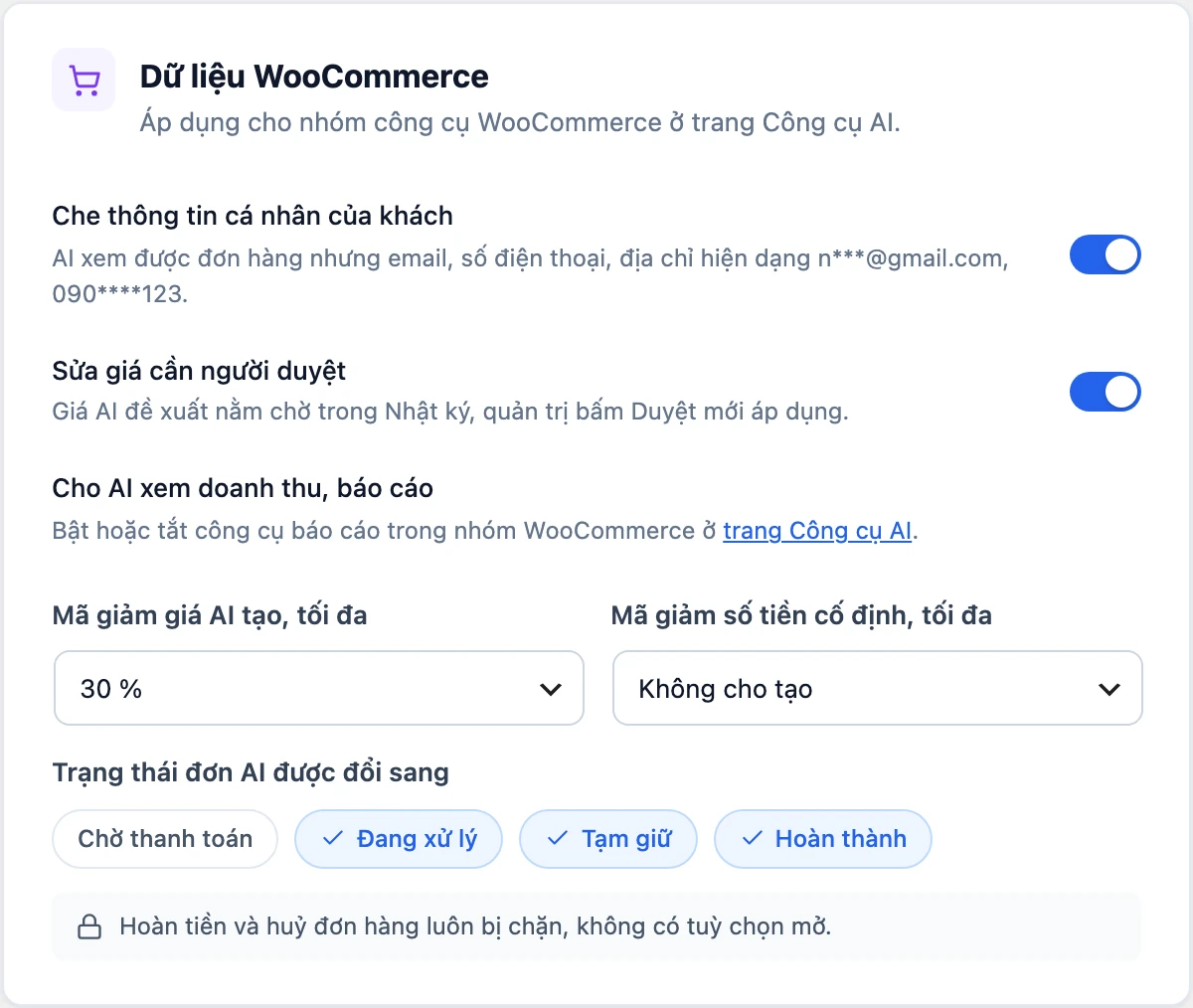
Website có WooCommerce thì có thêm khung Dữ liệu WooCommerce:
- Che thông tin cá nhân của khách: AI xem được đơn hàng nhưng email, số điện thoại, địa chỉ bị che.
- Sửa giá cần người duyệt: giá AI đề xuất nằm chờ trong Nhật ký, quản trị bấm Duyệt mới áp dụng.
- Mã giảm giá AI tạo, tối đa theo phần trăm và theo số tiền cố định. Chọn Không cho tạo để chặn hẳn.
- Trạng thái đơn AI được đổi sang. AI không bao giờ được xác nhận thanh toán cho đơn chưa trả tiền, hoàn tiền hay huỷ đơn.
Bước 6: Xem nhật ký, duyệt giá và hoàn tác
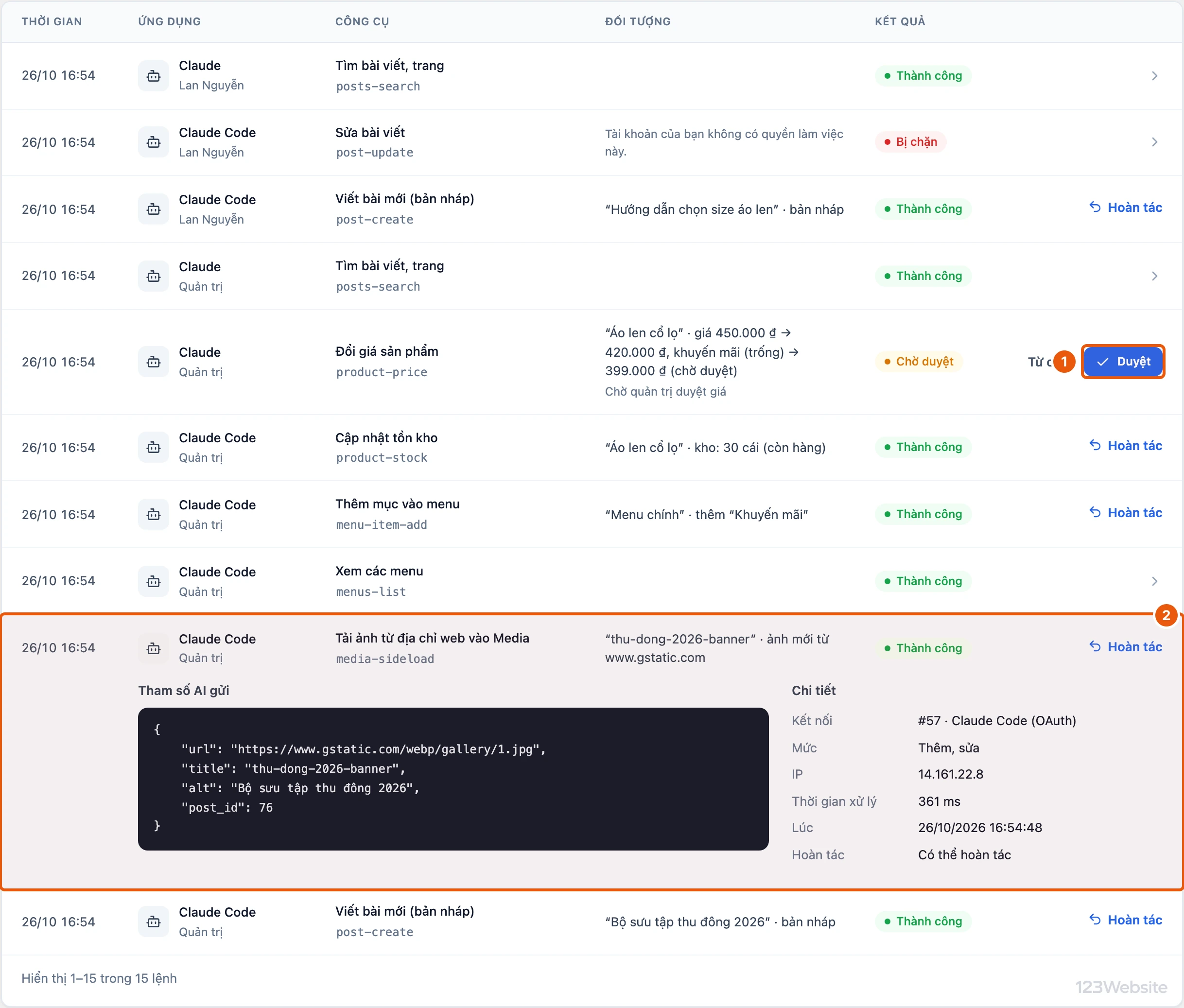
Tab Nhật ký ghi mọi lệnh AI gửi tới, kể cả lệnh bị chặn: thời gian, ứng dụng, người, công cụ, đối tượng và kết quả. Lọc theo thời gian, ứng dụng, người dùng, nhóm công cụ hoặc gõ tìm; bấm Xuất CSV để tải về.
- 1 Thay đổi đang Chờ duyệt (ví dụ AI đổi giá): bấm Duyệt để áp dụng hoặc Từ chối.
- 2 Bấm vào một dòng để xem chi tiết: tham số AI gửi, kết nối, IP, thời gian xử lý.
Dòng có nút Hoàn tác thì bấm để trả lại như trước: bài viết về nội dung cũ, ảnh vừa tải bị gỡ, mục menu vừa thêm bị bỏ, giá và tồn kho về số cũ. Nội dung đã có người sửa sau đó thì hệ thống không hoàn tác đè lên.
Bước 7: Nhân viên: xem kết nối AI của mình
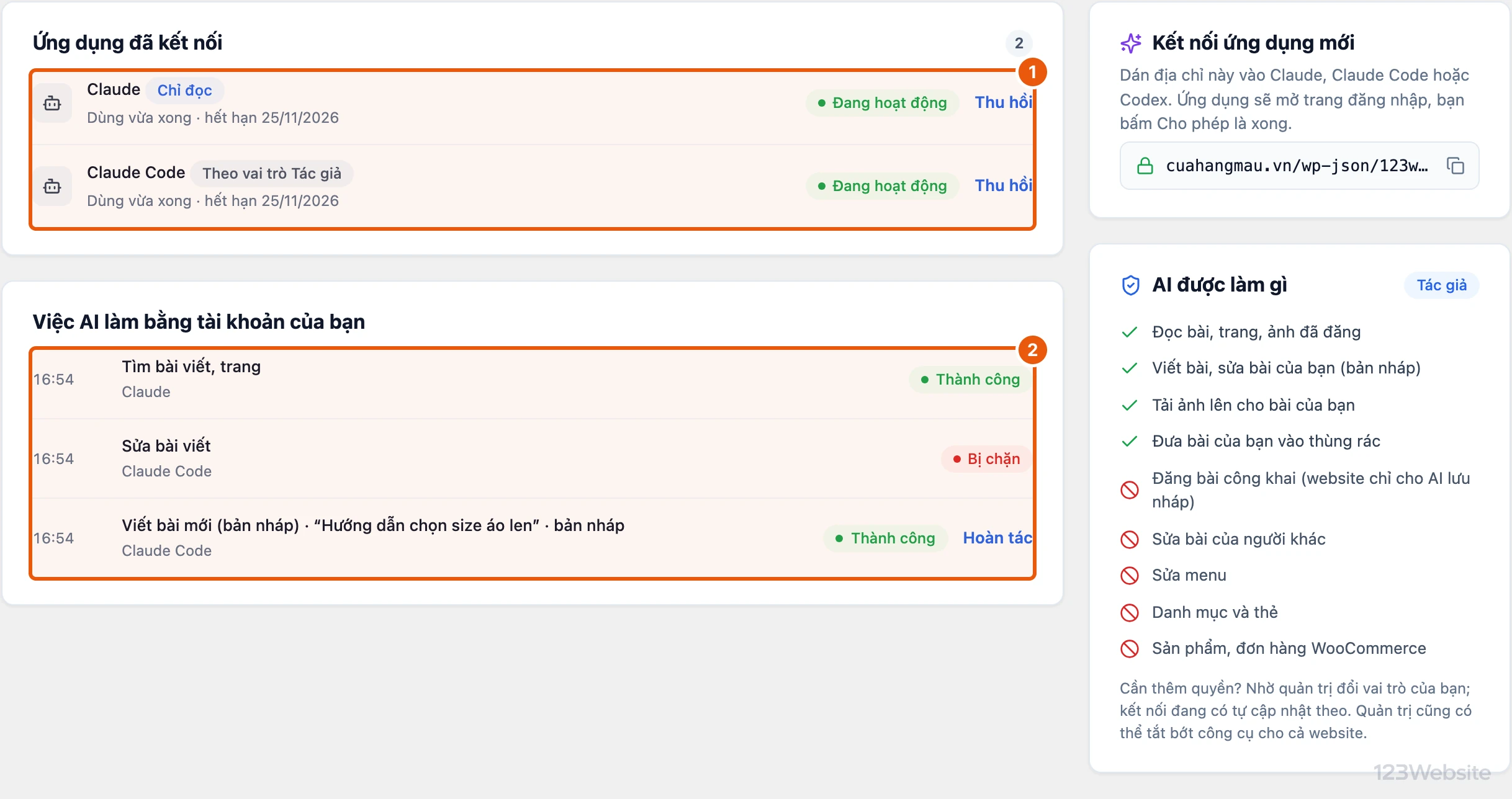
Mỗi người vào Hồ sơ › Kết nối AI của tôi (quản trị viên: Tài khoản › Kết nối AI của tôi):
- 1 Ứng dụng đã kết nối: trạng thái, quyền (theo vai trò hoặc chỉ đọc), hạn dùng. Bấm Thu hồi khi không dùng nữa hoặc nghi lộ máy; Huỷ yêu cầu với kết nối đang chờ duyệt.
- 2 Việc AI làm bằng tài khoản của bạn: bấm Hoàn tác nếu AI làm sai.
Khung bên phải có địa chỉ MCP để kết nối thêm ứng dụng và tóm tắt AI được làm gì với tài khoản này.
Câu lệnh mẫu cho AI
- “Tìm 5 bài viết cũ nhất chưa có ảnh đại diện, liệt kê cho chị xem.”
- “Viết bài giới thiệu bộ sưu tập thu đông 2026 khoảng 800 chữ, gắn danh mục Tin tức, lấy ảnh đại diện từ link này, để bản nháp.”
- “Thêm mục Khuyến mãi vào menu chính, trỏ tới trang /khuyen-mai.”
- “Áo len cổ lọ còn bao nhiêu cái? Cập nhật tồn kho thành 30.”
Lưu ý
- Nội dung AI đọc từ website (bài viết, bình luận, đơn hàng) chỉ là dữ liệu: AI được dặn không làm theo chỉ dẫn nằm trong đó, nhưng anh/chị vẫn nên xem lại trước khi đăng.
- Nghi một kết nối bị lộ: thu hồi ngay ở Tổng quan, hoặc dùng Thu hồi tất cả kết nối ở cuối tab Quyền & bảo mật.
- Cần thêm công cụ hoặc giới hạn riêng cho website, anh/chị gửi yêu cầu hỗ trợ cho bên em.