 Client Portal

Quản lý thư viện ảnh (Media)
Tải ảnh lên thư viện, tìm và lọc ảnh, nhập mô tả SEO, sao chép đường dẫn, cắt hoặc thu nhỏ ảnh và xoá ảnh không dùng.
Thư viện là nơi lưu toàn bộ ảnh, video, tập tin PDF đã tải lên website, kể cả ảnh chèn trong bài viết và ảnh sản phẩm. Vào Thư viện › Tất cả tập tin để quản lý.
Bước 1: Xem và tìm ảnh
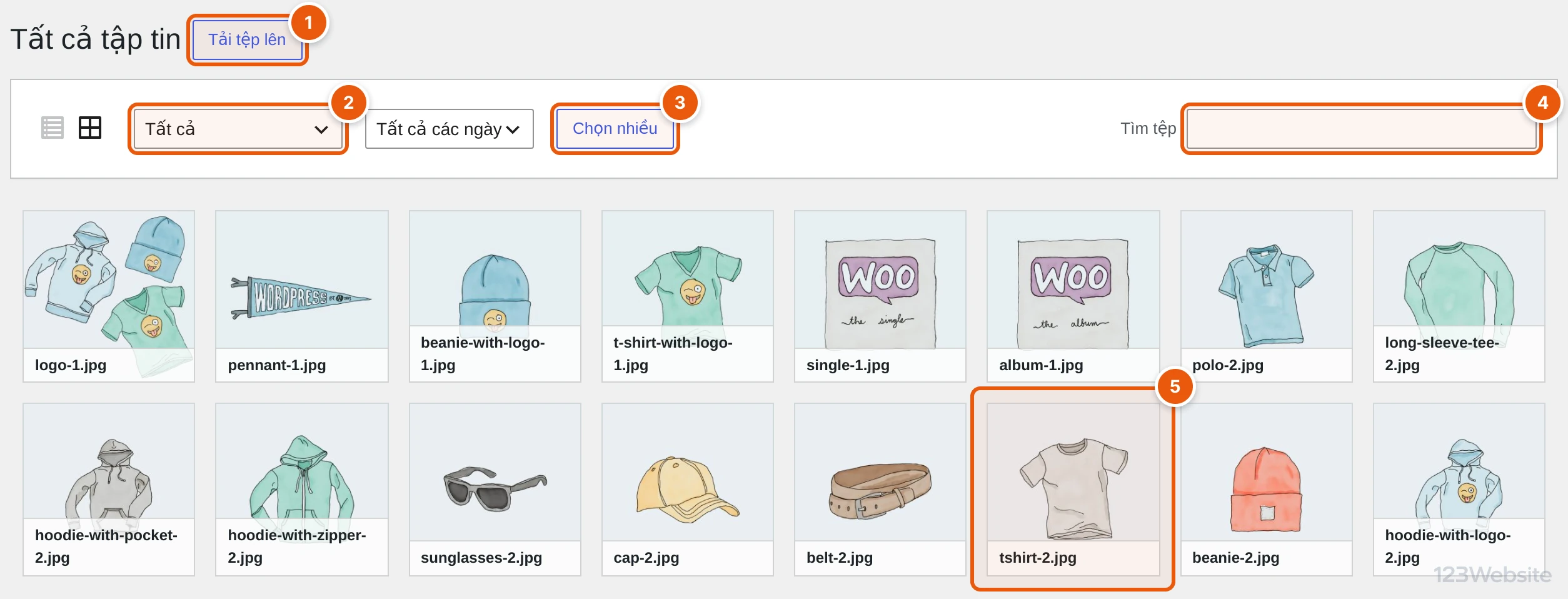
- 1 Tải tệp lên: thêm ảnh mới vào thư viện (xem bước sau).
- 2 Lọc theo loại tập tin: hình ảnh, video, tài liệu… hoặc Chưa được đính kèm để tìm ảnh chưa dùng ở bài nào. Ô bên cạnh lọc theo tháng tải lên.
- 3 Chọn nhiều: chọn nhiều ảnh cùng lúc để xoá hàng loạt.
- 4 Tìm tệp: gõ tên ảnh để tìm nhanh.
- 5 Bấm vào một ảnh để xem chi tiết và chỉnh sửa.
Hai biểu tượng ở góc trái thanh lọc dùng để đổi giữa dạng lưới (ảnh thu nhỏ) và dạng danh sách.
Bước 2: Tải ảnh lên
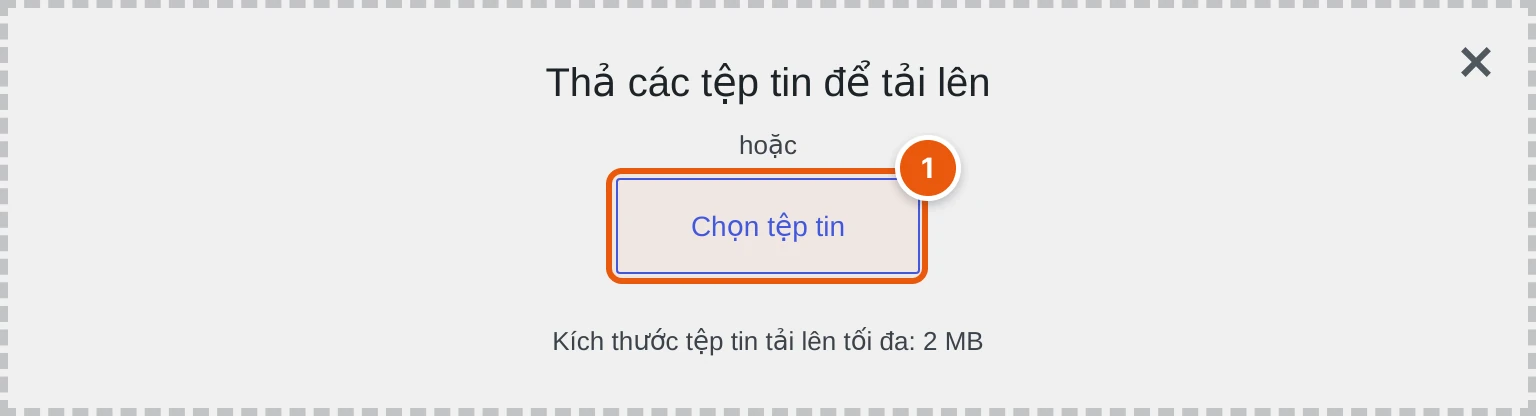
Bấm Tải tệp lên, khung tải lên hiện ra:
- 1 Bấm Chọn tệp tin để chọn ảnh từ máy tính (giữ Ctrl hoặc Cmd để chọn nhiều ảnh), hoặc kéo thả ảnh thẳng vào khung.
Dòng cuối khung cho biết dung lượng tối đa mỗi tập tin được phép tải lên website của anh/chị.
Bước 3: Sửa thông tin ảnh
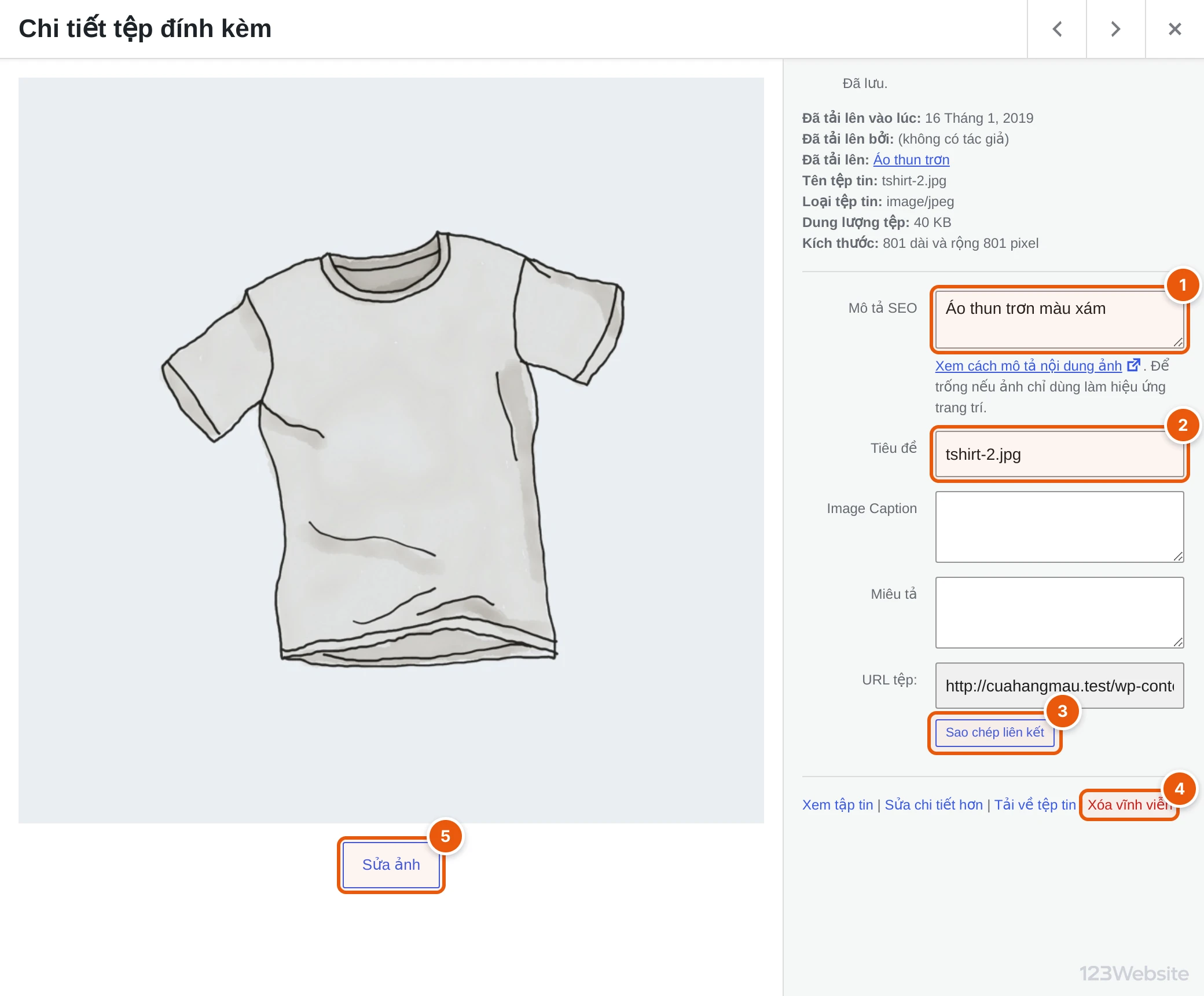
Bấm vào ảnh, cửa sổ Chi tiết tệp đính kèm mở ra. Các thay đổi được lưu tự động (hiện chữ Đã lưu.).
- 1 Mô tả SEO: câu ngắn mô tả nội dung ảnh, giúp Google hiểu ảnh. Mô tả nhập ở đây được dùng mặc định mỗi khi chèn ảnh vào bài.
- 2 Tiêu đề: tên ảnh để anh/chị dễ tìm trong thư viện.
- 3 Sao chép liên kết: lấy đường dẫn ảnh để gửi đi hoặc dán vào nơi khác.
- 4 Xóa vĩnh viễn: xoá ảnh khỏi website (không khôi phục được).
- 5 Sửa ảnh: mở công cụ cắt, xoay, thu nhỏ ảnh.
Mũi tên ở góc trên bên phải dùng để chuyển sang ảnh trước, ảnh sau.
Bước 4: Cắt, xoay, thu nhỏ ảnh
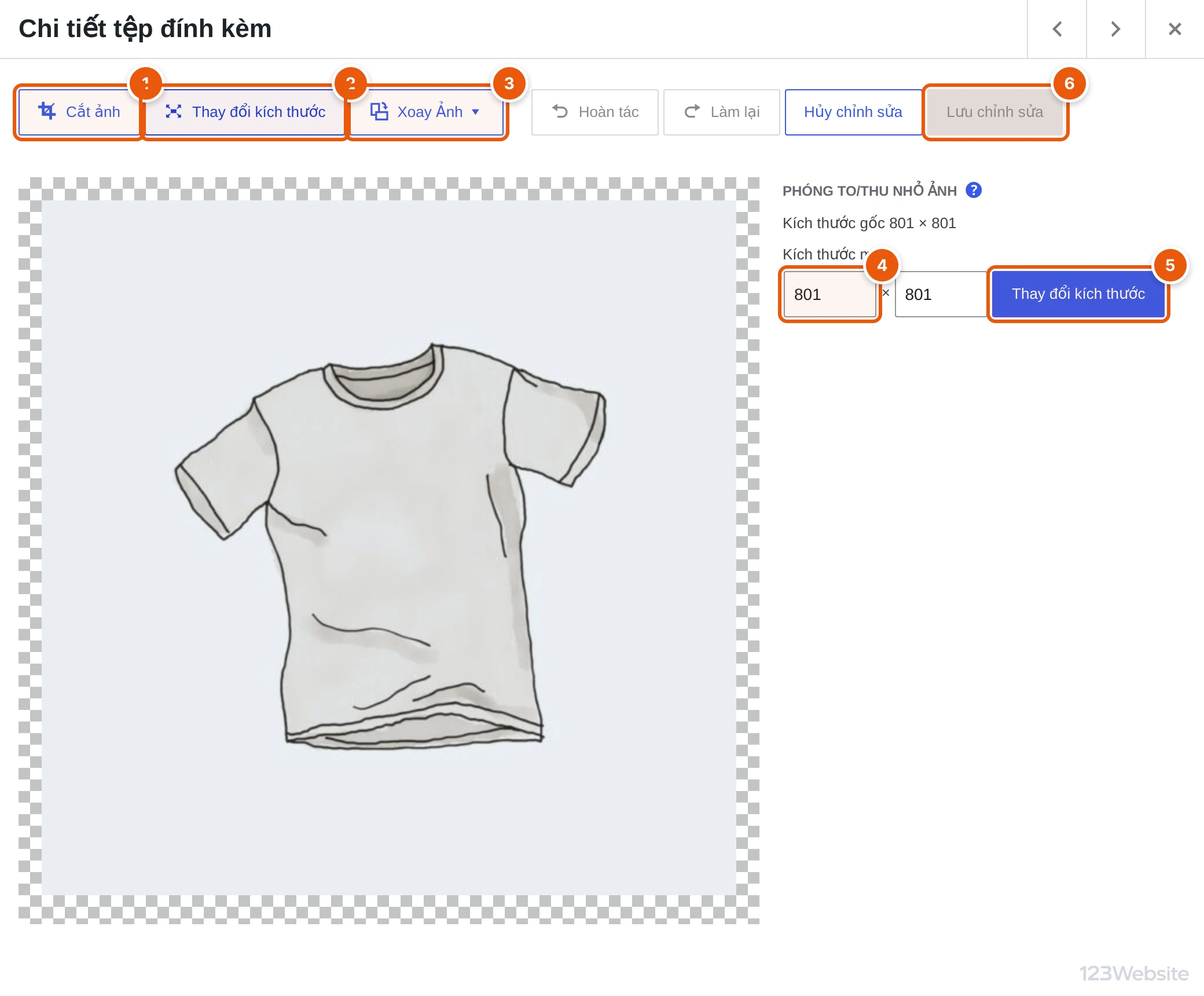
- 1 Cắt ảnh: bấm rồi kéo chuột trên ảnh để chọn vùng giữ lại.
- 2 Thay đổi kích thước: mở khung thu nhỏ ảnh ở bên phải.
- 3 Xoay Ảnh: xoay 90° trái, phải hoặc 180°.
- 4 Nhập chiều rộng mới (chiều cao tự tính theo tỉ lệ), rồi 5 bấm Thay đổi kích thước. Chỉ thu nhỏ được, không phóng to quá kích thước gốc.
- 6 Bấm Lưu chỉnh sửa để lưu. Bấm Hủy chỉnh sửa nếu muốn bỏ.
Ảnh sau khi sửa vẫn giữ bản gốc; mở lại Sửa ảnh sẽ có mục Hoàn lại ảnh gốc.
Lưu ý
- Trước khi xoá ảnh, kiểm tra dòng Đã tải lên trong chi tiết ảnh để biết ảnh đang thuộc bài viết hay sản phẩm nào. Xoá ảnh đang dùng sẽ làm bài viết, sản phẩm bị mất ảnh.
- Nên giảm dung lượng ảnh trước khi tải lên (dưới 300 KB, chiều ngang khoảng 1200–1600 px) và đặt tên file không dấu, có nghĩa, ví dụ ao-thun-tron-xam.jpg.
- Ảnh tải lên bị báo lỗi vượt quá dung lượng cho phép, anh/chị nén ảnh nhỏ lại hoặc báo bên em tăng giới hạn tải lên.
- Không dùng ảnh lấy từ website khác hoặc ảnh có bản quyền khi chưa được phép.