 Client Portal

Kết nối Claude, Codex với website bằng plugin 123Website MCP
Cài plugin 123Website MCP, chọn ai được kết nối, rồi thêm website vào Claude, Claude Code hoặc Codex. Mỗi người đăng nhập bằng tài khoản của mình, AI chỉ làm được đúng những gì tài khoản đó được phép.
123Website MCP là plugin của bên em giúp các ứng dụng AI như Claude (claude.ai, Claude Desktop), Claude Code và Codex làm việc trực tiếp trên website: viết bài, tải ảnh, sửa menu, cập nhật sản phẩm WooCommerce… theo câu lệnh bằng lời.
Cách kết nối giống thêm một ứng dụng vào Google: dán địa chỉ website vào ứng dụng AI, website mở trang đăng nhập, anh/chị xem rõ AI được làm gì rồi bấm đồng ý. Không cần tạo hay gửi mật khẩu. Mỗi nhân viên dùng tài khoản riêng nên AI chỉ có đúng quyền của người đó: tác giả chỉ sửa bài của mình, không đụng được menu hay đơn hàng.
Tải plugin: 123website-mcp-1.0.0.zip (miễn phí cho website do bên em làm, chạy trên WordPress 6.2 trở lên).
Bước 1–5 do quản trị website làm một lần. Bước 6–9 ai kết nối cũng làm. Tên miền mẫu trong bài: cuahangmau.vn.
Bước 1: Cài và kích hoạt plugin
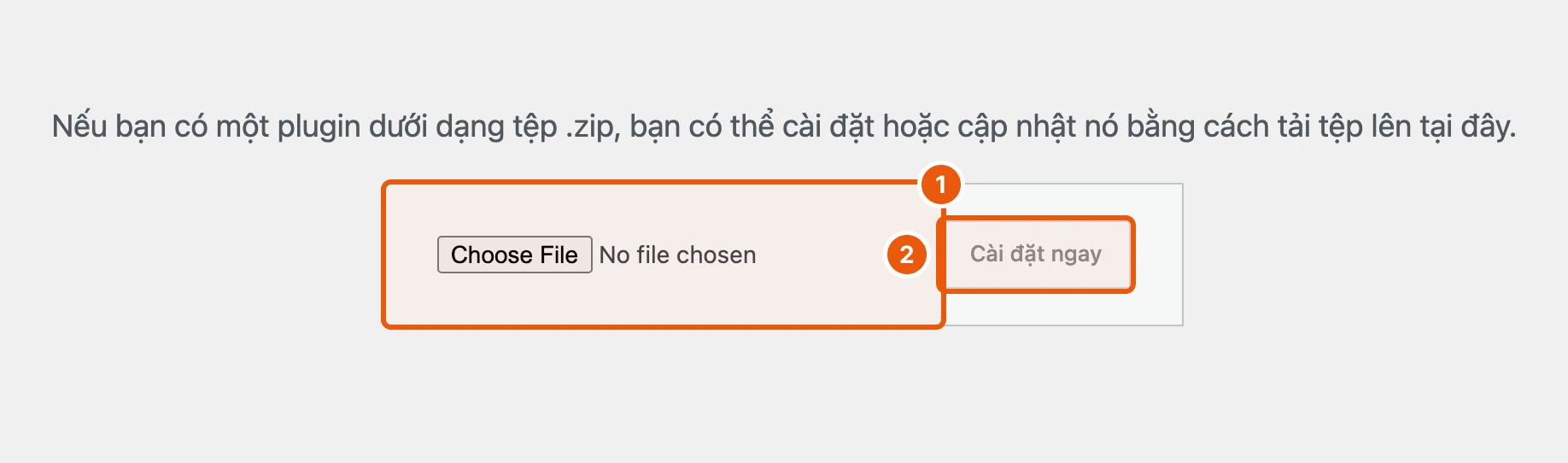
Tải file 123website-mcp-1.0.0.zip về máy (không giải nén). Vào Plugin › Thêm Plugin, bấm Tải plugin lên.
- 1 Bấm Chọn tệp, chọn file vừa tải.
- 2 Bấm Cài đặt, chờ vài giây rồi bấm Kích hoạt plugin.
Menu 123Website MCP xuất hiện ở cột trái trang quản trị. Khi có bản mới, tải lại file ở bài này và tải lên đè như trên.
Bước 2: Kiểm tra máy chủ
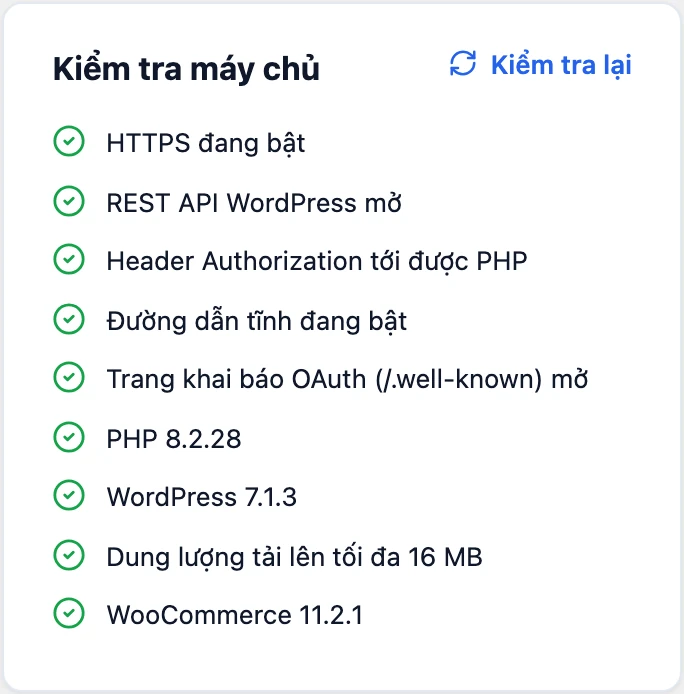
Vào 123Website MCP › Tổng quan, xem khung Kiểm tra máy chủ bên phải. Tất cả dấu tích xanh là website sẵn sàng.
Mục màu cam hoặc đỏ có hướng dẫn ngay bên dưới. Hay gặp nhất là Header Authorization chưa tới được PHP trên máy chủ OpenLiteSpeed: anh/chị gửi yêu cầu hỗ trợ, bên em thêm cấu hình trong vài phút. Sửa xong bấm Kiểm tra lại.
Bước 3: Chọn ai được kết nối AI
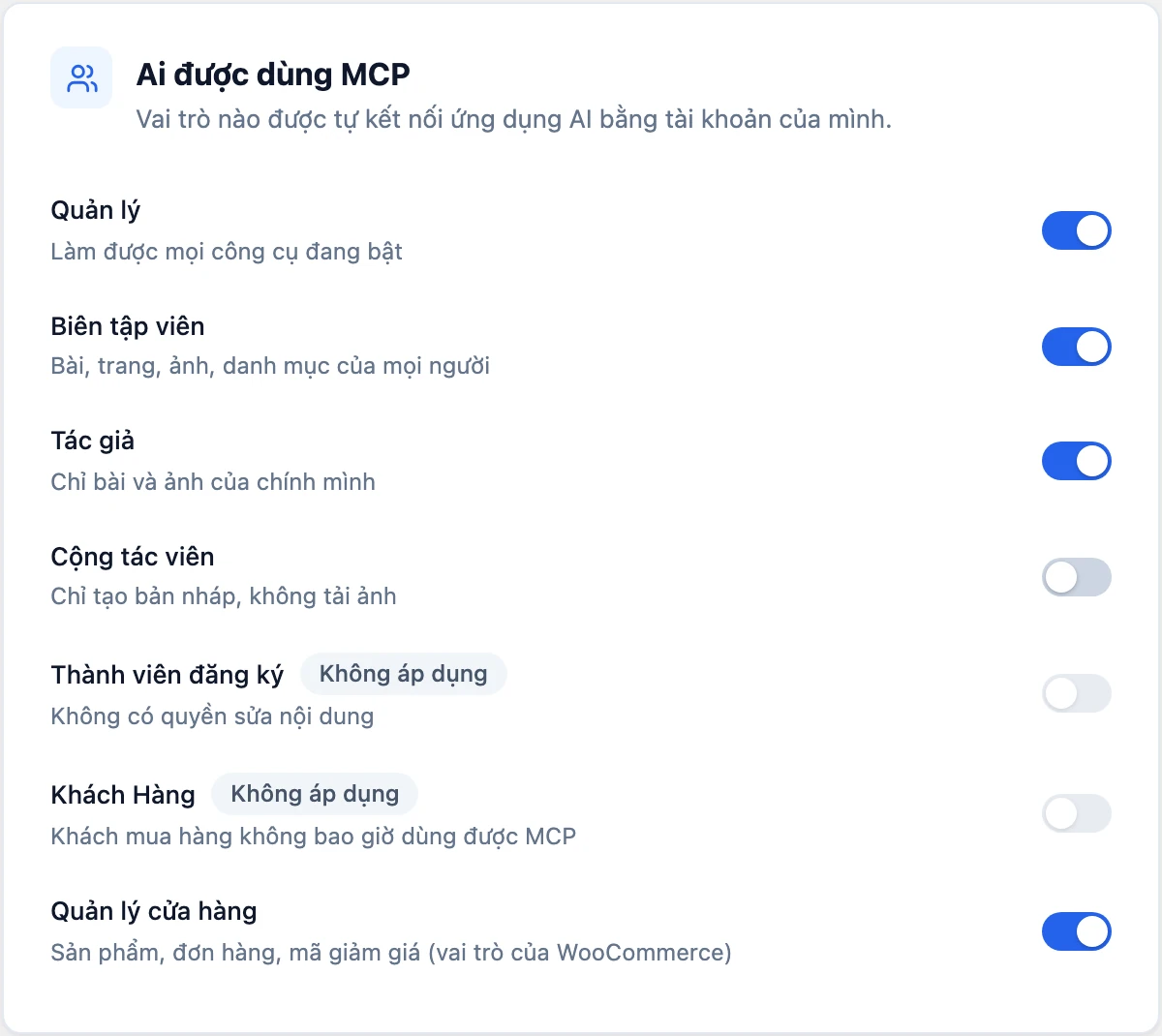
Vào tab Quyền & bảo mật, khung Ai được dùng MCP. Bật vai trò nào thì người có vai trò đó tự kết nối được ứng dụng AI của mình.
AI luôn làm việc bằng quyền của người đã kết nối: Quản lý làm được mọi công cụ đang bật, Biên tập viên sửa được bài của mọi người, Tác giả chỉ sửa bài và ảnh của chính mình, Quản lý cửa hàng làm việc với sản phẩm, đơn hàng. Vai trò của khách mua hàng không bao giờ dùng được.
Bước 4: Chọn cách duyệt kết nối mới
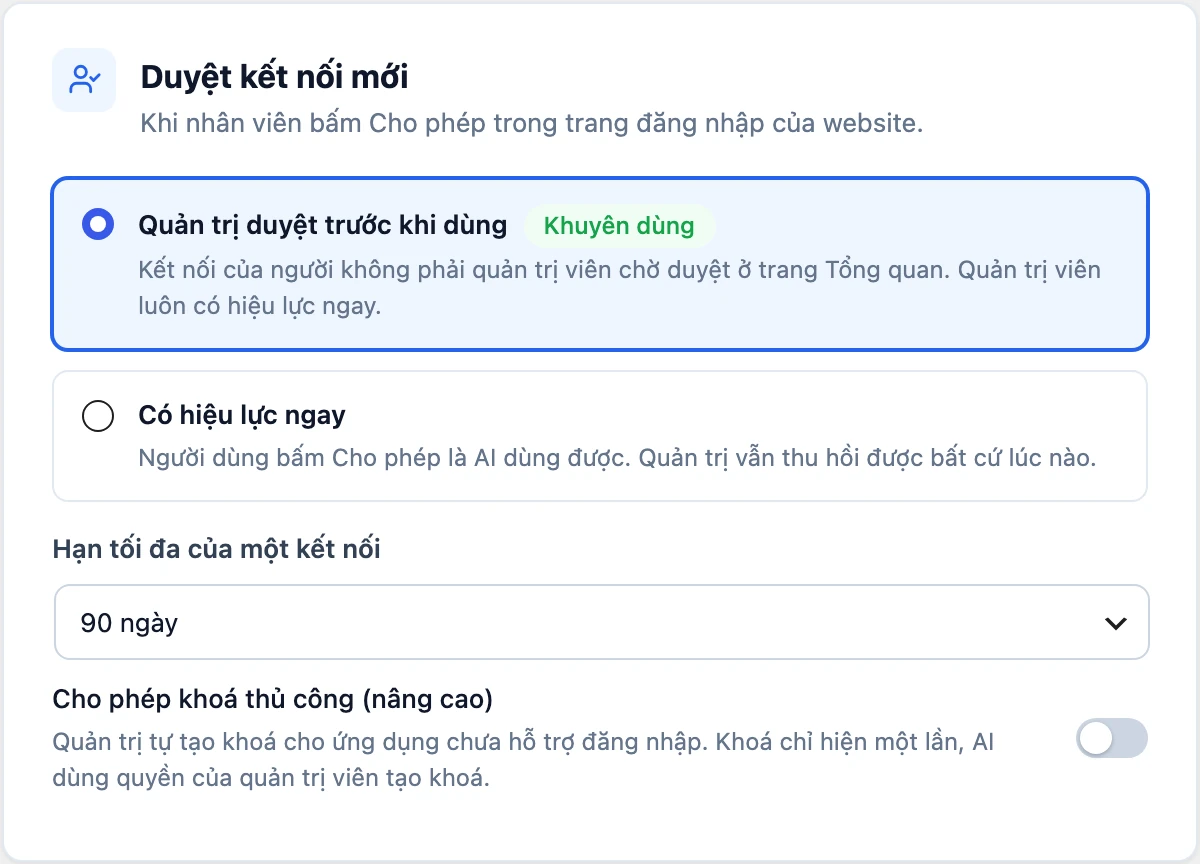
Ngay dưới là khung Duyệt kết nối mới:
- Quản trị duyệt trước khi dùng (khuyên dùng): nhân viên bấm đồng ý xong phải chờ quản trị bấm Duyệt ở trang Tổng quan. Quản trị viên tự kết nối thì không cần duyệt.
- Có hiệu lực ngay: hợp với website ít người, quản trị vẫn thu hồi được bất cứ lúc nào.
Chọn Hạn tối đa của một kết nối (hết hạn thì kết nối lại), rồi bấm Lưu thay đổi ở cuối trang.
Bước 5: Lấy địa chỉ MCP của website
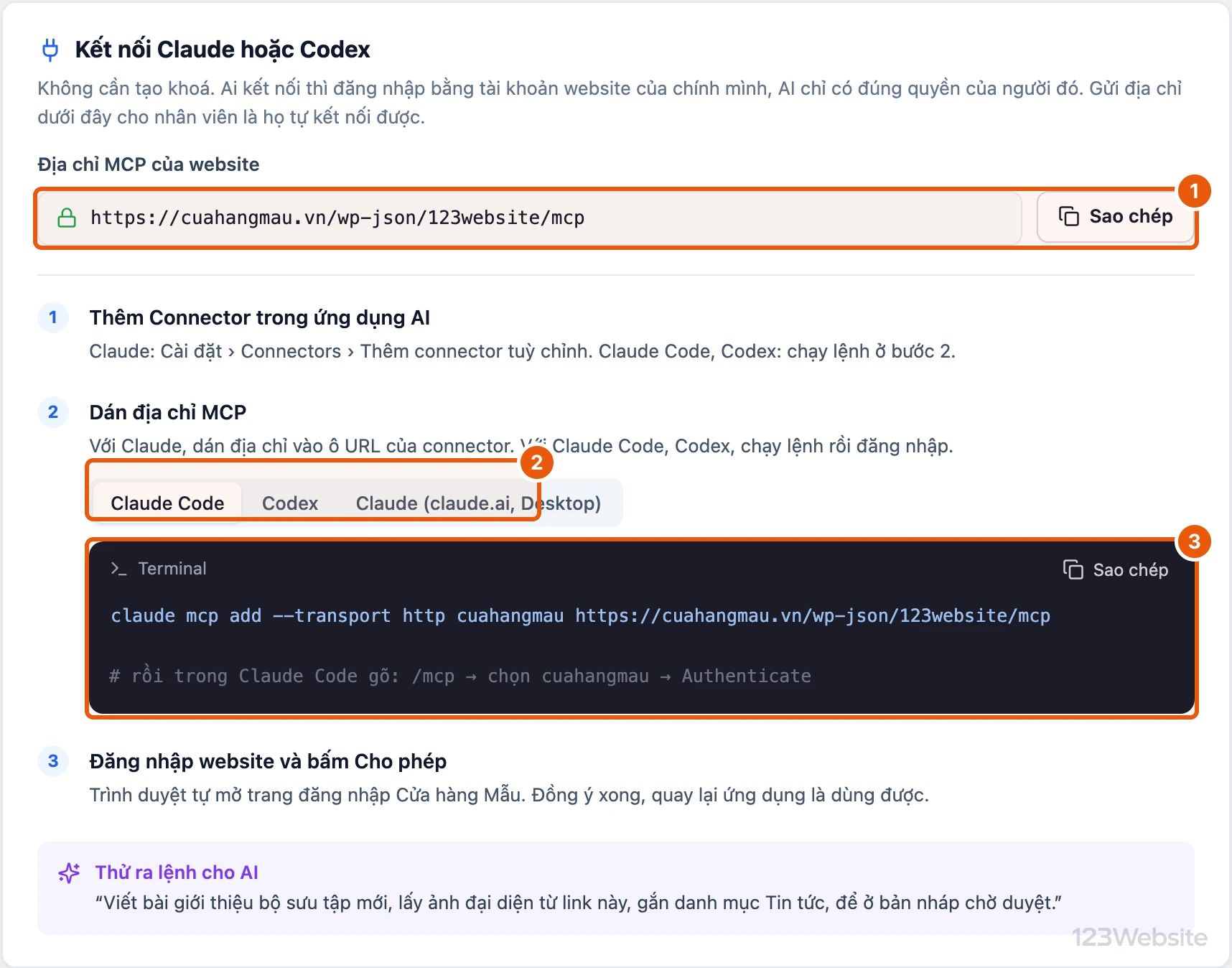
Quay lại tab Tổng quan, khung Kết nối Claude hoặc Codex:
- 1 Địa chỉ MCP của website, dạng https://cuahangmau.vn/wp-json/123website/mcp. Bấm Sao chép và gửi địa chỉ này cho nhân viên cần dùng AI.
- 2 Chọn ứng dụng đang dùng để xem đúng cách thêm.
- 3 Lệnh có sẵn cho Claude Code và Codex, bấm Sao chép để dán vào Terminal.
Bước 6: Thêm website vào ứng dụng AI
Mỗi người làm trên máy và tài khoản AI của mình:
- Claude (claude.ai, Claude Desktop): vào Cài đặt › Connectors, bấm thêm connector tuỳ chỉnh (Add custom connector), đặt tên (ví dụ Cửa hàng Mẫu), dán địa chỉ MCP rồi bấm Connect.
- Claude Code: chạy lệnh
claude mcp add --transport http cuahangmau https://cuahangmau.vn/wp-json/123website/mcp, sau đó trong Claude Code gõ/mcp, chọn cuahangmau, chọn Authenticate. - Codex: chạy
codex mcp add cuahangmau --url https://cuahangmau.vn/wp-json/123website/mcprồicodex mcp login cuahangmau.
Ứng dụng tự mở trình duyệt tới trang đăng nhập của website như bước sau.
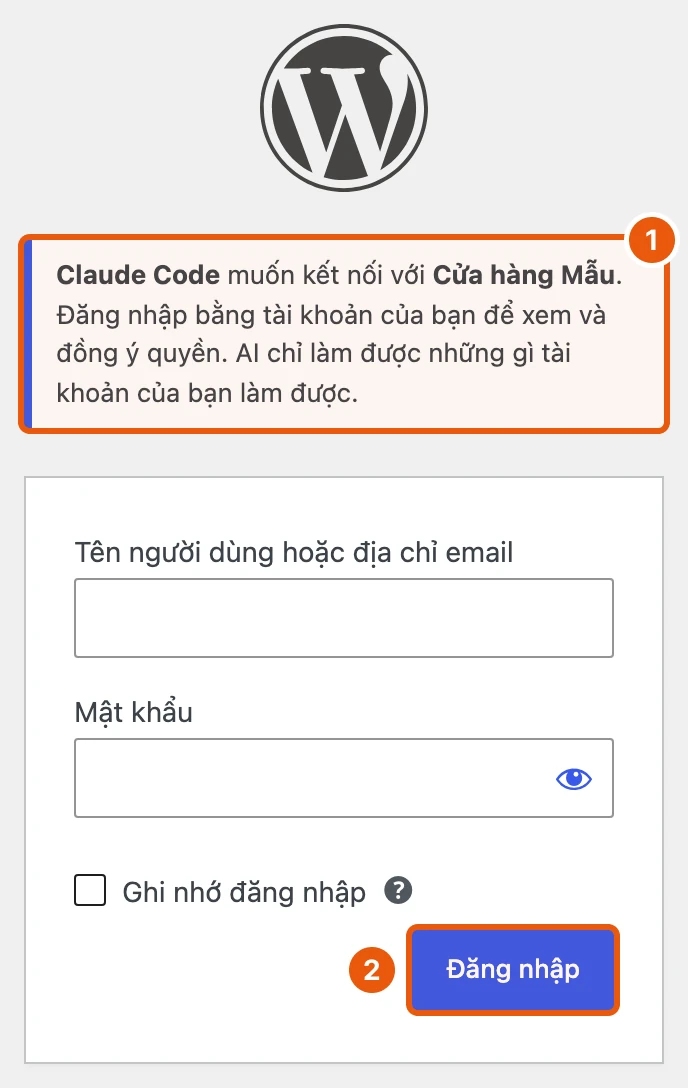
Bước 7: Đăng nhập website
- 1 Trang đăng nhập ghi rõ ứng dụng nào đang muốn kết nối với website.
- 2 Đăng nhập bằng tài khoản website của chính anh/chị, không dùng chung tài khoản quản trị.
Đang đăng nhập sẵn thì website chuyển thẳng sang trang đồng ý.
Bước 8: Xem quyền và bấm Cho phép kết nối
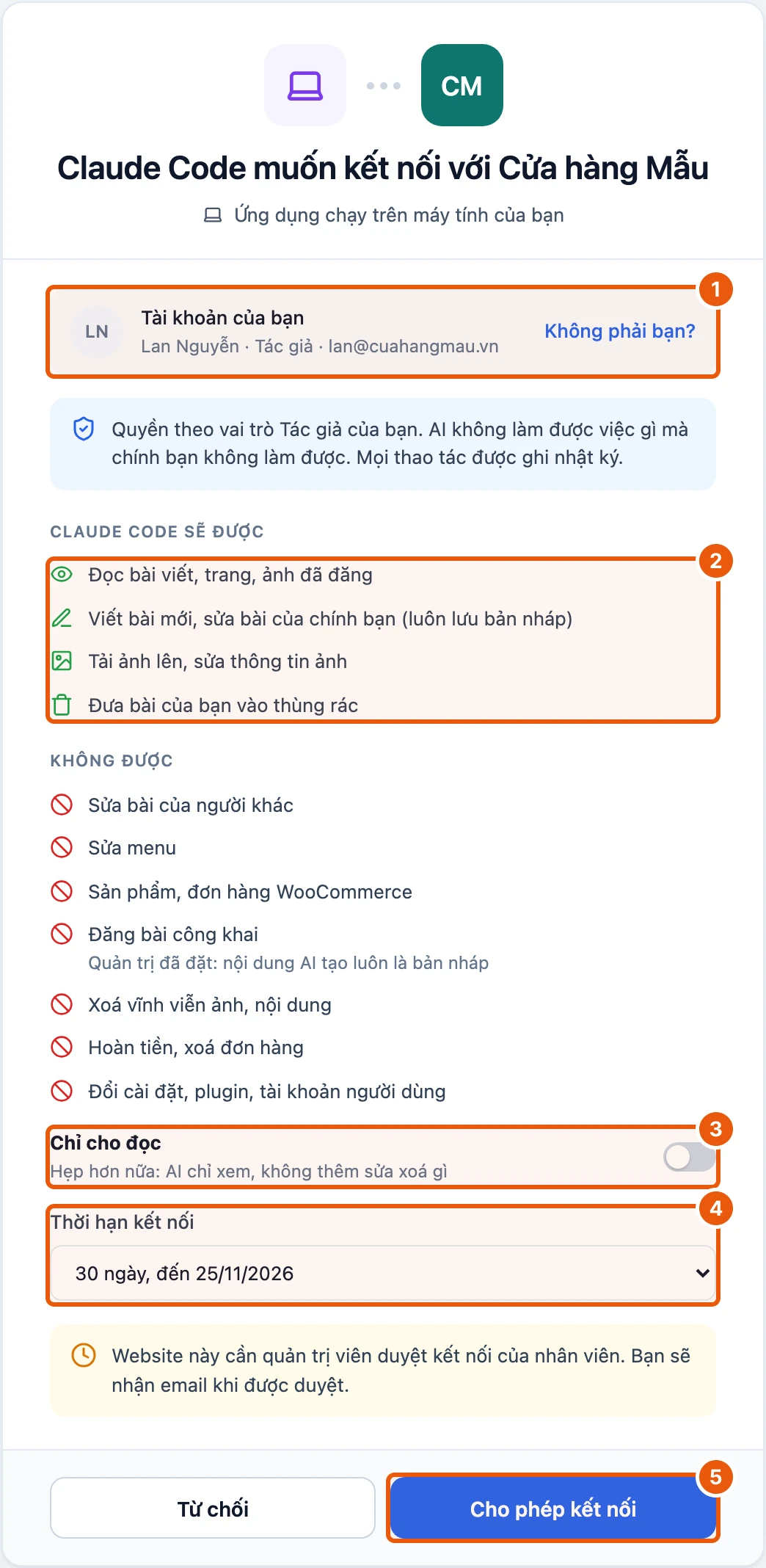
Trang đồng ý liệt kê đúng những gì AI làm được với tài khoản đang đăng nhập:
- 1 Tài khoản sẽ dùng. Sai người thì bấm Không phải bạn? để đổi.
- 2 Những việc AI được làm, ngay dưới là những việc không được làm (theo vai trò và cài đặt của website).
- 3 Bật Chỉ cho đọc nếu chỉ cần AI xem, tra cứu, không sửa gì.
- 4 Chọn Thời hạn kết nối.
- 5 Bấm Cho phép kết nối.
Chỉ bấm cho phép khi chính anh/chị vừa thêm kết nối ở bước 6. Thấy trang này mà không rõ từ đâu ra thì bấm Từ chối.
Bước 9: Hoàn tất kết nối
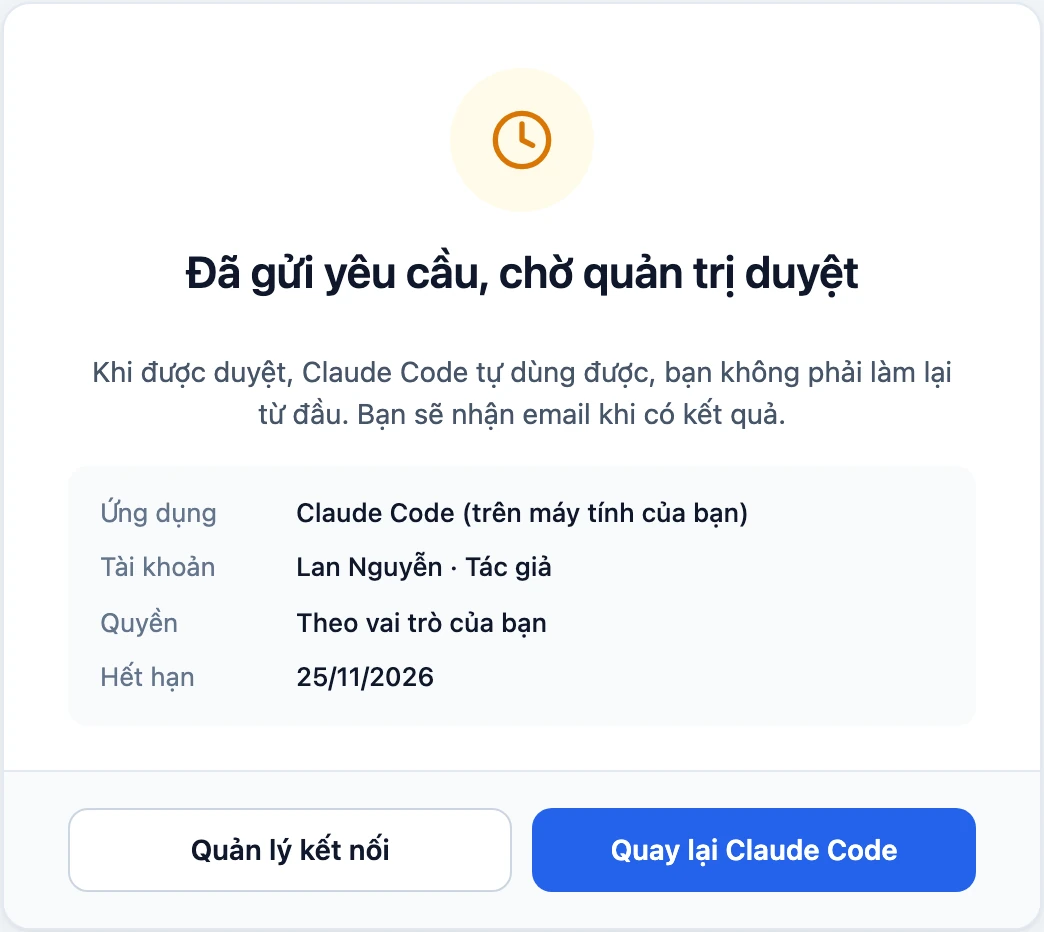
Website cần quản trị duyệt thì hiện trang Đã gửi yêu cầu, chờ quản trị duyệt như ảnh: bấm Quay lại ứng dụng. Khi quản trị duyệt (có email báo), ứng dụng tự dùng được, không phải kết nối lại.
Không cần duyệt thì trang báo Đã kết nối và tự quay về ứng dụng sau vài giây. Thử ra lệnh, ví dụ: “Liệt kê 5 bài viết mới nhất trên website” hoặc “Viết bài giới thiệu bộ sưu tập thu đông, để bản nháp cho chị duyệt”.
Lưu ý
- Website phải chạy HTTPS. Mọi lệnh AI gửi tới đều được ghi lại ở 123Website MCP › Nhật ký, phần lớn hoàn tác được.
- Mặc định bài viết, trang, sản phẩm do AI tạo luôn lưu bản nháp, người thật duyệt rồi mới đăng; AI chỉ đưa bài vào thùng rác, không xoá hẳn; AI không hoàn tiền, không xoá đơn hàng.
- Mỗi người xem và thu hồi kết nối của mình ở Hồ sơ › Kết nối AI của tôi. Đổi mật khẩu, bị đổi sang vai trò không được phép hoặc bị xoá tài khoản thì kết nối tự mất hiệu lực.
- Cách duyệt kết nối, bật tắt từng công cụ, xem nhật ký và hoàn tác xem bài Quản lý kết nối AI với 123Website MCP.
- Kiểm tra máy chủ báo lỗi hoặc ứng dụng không kết nối được, anh/chị gửi yêu cầu hỗ trợ để bên em kiểm tra.