 Client Portal

Cài đặt email thông báo đơn hàng
Chọn email nhận thông báo đơn mới, bật tắt email gửi khách và đặt tên, địa chỉ người gửi.
WooCommerce tự gửi email khi có đơn mới, khi đơn đổi trạng thái hoặc khi có ghi chú cho khách. Vào WooCommerce › Cài đặt › Email.
Bước 1: Danh sách email tự động
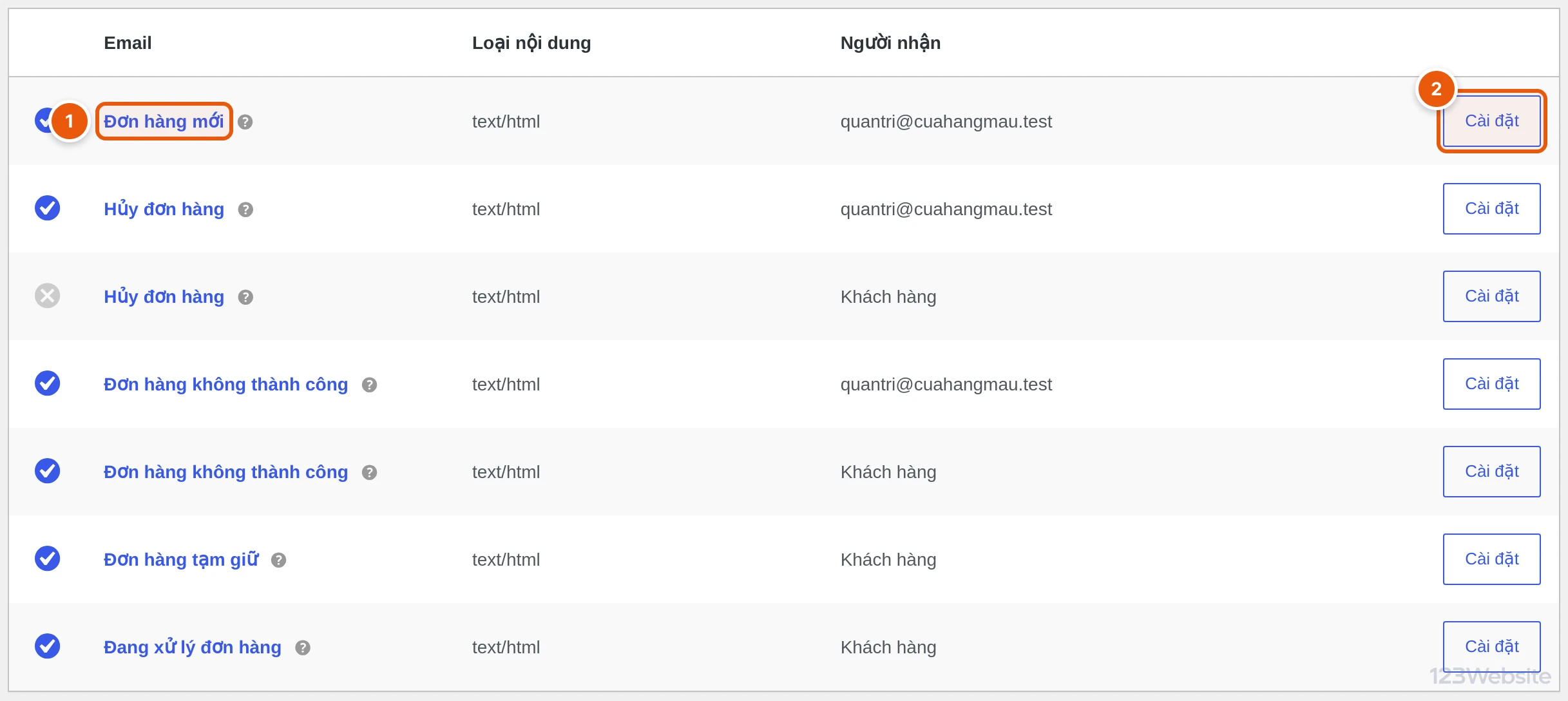
- 1 Mỗi dòng là một loại email. Dấu tích xanh là đang bật. Cột Người nhận cho biết email gửi cho cửa hàng hay cho khách.
- 2 Bấm Cài đặt để sửa từng email, ví dụ email Đơn hàng mới.
Bước 2: Email báo đơn hàng mới
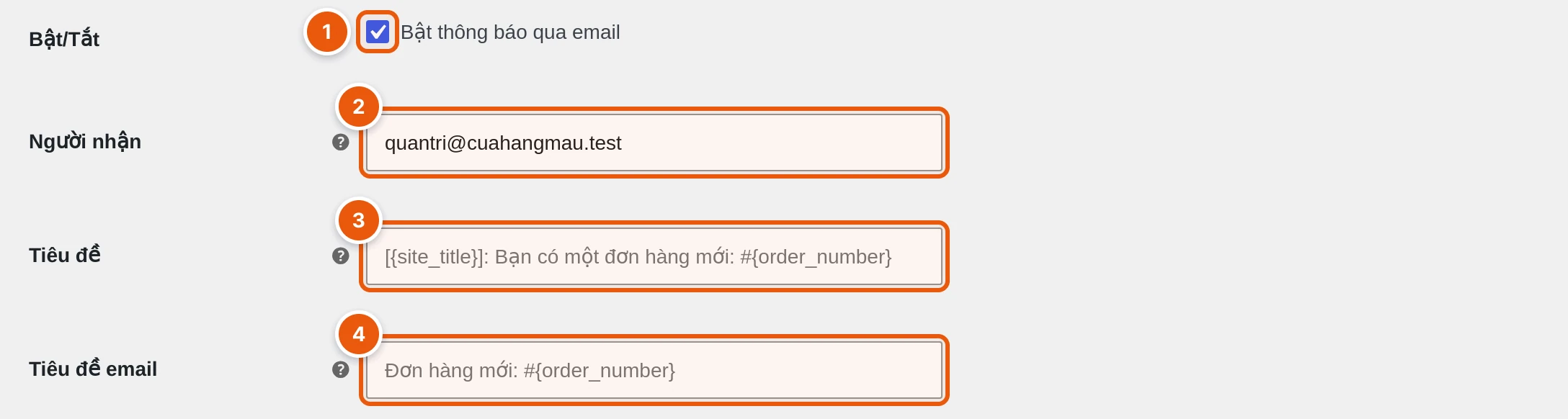
- 1 Tích Bật thông báo qua email.
- 2 Người nhận: email nhận báo đơn mới. Nhiều email thì cách nhau dấu phẩy, ví dụ banhang@congty.vn, giamdoc@congty.vn.
- 3 Tiêu đề email, để trống thì dùng mặc định.
- 4 Tiêu đề email (dòng chữ lớn đầu email).
Bấm Lưu thay đổi.
Bước 3: Tên và địa chỉ người gửi
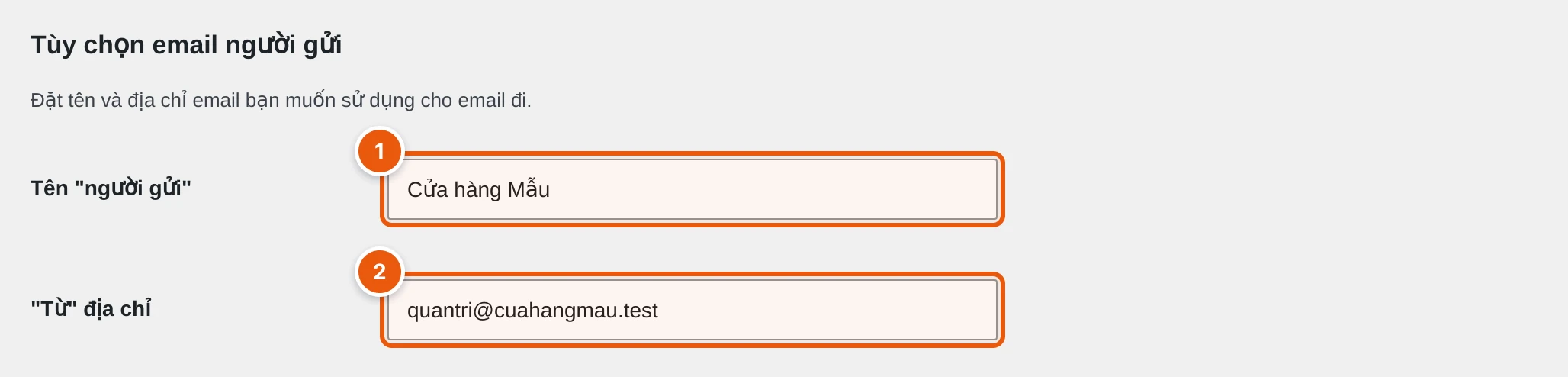
- 1 Tên "người gửi": tên cửa hàng khách thấy trong hộp thư.
- 2 "Từ" địa chỉ: nên là email theo tên miền website, ví dụ noreply@tenmien.vn, để email không vào thư rác.
Lưu ý
- Không nhận được email đơn mới: kiểm tra thư rác, sau đó gửi yêu cầu để bên em kiểm tra cấu hình gửi mail (SMTP) của website.
- Khách không nhận được email: kiểm tra địa chỉ email khách nhập trong đơn.