 Client Portal

Cài đặt thanh toán chuyển khoản và COD
Bật thanh toán chuyển khoản ngân hàng, nhập tài khoản nhận tiền và bật trả tiền mặt khi nhận hàng (COD).
Hai cách thanh toán phổ biến nhất ở Việt Nam là chuyển khoản và trả tiền mặt khi nhận hàng (COD). Cả hai đều có sẵn trong WooCommerce, không cần cài thêm. Vào WooCommerce › Cài đặt › Thanh toán.
Bước 1: Mở các phương thức thanh toán ngoại tuyến
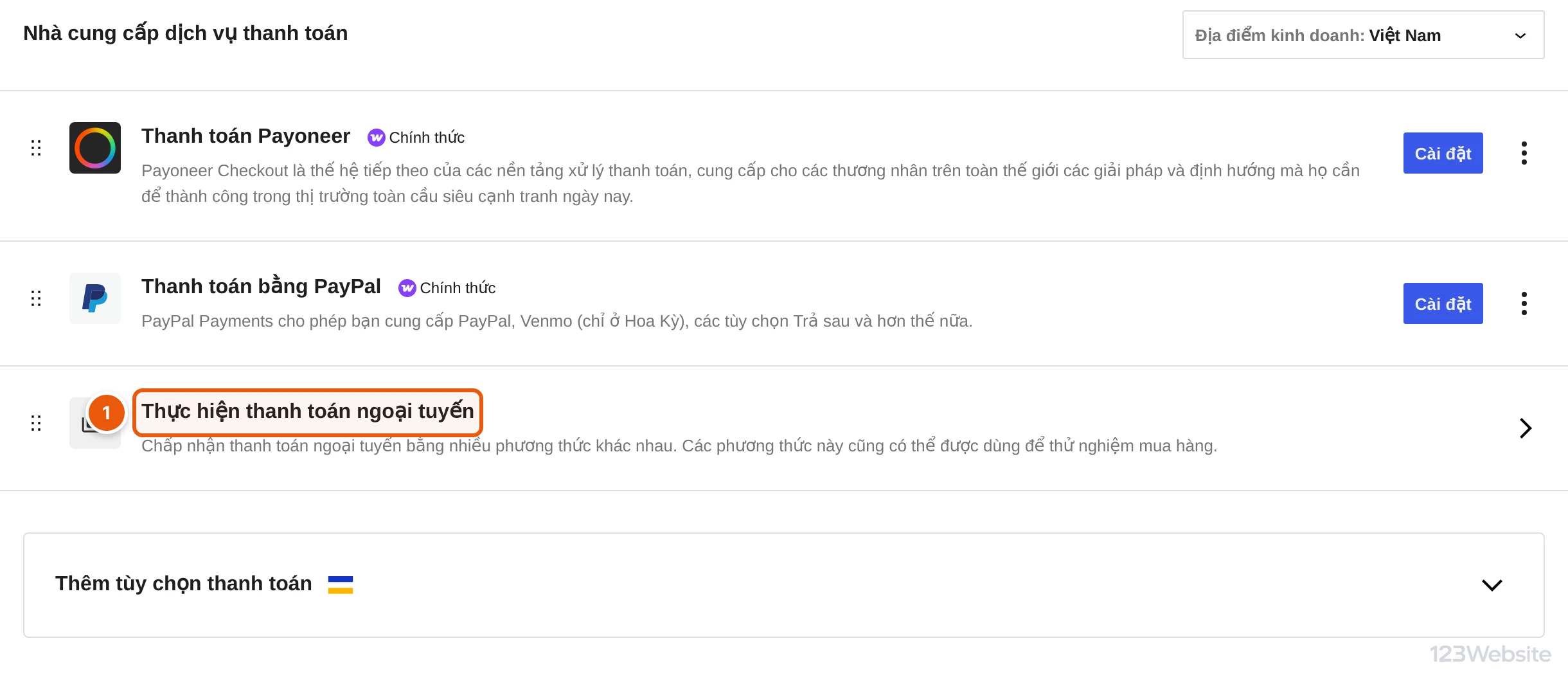
Bấm Thực hiện thanh toán ngoại tuyến 1. Các cổng thanh toán quốc tế phía trên (Payoneer, PayPal) chỉ cài khi bán cho khách nước ngoài.
Bước 2: Chọn phương thức
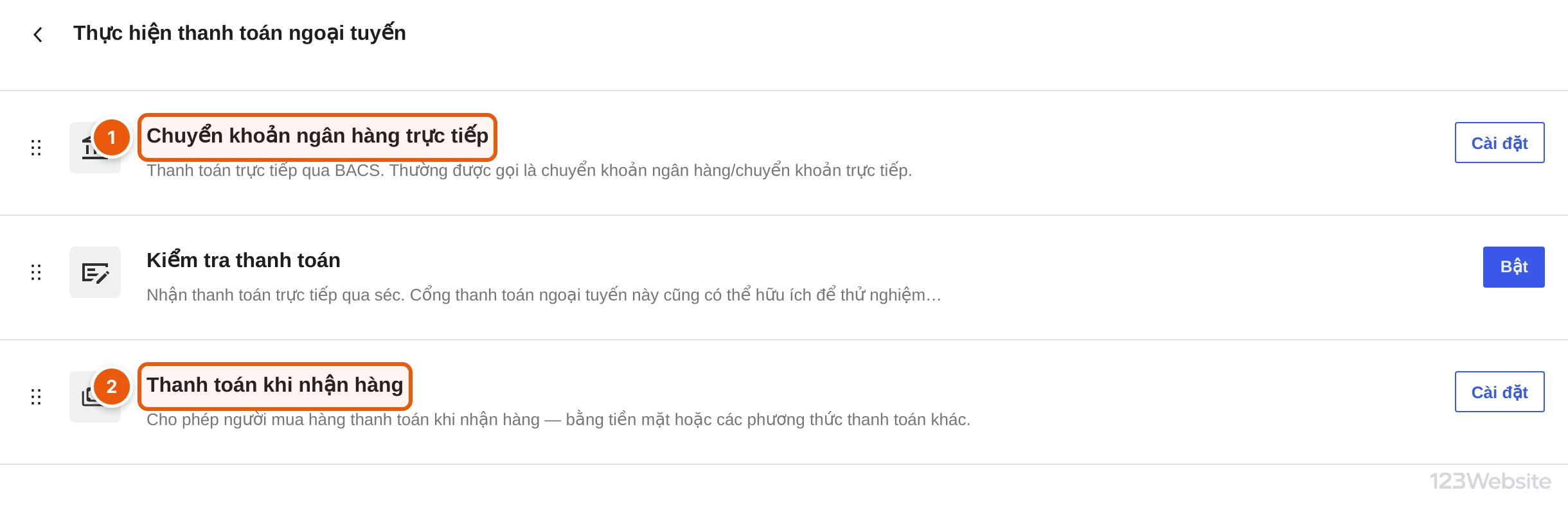
- 1 Chuyển khoản ngân hàng trực tiếp: bấm Cài đặt để bật và nhập tài khoản.
- 2 Thanh toán khi nhận hàng (COD): bấm Cài đặt để bật.
Bước 3: Cài đặt chuyển khoản
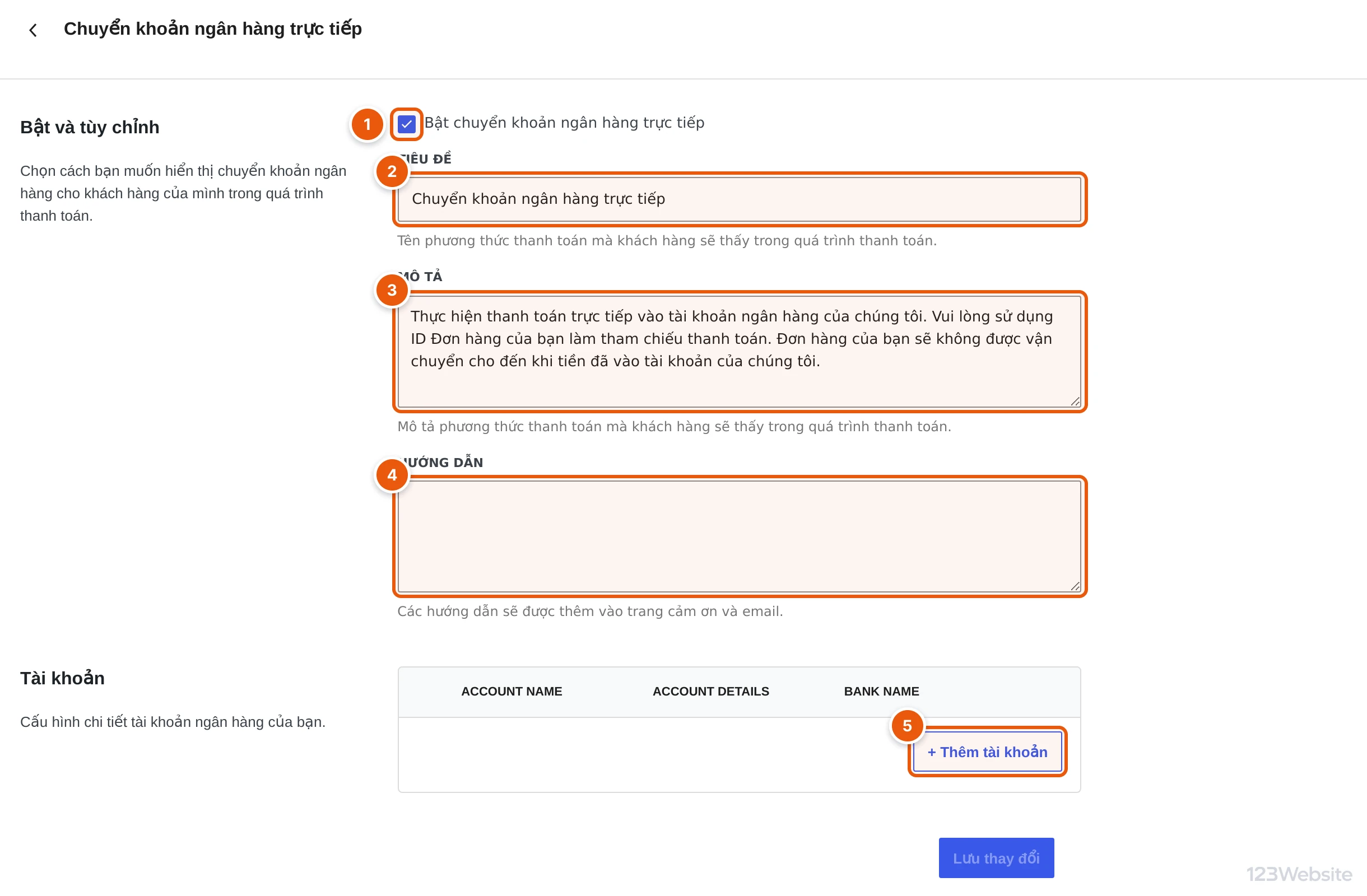
- 1 Tích Bật chuyển khoản ngân hàng trực tiếp.
- 2 Tiêu đề khách thấy lúc đặt hàng, ví dụ Chuyển khoản ngân hàng.
- 3 Mô tả: nhắc khách ghi số đơn hàng trong nội dung chuyển khoản.
- 4 Hướng dẫn: hiện ở trang cảm ơn và email gửi khách.
- 5 Bấm Thêm tài khoản.
Bước 4: Thêm tài khoản nhận tiền
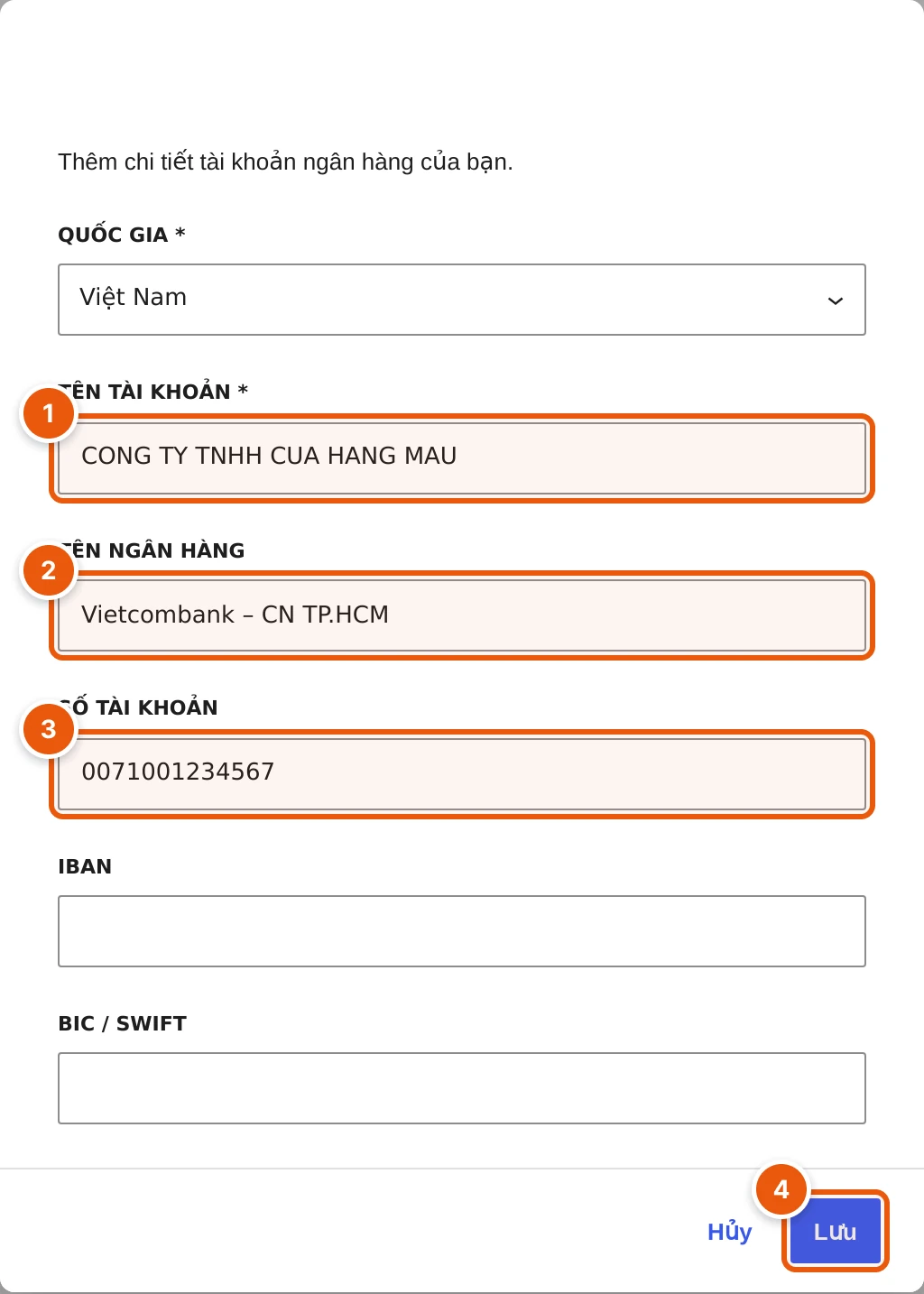
- 1 Tên tài khoản: tên chủ tài khoản, viết hoa không dấu như trên ngân hàng.
- 2 Tên ngân hàng và chi nhánh.
- 3 Số tài khoản.
- 4 Bấm Lưu, rồi bấm Lưu thay đổi.
Có nhiều tài khoản thì thêm lần lượt; khách sẽ thấy đủ danh sách ở trang cảm ơn.
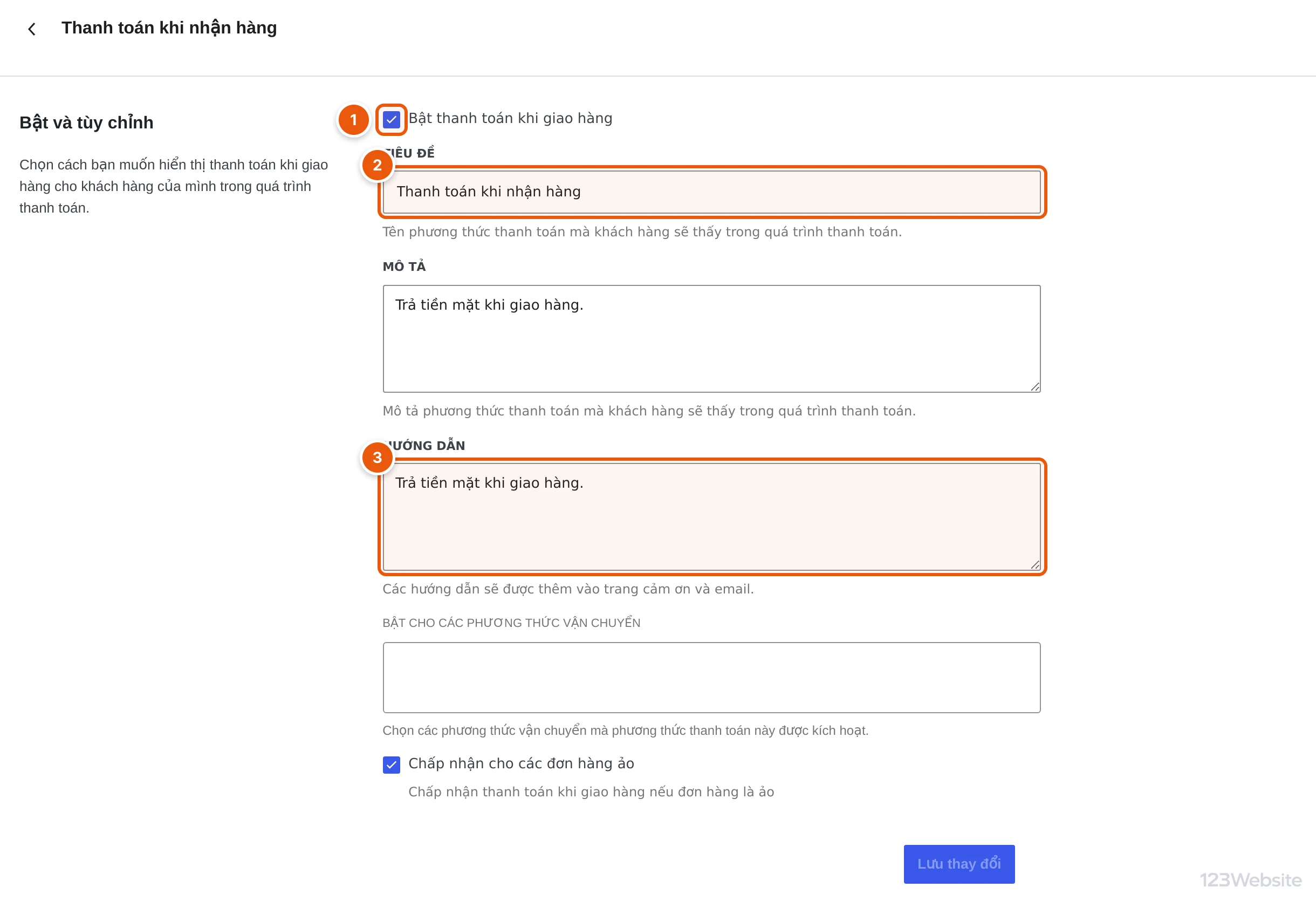
Bước 5: Bật trả tiền mặt khi nhận hàng
- 1 Tích Bật thanh toán khi giao hàng.
- 2 Tiêu đề khách thấy, ví dụ Thanh toán khi nhận hàng.
- 3 Hướng dẫn: ví dụ “Anh/chị chuẩn bị tiền mặt khi nhận hàng”.
Ô Bật cho các phương thức vận chuyển để trống nghĩa là COD dùng cho mọi cách giao hàng. Bấm Lưu thay đổi.
Lưu ý
- Đơn chuyển khoản vào trạng thái Tạm giữ; nhận tiền xong đổi sang Đang xử lý (xem bài Xử lý đơn hàng).
- Muốn khách quét mã QR hoặc thanh toán thẻ, ví điện tử (VNPay, MoMo…) cần plugin của cổng thanh toán; anh/chị gửi yêu cầu để bên em tích hợp.