 Client Portal

Thêm sản phẩm mới trên WooCommerce
Đăng một sản phẩm mới lên website từ A đến Z: tên, mô tả, giá, tồn kho, ảnh, danh mục rồi xuất bản.
Bài này hướng dẫn đăng một sản phẩm đơn giản, tức sản phẩm chỉ có một giá và không chia màu hay kích cỡ. Sản phẩm có nhiều màu, nhiều size xem bài Tạo sản phẩm có biến thể.
Bước 1: Mở trang thêm sản phẩm
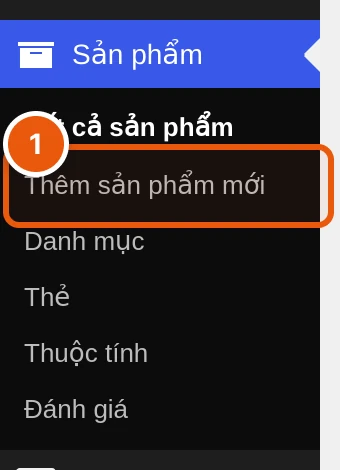
Đăng nhập trang quản trị website. Ở menu bên trái, bấm Sản phẩm rồi chọn Thêm sản phẩm mới 1.
Bước 2: Nhập tên và mô tả sản phẩm
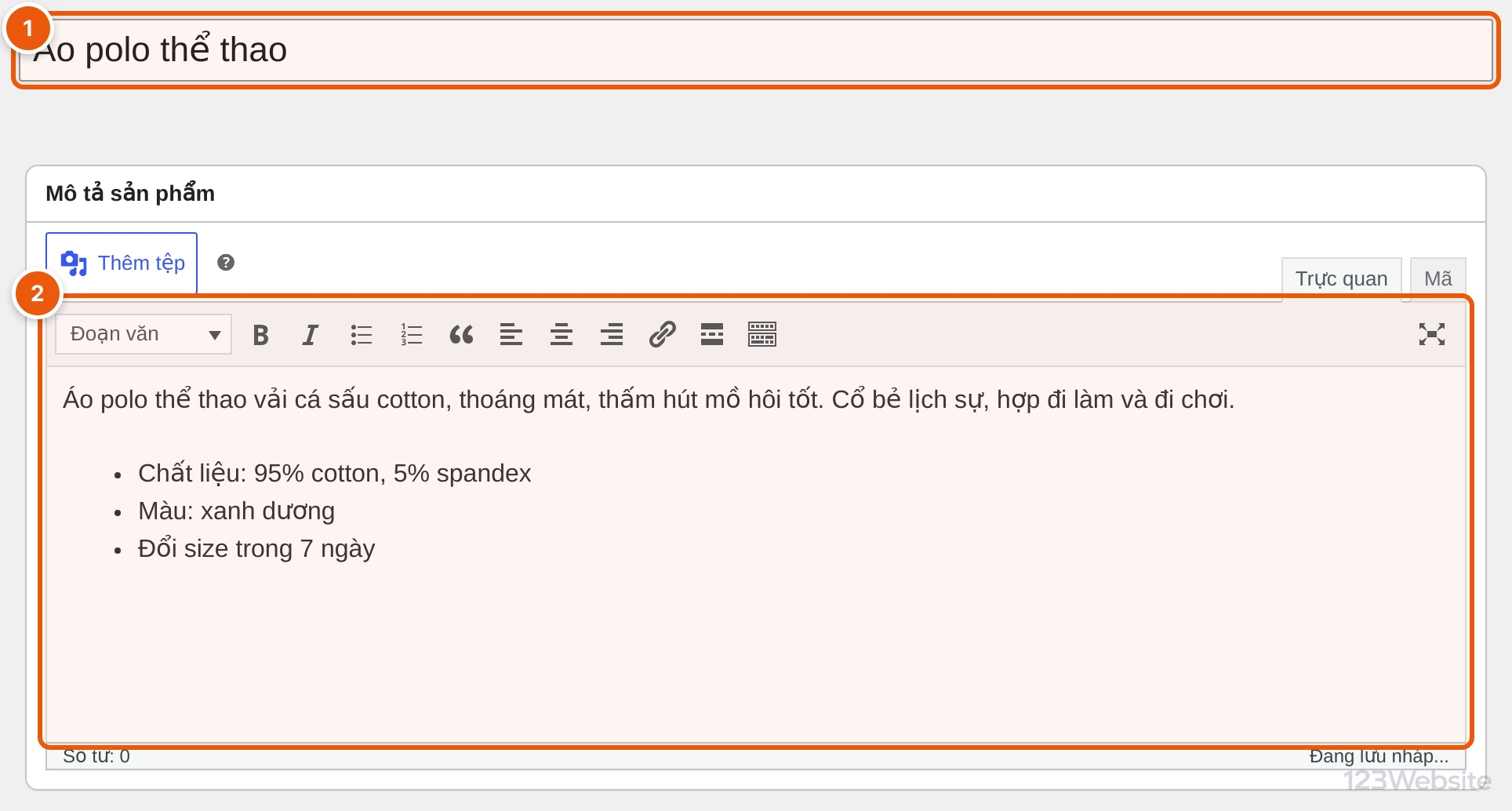
- 1 Tên sản phẩm: ngắn gọn, có từ khoá khách hay tìm, ví dụ “Áo polo thể thao”.
- 2 Mô tả sản phẩm: chất liệu, kích thước, cách bảo quản, chính sách đổi trả. Dùng thanh công cụ để in đậm hoặc gạch đầu dòng cho dễ đọc.
Bước 3: Nhập giá bán
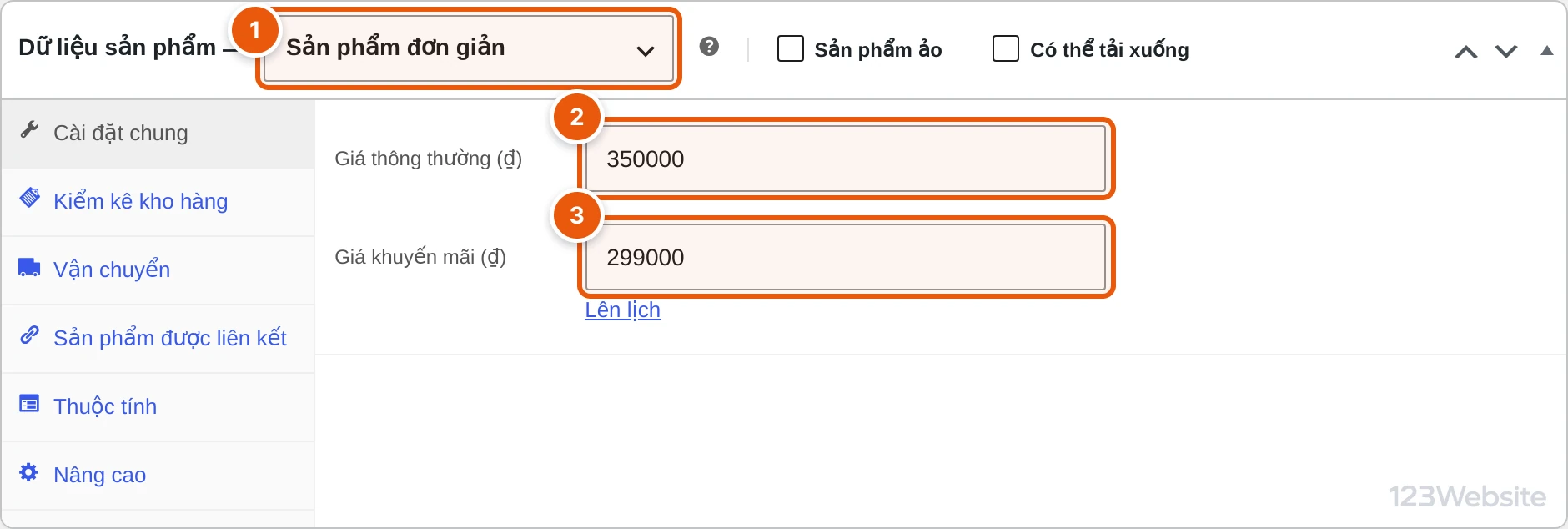
- 1 Giữ loại Sản phẩm đơn giản.
- 2 Giá thông thường: chỉ gõ số, không gõ dấu chấm hay chữ đ. Ví dụ 350000.
- 3 Giá khuyến mãi: để trống nếu không giảm giá. Có nhập thì website hiện giá cũ gạch ngang và nhãn Giảm giá.
Bước 4: Mã sản phẩm và số lượng tồn kho
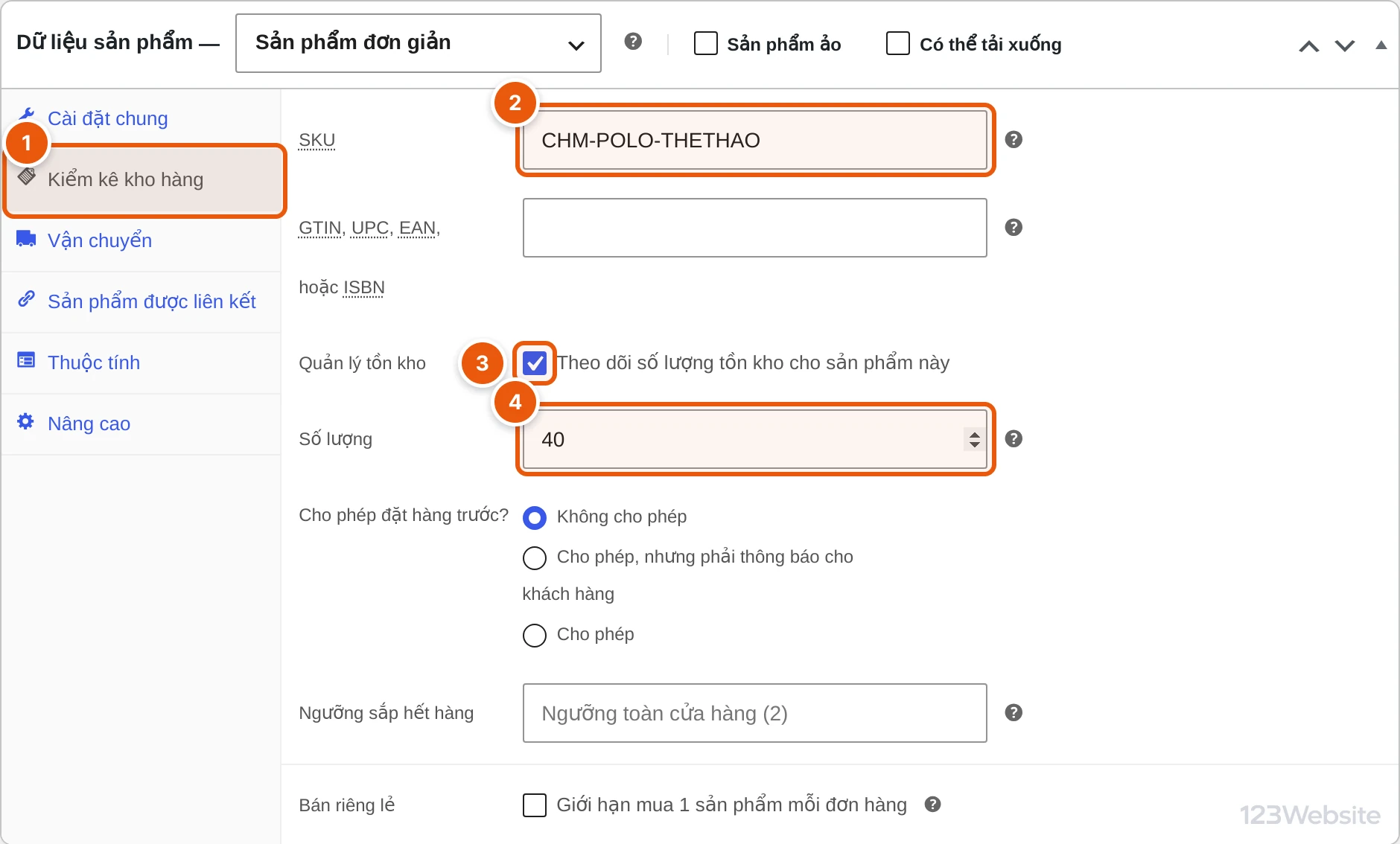
- 1 Bấm thẻ Kiểm kê kho hàng.
- 2 SKU (mã sản phẩm): mã riêng để anh/chị tra cứu, không trùng sản phẩm khác.
- 3 Tích Theo dõi số lượng tồn kho cho sản phẩm này để website tự trừ kho khi có đơn.
- 4 Nhập Số lượng đang có. Hết hàng thì website tự báo “Hết hàng” và khách không đặt được.
Bước 5: Viết mô tả ngắn
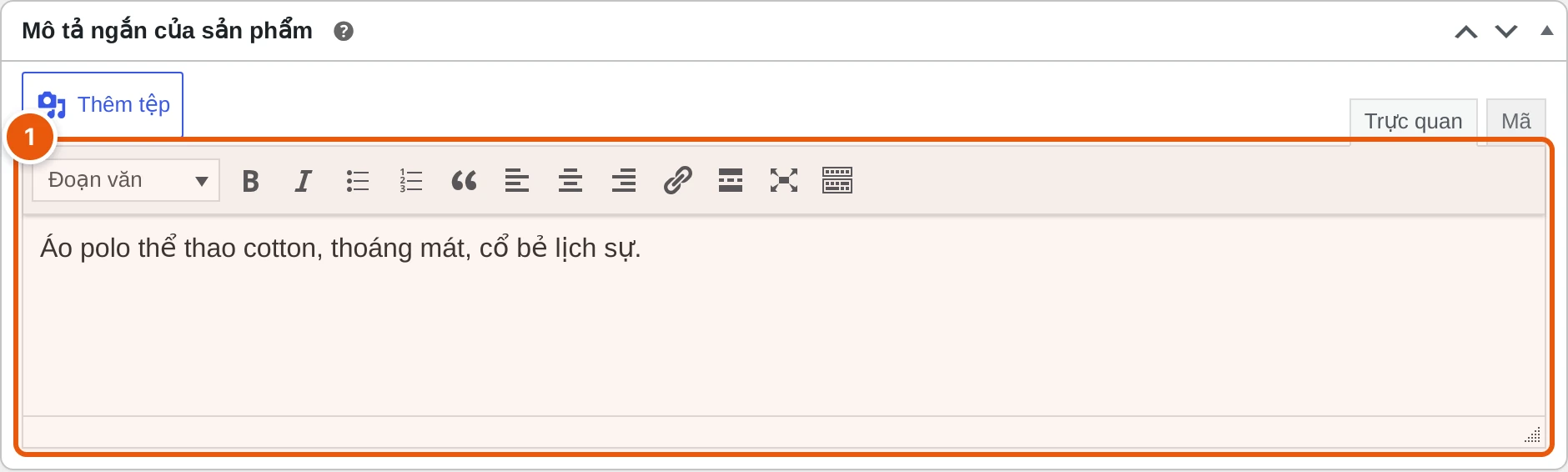
Kéo xuống khung Mô tả ngắn của sản phẩm 1. Đoạn này hiện ngay dưới giá, nên viết 1–2 câu nêu điểm nổi bật nhất.
Bước 6: Chọn ảnh sản phẩm
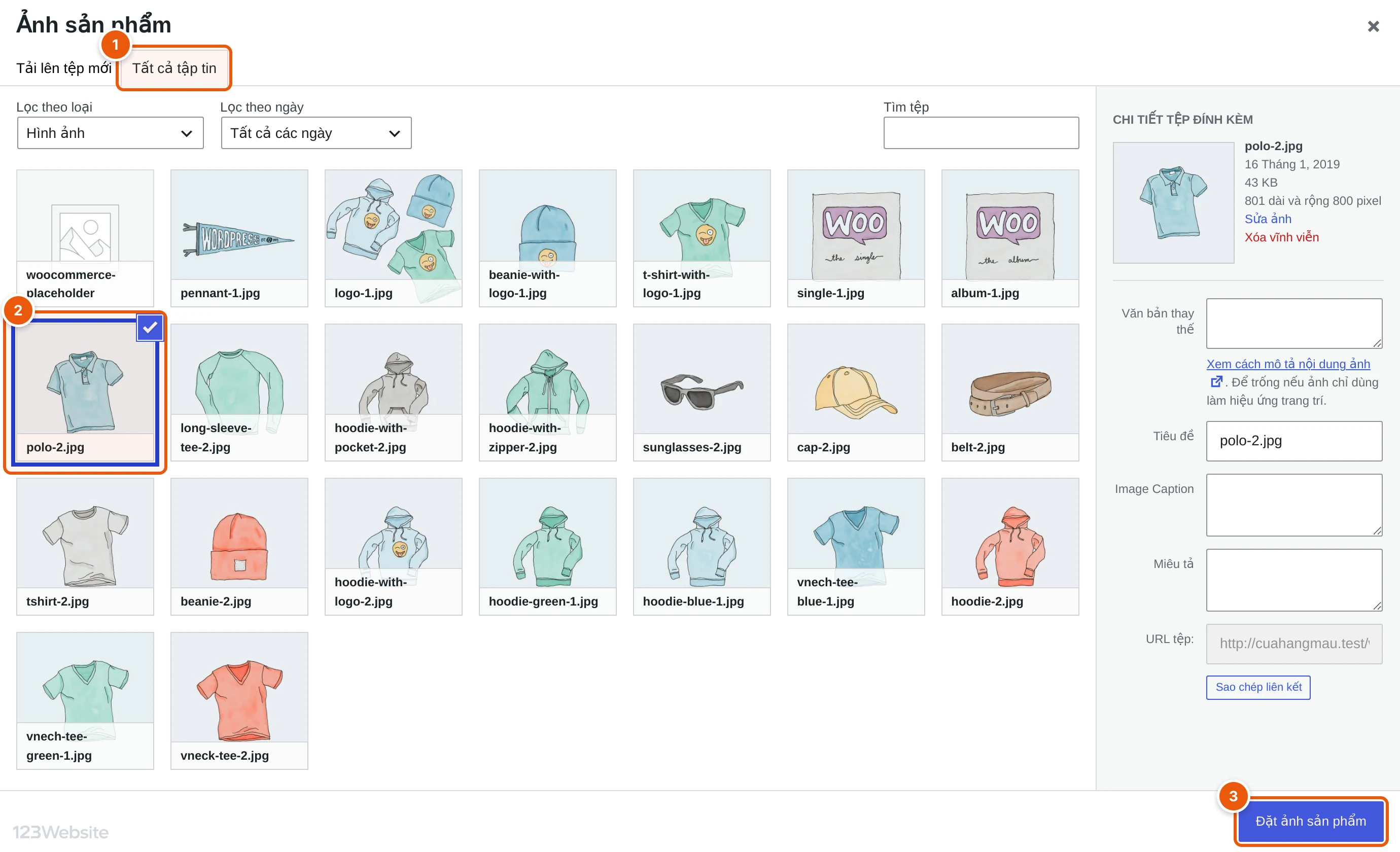
Ở cột bên phải, bấm Thiết lập ảnh sản phẩm. Trong cửa sổ hiện ra:
- 1 Chọn Tất cả tập tin để lấy ảnh có sẵn, hoặc Tải lên tệp mới để tải ảnh từ máy.
- 2 Bấm chọn ảnh.
- 3 Bấm Thiết lập ảnh sản phẩm.
Nên dùng ảnh vuông, tối thiểu 800×800 px, nền sáng và dung lượng dưới 300 KB để trang tải nhanh.
Bước 7: Thêm album ảnh và chọn danh mục
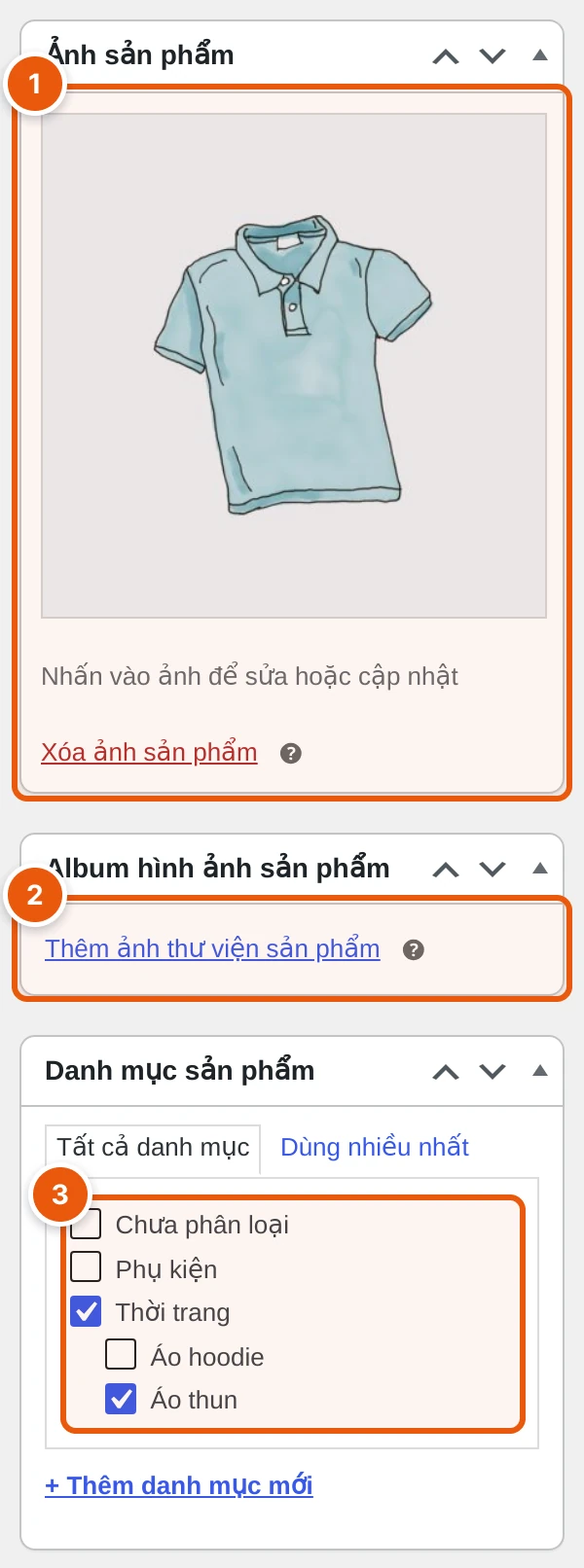
- 1 Ảnh đại diện vừa chọn. Bấm vào ảnh để đổi ảnh khác.
- 2 Thêm ảnh thư viện sản phẩm: thêm ảnh các góc chụp, ảnh chi tiết. Khách bấm vào ảnh đại diện sẽ xem được cả album.
- 3 Tích danh mục của sản phẩm. Với danh mục con, nên tích cả danh mục cha để sản phẩm hiện ở cả hai trang.
Bước 8: Xuất bản sản phẩm
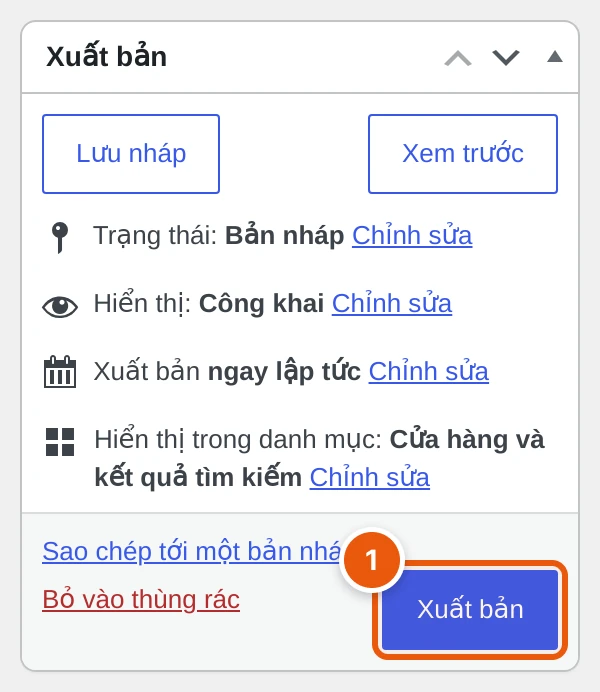
Kiểm tra lại thông tin rồi bấm Xuất bản 1. Chưa muốn hiện trên website thì bấm Lưu nháp. Muốn hẹn giờ đăng, bấm Chỉnh sửa cạnh dòng “Xuất bản ngay lập tức” và chọn ngày giờ.
Bước 9: Kiểm tra ngoài website
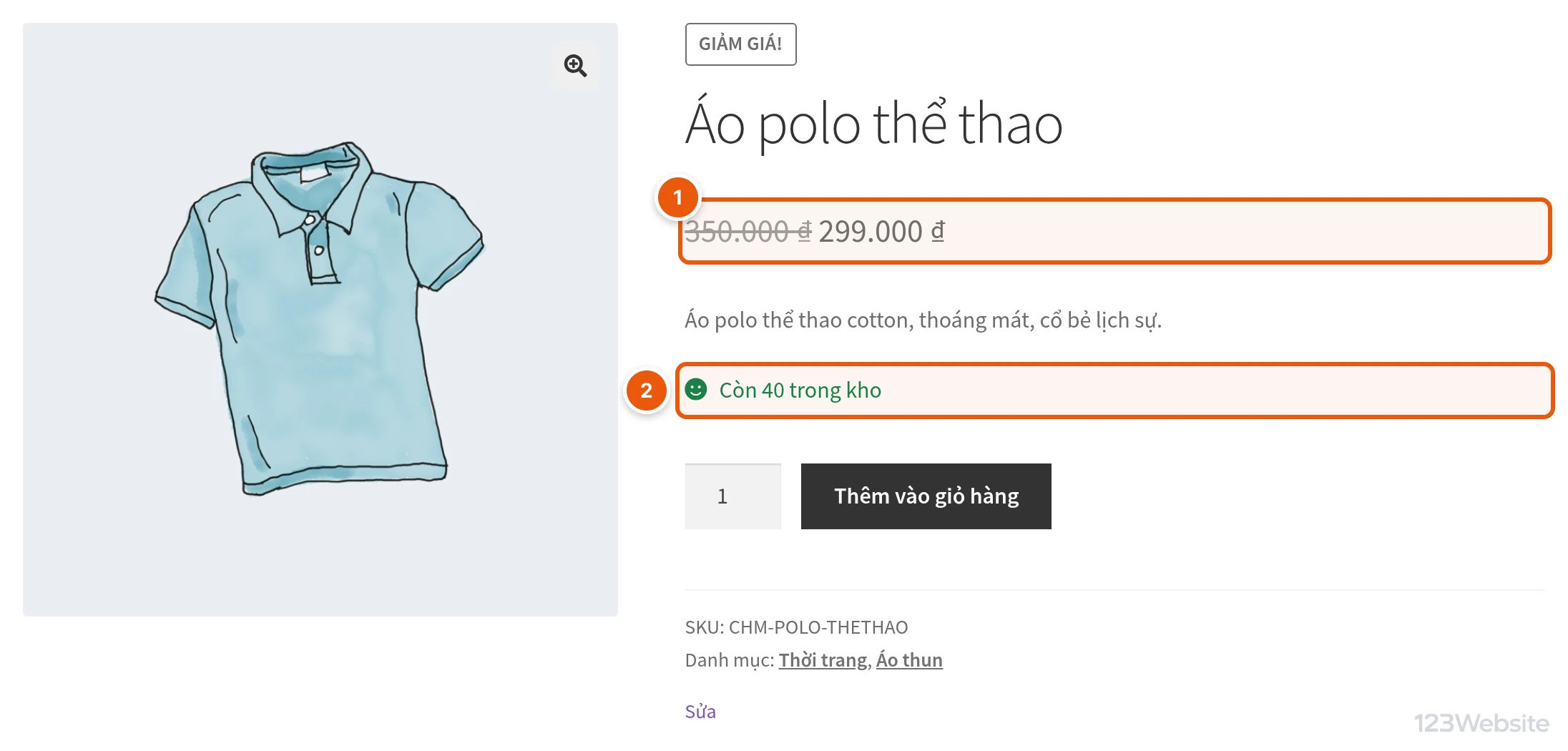
Bấm Xem sản phẩm ở đầu trang để mở sản phẩm ngoài website. Sản phẩm đang khuyến mãi hiện giá cũ gạch ngang và giá mới 1, kèm số lượng còn hàng 2.
Lưu ý
- Sửa sản phẩm đã đăng: vào Sản phẩm › Tất cả sản phẩm, rê chuột vào tên sản phẩm và bấm Chỉnh sửa, sửa xong bấm Cập nhật.
- Cần bên em hỗ trợ đăng sản phẩm số lượng lớn, anh/chị gửi yêu cầu kèm file Excel danh sách sản phẩm.