 Client Portal

Xem báo cáo doanh thu
Xem doanh số, số đơn, sản phẩm bán chạy theo ngày, tháng và so sánh với kỳ trước trong mục Phân tích.
Vào Phân tích › Tổng quan. Số liệu tính từ đơn Đang xử lý và Đã hoàn thành, cập nhật tự động vài phút một lần.
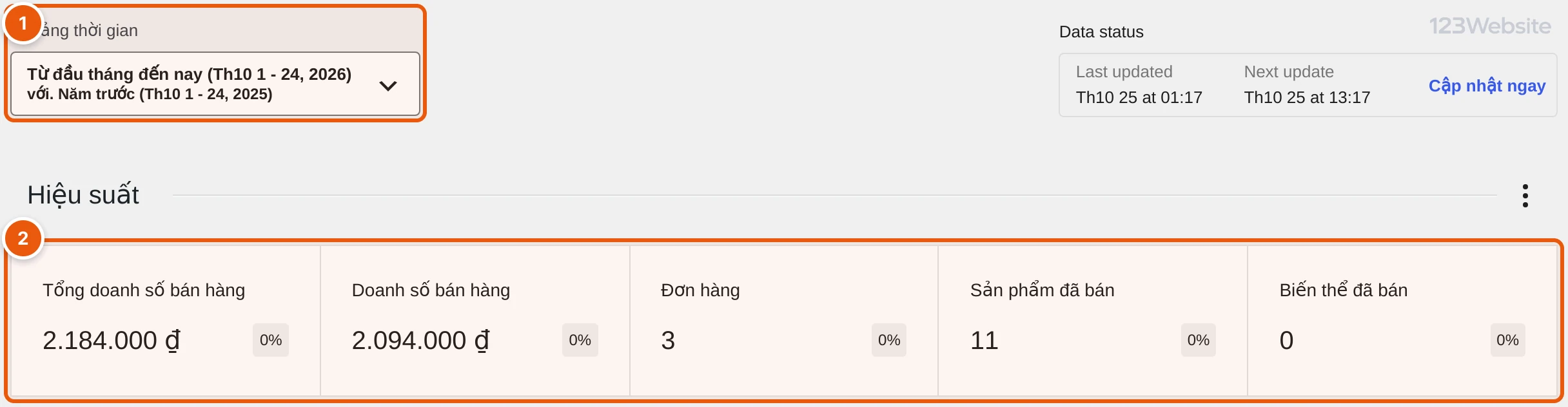
Bước 1: Hiệu suất bán hàng
- 1 Khoảng thời gian đang xem và kỳ dùng để so sánh.
- 2 Các số chính: Tổng doanh số bán hàng (gồm phí ship), Doanh số bán hàng (chỉ tiền hàng), số đơn, số sản phẩm đã bán. Ô phần trăm bên cạnh là tăng giảm so với kỳ so sánh.
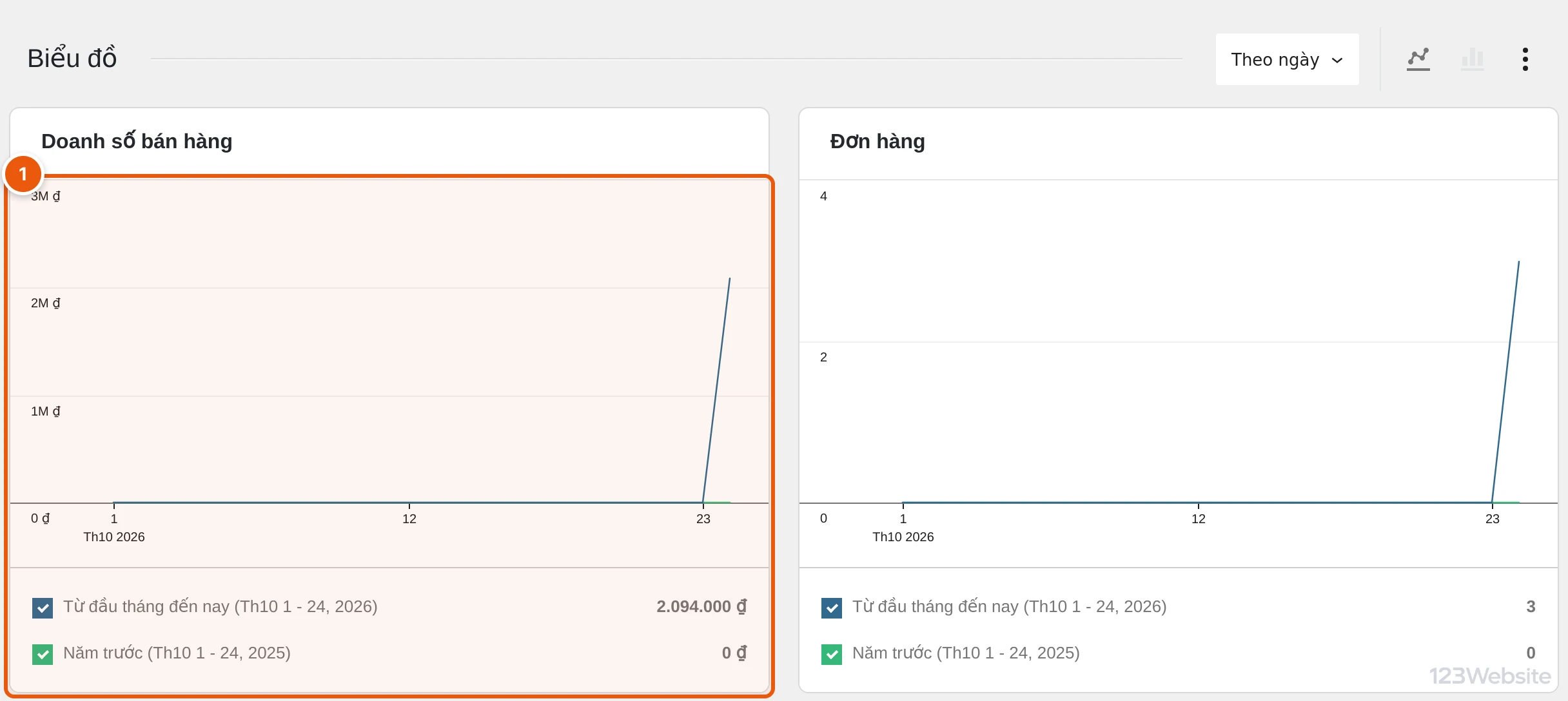
Bước 2: Biểu đồ
Biểu đồ 1 cho thấy doanh số và số đơn theo ngày. Ô Theo ngày ở góc phải đổi sang theo tuần, theo tháng.
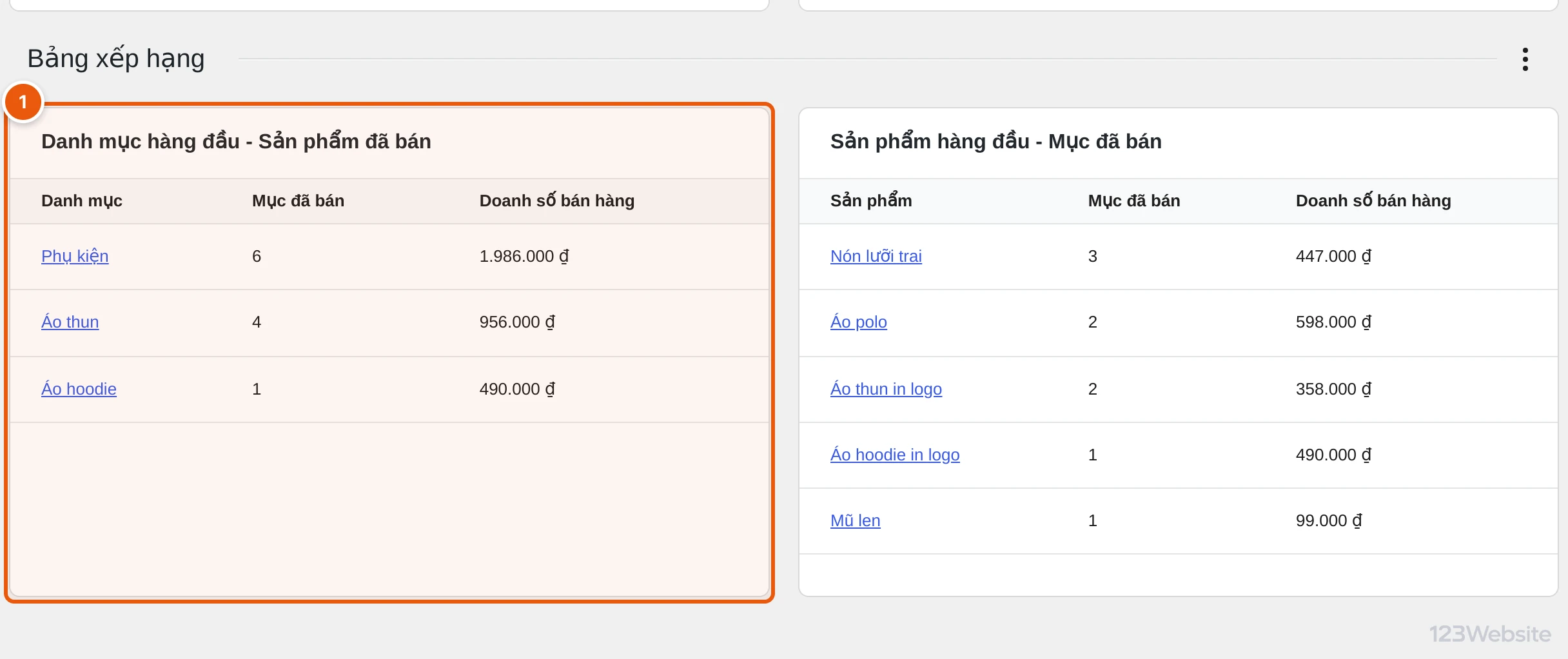
Bước 3: Bảng xếp hạng
Bảng xếp hạng 1 cho biết danh mục và sản phẩm bán chạy nhất trong kỳ, kèm doanh số từng sản phẩm.
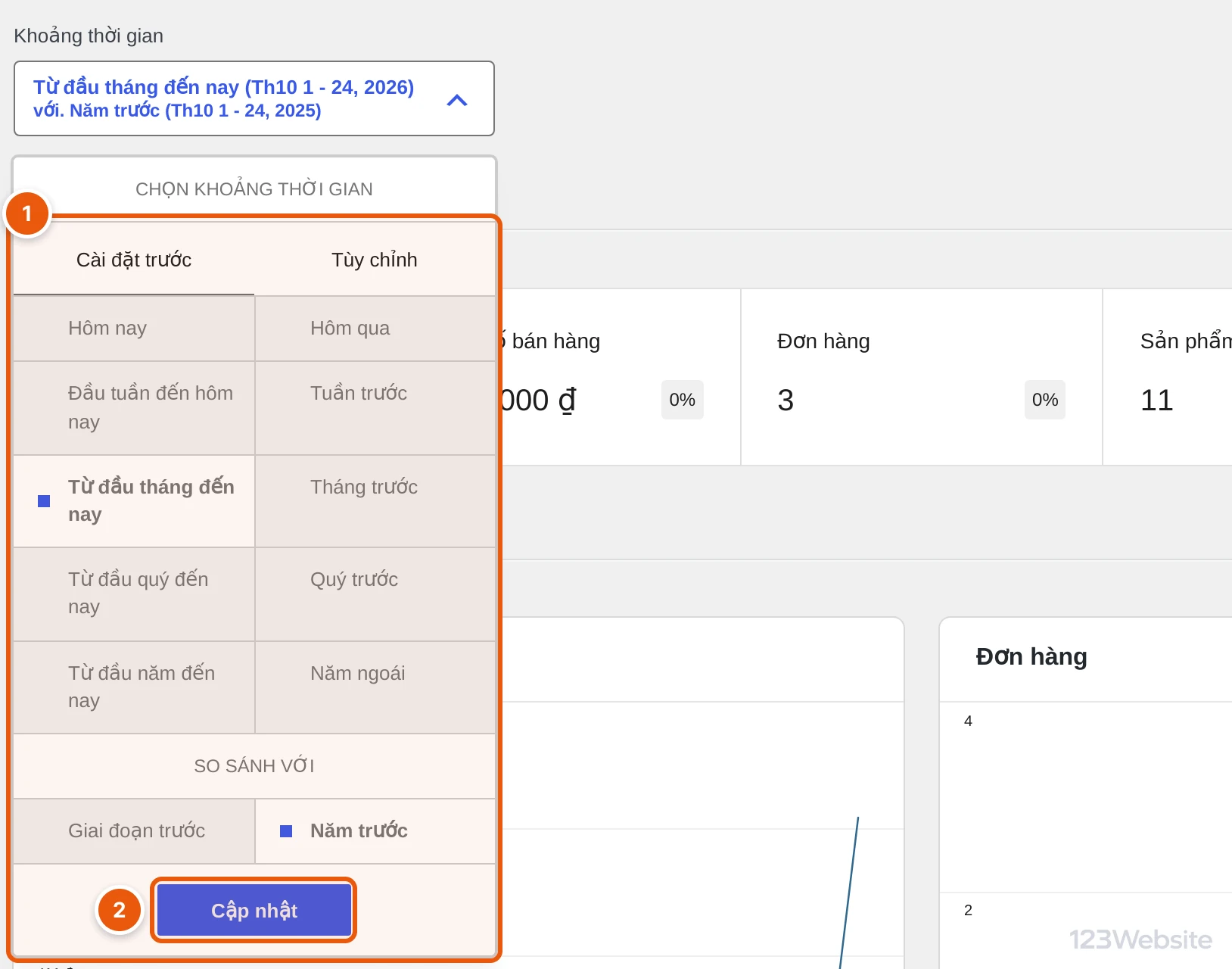
Bước 4: Chọn khoảng thời gian
- 1 Bấm ô khoảng thời gian, chọn nhanh Hôm nay, Tháng này, Tháng trước… hoặc thẻ Tùy chỉnh để chọn từ ngày đến ngày. Ở dưới chọn so sánh với giai đoạn trước hay năm trước.
- 2 Bấm Cập nhật.
Bước 5: Báo cáo doanh thu chi tiết
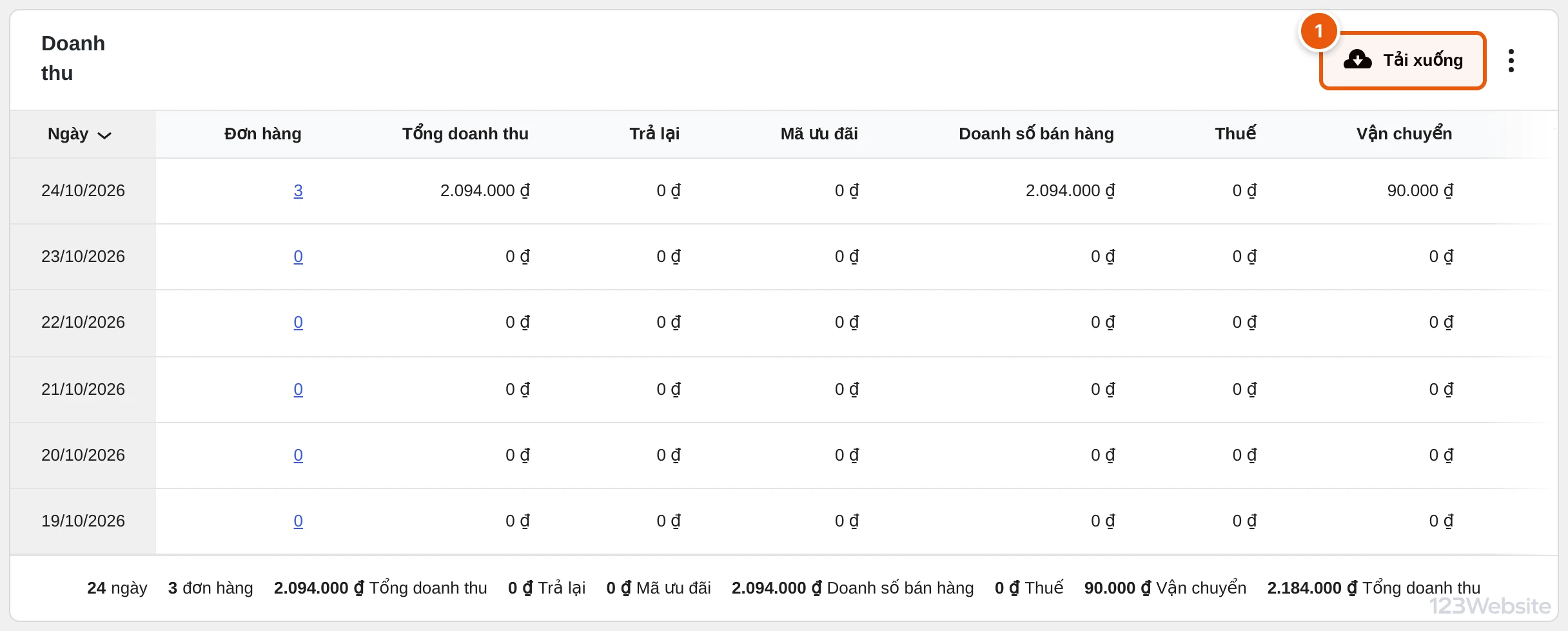
Vào Phân tích › Doanh thu để xem từng ngày: số đơn, tổng doanh thu, trả lại, mã ưu đãi, phí vận chuyển. Bấm Tải xuống 1 để xuất file CSV mở bằng Excel.
Lưu ý
- Đơn Chờ thanh toán và Đã hủy không tính vào doanh thu.
- Số liệu lệch với thực tế: bấm Cập nhật ngay ở góc trên phải để làm mới dữ liệu.