 Client Portal

Tạo sản phẩm có biến thể (màu sắc, kích cỡ)
Bán một mẫu áo nhiều màu, nhiều size: tạo thuộc tính, sinh biến thể và đặt giá, tồn kho cho từng biến thể.
Sản phẩm có biến thể dùng khi cùng một mẫu có nhiều lựa chọn, ví dụ áo có 3 màu và 3 size. Khách chọn màu, size rồi mới đặt hàng; mỗi lựa chọn có giá, tồn kho và ảnh riêng. Các bước nhập tên, mô tả, ảnh, danh mục giống bài Thêm sản phẩm mới trên WooCommerce.
Bước 1: Chọn loại Sản phẩm có biến thể
Trong khung Dữ liệu sản phẩm, đổi ô loại sản phẩm 1 thành Sản phẩm có biến thể.

Bước 2: Thêm thuộc tính màu sắc, kích cỡ
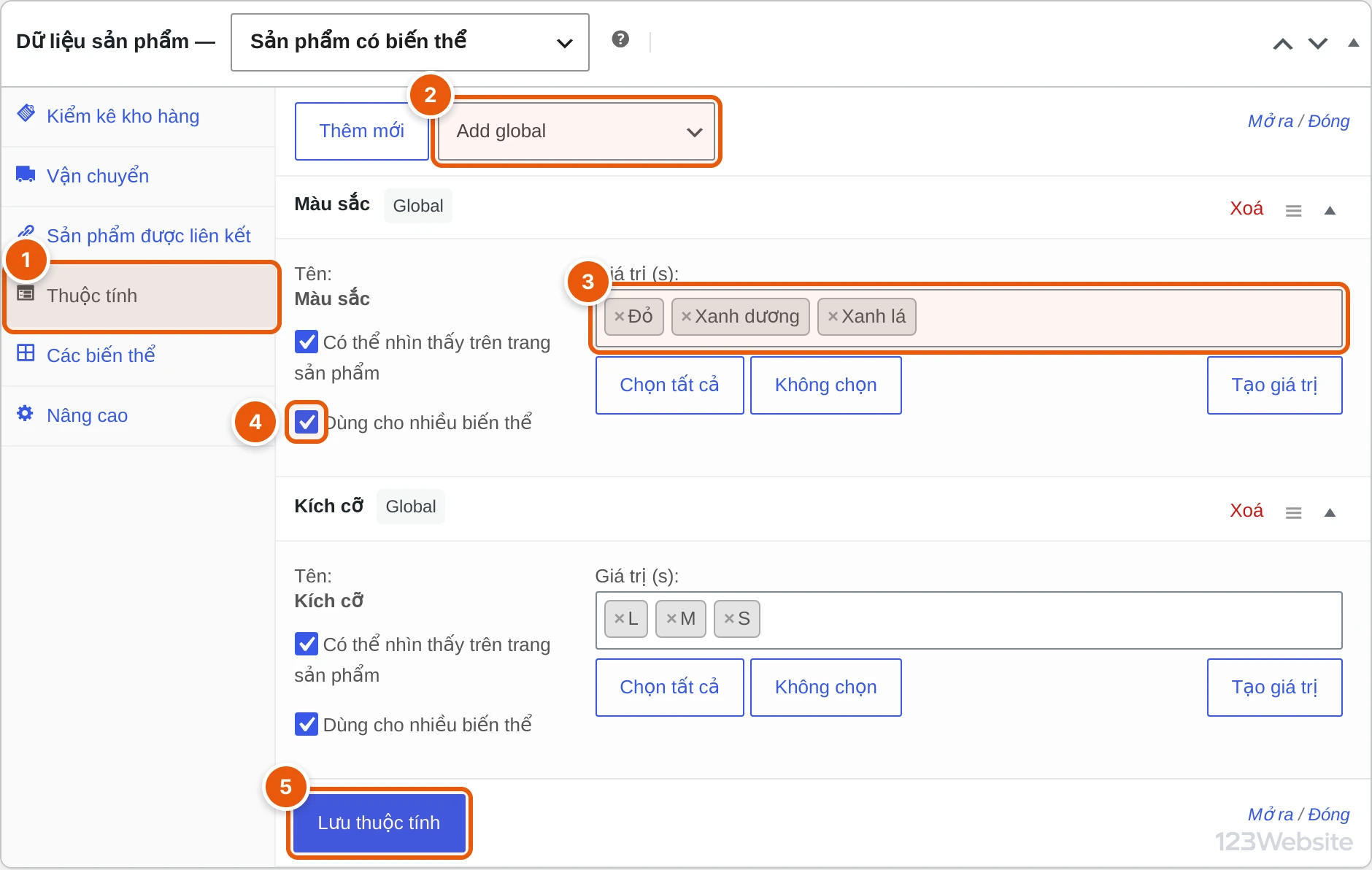
- 1 Bấm thẻ Thuộc tính.
- 2 Ở ô Add global, chọn thuộc tính có sẵn như Màu sắc, Kích cỡ. Thuộc tính mới thì tạo trước ở Sản phẩm › Thuộc tính để dùng lại cho nhiều sản phẩm.
- 3 Chọn các giá trị bán cho sản phẩm này, hoặc bấm Chọn tất cả.
- 4 Tích Dùng cho nhiều biến thể.
- 5 Bấm Lưu thuộc tính.
Bước 3: Tạo các biến thể
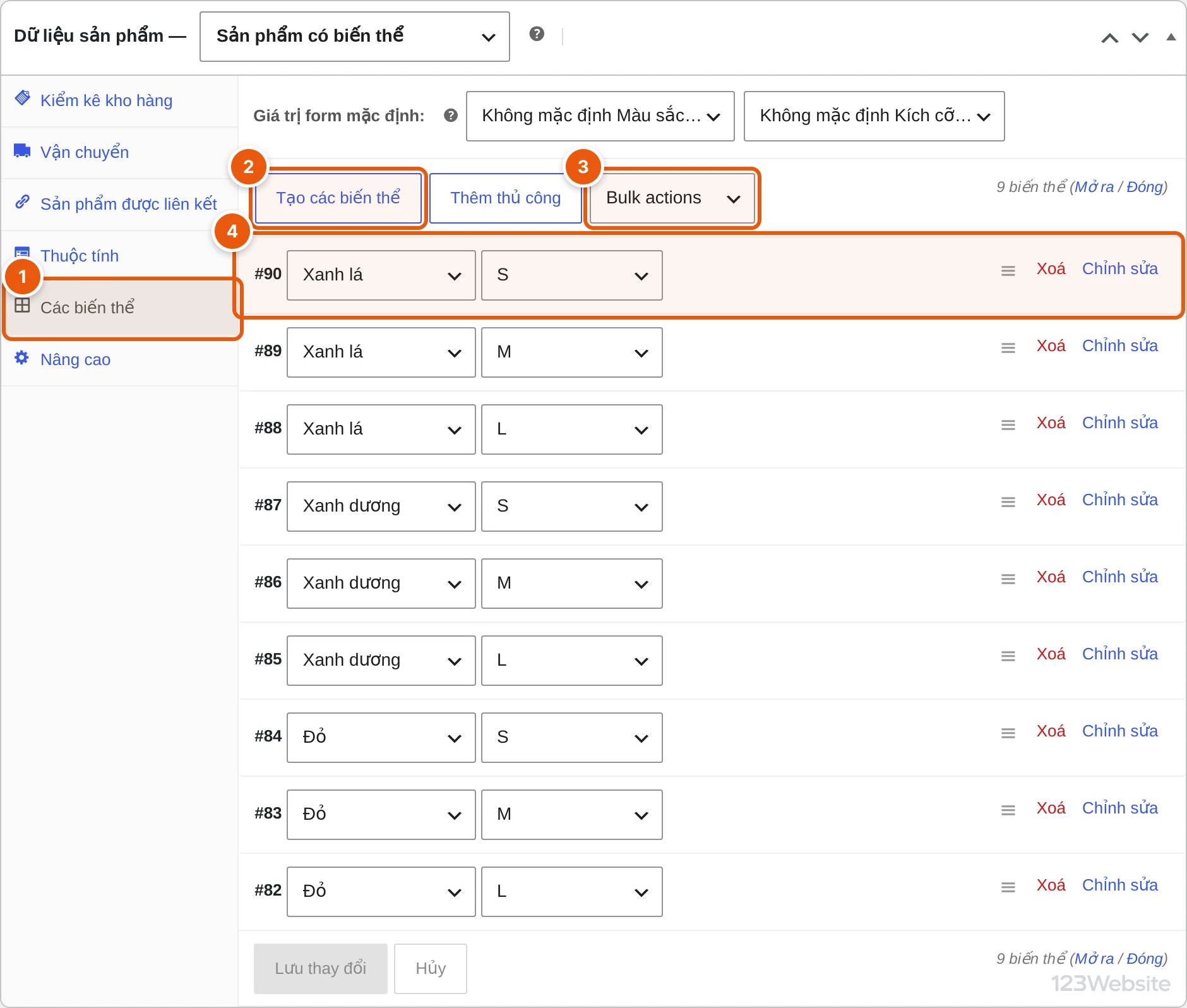
- 1 Bấm thẻ Các biến thể.
- 2 Bấm Tạo các biến thể và đồng ý: WooCommerce tạo đủ các tổ hợp, ví dụ 3 màu × 3 size = 9 biến thể.
- 3 Dùng Bulk actions để đặt giá, tồn kho cho tất cả biến thể một lần.
- 4 Mỗi dòng là một biến thể, bấm vào dòng để mở và sửa riêng.
Bước 4: Đặt giá và tồn kho cho từng biến thể
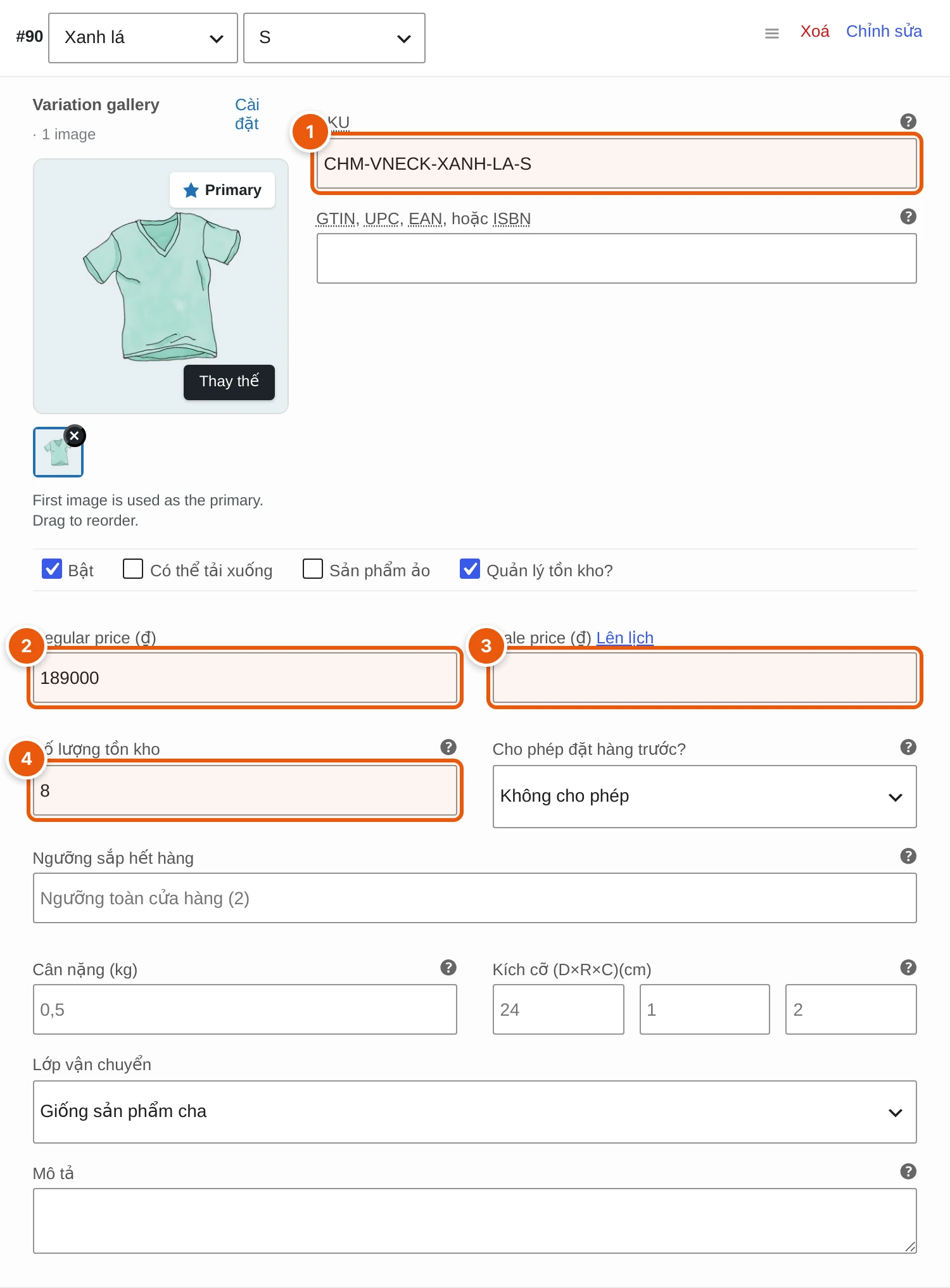
- 1 SKU riêng của biến thể, ví dụ CHM-VNECK-XANH-LA-S.
- 2 Regular price: giá bán của biến thể. Size lớn có thể đặt giá cao hơn.
- 3 Sale price: giá khuyến mãi nếu có.
- 4 Số lượng trong kho của riêng biến thể này.
Ở khung ảnh bên trái, bấm Thay thế để gắn ảnh đúng màu: khách chọn màu nào, ảnh sản phẩm đổi theo màu đó. Sửa xong bấm Lưu thay đổi ở cuối danh sách, rồi bấm Cập nhật sản phẩm.
Bước 5: Kiểm tra ngoài website
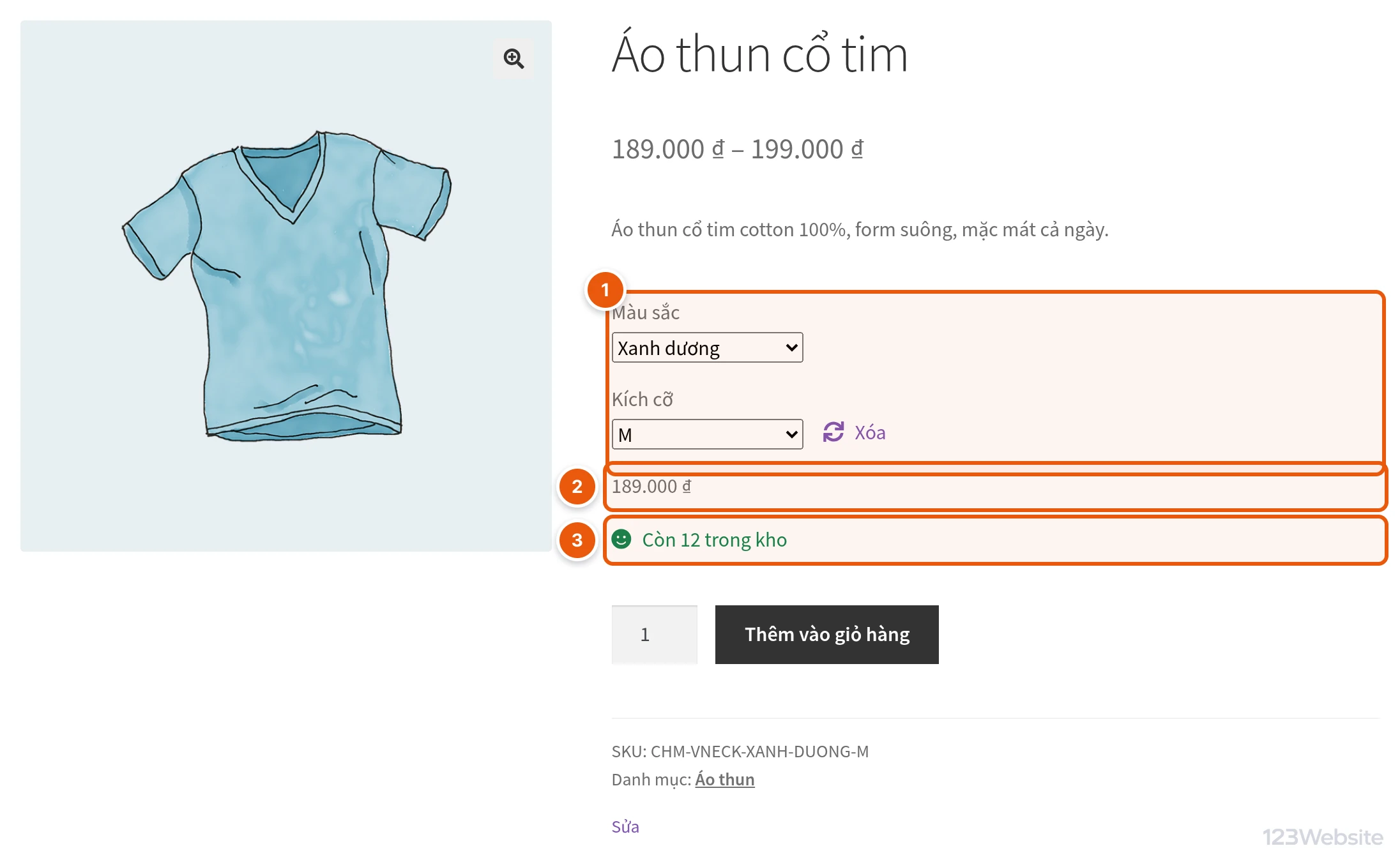
Khách chọn màu sắc và kích cỡ 1, website hiện giá 2 và số lượng còn 3 của đúng biến thể đó. Biến thể hết hàng sẽ không đặt được.
Lưu ý
- Biến thể chưa nhập giá sẽ không hiện cho khách chọn.
- Thêm màu hoặc size mới sau này: thêm giá trị ở thẻ Thuộc tính, lưu lại rồi bấm Tạo các biến thể, WooCommerce chỉ tạo thêm biến thể còn thiếu.